Employee Directory
Vitextra risinājums Employee Directory ietver trīs tīmekļa daļas:
Kopā šīs tīmekļa daļas paplašina SharePoint un Microsoft Teams ar plašu informāciju par darbiniekiem un jaudīgu meklēšanu.
Šajā rakstā ir aprakstītas katras tīmekļa daļas galvenās funkcijas.
💡 Padoms
Saistītie raksti:
SharePoint Framework
Lietotne Employee Directory ir veidota, izmantojot SharePoint Framework (SPFx), tāpēc to var izvietot gan SharePoint modernajās un klasiskajās lapās, gan Microsoft Teams. Viena un tā pati lietotne bez ierobežojumiem darbojas visās šajās platformās.
Tāpat kā jebkurš SPFx risinājums, lietotne darbojas pārlūkprogrammā pašreizējā lietotāja konta kontekstā.
📝 Piezīme
SPFx tīmekļa daļas nekad nevar iegūt vairāk atļauju, nekā pašreizējam lietotājam jau ir piešķirtas pakalpojumā Entra ID.
Plašāku informāciju skatiet emuāra ierakstā Datu aizsardzība, izmantojot Vitextra lietojumprogrammu.
Microsoft Graph
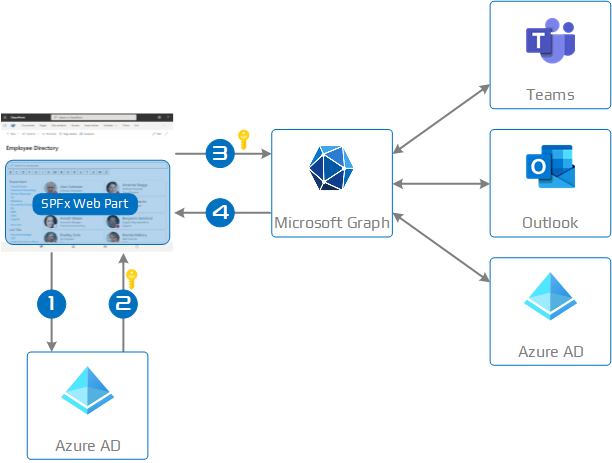
Tīmekļa daļas Employee Directory izmanto Microsoft Graph API, lai iegūtu informāciju par lietotājiem, viņu klātbūtnes statusu programmā Teams un grafikus no Outlook. Saziņa ar Microsoft Graph notiek, izmantojot SharePoint Framework iebūvēto klientu.
Dati tiek iegūti šādā secībā:
- Tīmekļa daļa pieprasa marķieri no Entra ID, lai piekļūtu Microsoft Graph.
- Entra ID izsniedz marķieri, pamatojoties uz risinājumam piešķirtajām atļaujām.
- Tīmekļa daļa pieprasa datus no Microsoft Graph.
- Microsoft Graph atgriež pieprasītos datus.
❗ Svarīgi
Pirms tīmekļa daļas var izsaukt Microsoft Graph, SharePoint administrēšanas centrā jūsu risinājumam ir jāapstiprina nepieciešamās API atļaujas.
Lietotnei Employee Directory ir nepieciešamas šādas atļaujas:
- Directory.Read.All
- User.Read.All
- Presence.Read.All
- Calendars.Read
- People.Read
Kopā tās nodrošina tīmekļa daļām piekļuvi informācijai par lietotājiem, vadītāju un padoto attiecībām, kalendāra datiem un cilvēkiem, ar kuriem jūs strādājat:
- Directory.Read.All un User.Read.All iegūst informāciju par lietotājiem, kā arī vadītāju un padoto attiecības.
- Presence.Read.All nolasa lietotāja pašreizējo klātbūtnes statusu programmā Microsoft Teams.
- Calendars.Read nodrošina piekļuvi lietotāja kalendāra datiem, kas tiek izmantoti grafikam un informācijai par aizņemtību (brīvs/aizņemts).
- People.Read nolasa pašreizējam lietotājam visnozīmīgāko cilvēku sarakstu un nodrošina ātrā filtra Cilvēki, ar kuriem strādāju darbību.
📝 Piezīme
Šīs atļaujas ir jāapstiprina SharePoint administrēšanas centrā.
📝 Piezīme
Employee Directory tikai nolasa datus no Microsoft Graph; tā tos nekad nemaina.
Tīmekļa daļas
Employee Directory
Tīmekļa daļa Employee Directory ir centrālā vieta, kur meklēt un pārlūkot informāciju par darbiniekiem visā jūsu organizācijā.
Datu avots
Tīmekļa daļa Employee Directory kā datu avotu var izmantot vai nu Microsoft Entra ID (Microsoft Graph), vai lietotāju profilus. Izmantojot lietotāju profilus, tīmekļa daļa iegūst informāciju, izmantojot SharePoint meklēšanas pakalpojumu.
Pielāgotās kolonnas
Abi datu avoti atbalsta pielāgotus atribūtus. Lietotāju profiliem šie atribūti vispirms ir jādefinē SharePoint meklēšanas shēmā. Detalizētas norādes skatiet rakstos KB10049. Kā pievienot pielāgotus lietotāju profilu atribūtus Employee Directory tīmekļa daļai (lietotāju profili) un KB10060. Kā attēlot pielāgotos Entra ID atribūtus Employee Directory tīmekļa daļā (Microsoft Entra ID).
💡 Padoms
Jebkuru pielāgoto atribūtu varat parādīt kā kolonnu tīmekļa daļā.
Izkārtojums
Tīmekļa daļa piedāvā divus meklēšanas rezultātu attēlošanas veidus: Kontaktpersona un Detalizēti.
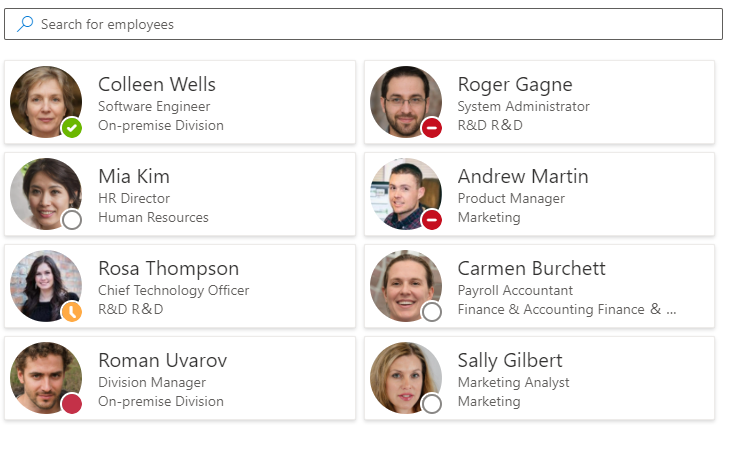
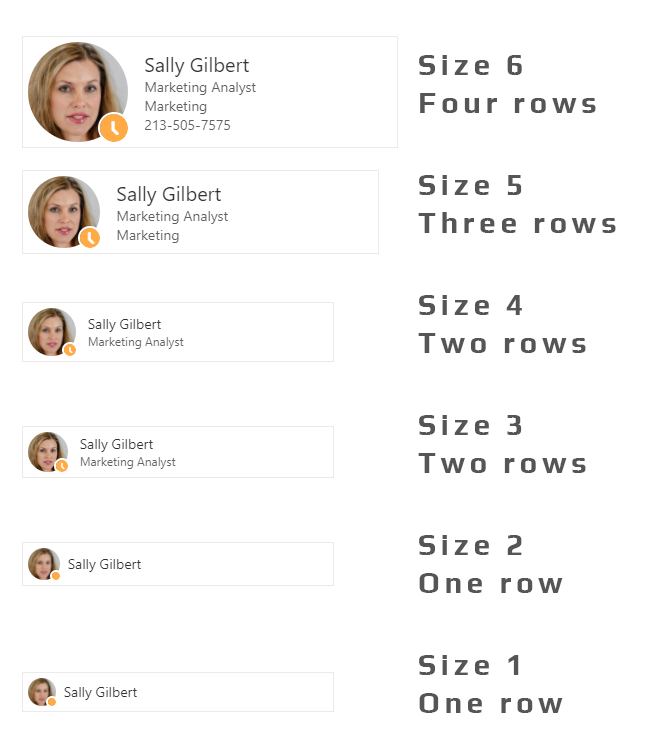
Režīmā Kontaktpersona katrs darbinieks tiek attēlots kā kartīte. Jūs izvēlaties, kuri lauki tiek rādīti kartītē; lauku skaits ir atkarīgs no tīmekļa daļas iestatījumos norādītā kartītes izmēra - ne vairāk kā četri lauki katrā kartītē.
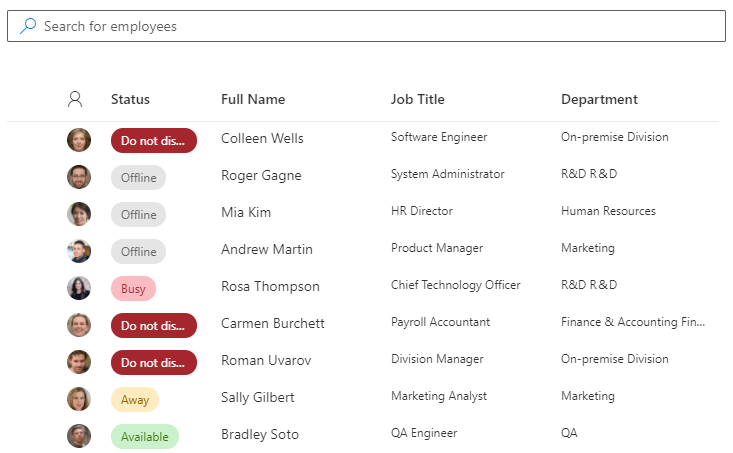
Režīmā Detalizēti varat izvēlēties, kuri lauki tiek rādīti kā kolonnas un kādā secībā. Visas kolonnas, izņemot attēla un statusa kolonnu, var sakļaut: kad tīmekļa daļā pietrūkst vietas, šīs kolonnas tiek automātiski paslēptas. Tas novērš horizontālo ritināšanu un ļauj tīmekļa daļai dinamiski pielāgoties pieejamajai vietai.
💡 Padoms
Employee Directory ļauj pielāgot attēlojamos atribūtus gan skatā Kontaktpersona, gan skatā Detalizēti.
Ar opciju Grupēt pēc rezultātus var grupēt pēc atribūta, piemēram, pēc nodaļas. Sīkāk par izkārtojumiem, kartīšu izmēru, kartīšu laukiem un grupēšanu skatiet rakstā KB10314. Employee Directory skati: saraksts un kartītes, kartītes lielums, kartītes lauki un grupēšana.
Ātrie filtri un izlase
Ātro filtru josla virs rezultātiem ar vienu klikšķi sašaurina katalogu: Mana nodaļa, Mana komanda, Cilvēki, ar kuriem strādāju un Izlase. Lietotāji pievieno kolēģus izlasei ar zvaigznīti viņu kartītē. Izlase tiek glabāta pārlūkprogrammā, tāpēc tā saglabājas starp sesijām tajā pašā ierīcē un pārlūkprogrammas profilā. Skatiet rakstu KB10214. Employee Directory ātrie filtri: mana nodaļa, mana komanda, cilvēki, ar kuriem strādāju, izlase.
Meklēšana pēc prasmēm
Ja ir ieslēgta opcija Meklēt pēc prasmēm, kolēģus var atrast pēc prasmēm, kas norādītas viņu Microsoft Entra ID profilā; atbilstošās prasmes kolonnā Prasmes tiek rādītas pirmās. Skatiet rakstu KB10316. Kā meklēt darbiniekus pēc prasmēm Employee Directory.
Detalizētās informācijas rūts
Atlasot darbinieku meklēšanas rezultātos, tiek atvērts detalizēts profils. Tajā ir iekļauti darbinieka nesen rediģētie dokumenti, viņa vietējais laiks (ar nobīdi attiecībā pret jūsu laika joslu un norādi, vai viņam pašlaik ir darba laiks), kā arī šodienas grafiks ar informāciju par aizņemtību - gan darbiniekam, gan jums.

No kartītes un tās konteksta izvēlnes lietotāji var sākt tērzēšanu programmā Teams, zvanīt, nosūtīt e-pasta ziņojumu, kopēt e-pasta adresi, ieplānot sapulci vai lejupielādēt kontaktkartīti (vCard). Kuras darbības ir pieejamas, nosaka administrators.
💡 Padoms
Plašāku informāciju skatiet rakstos KB10315. Darbības ar darbiniekiem Employee Directory: tērzēšana, zvans, e-pasts, adreses kopēšana, sapulce un vCard un KB10317. Employee Directory: vietējais laiks, darba stundas un pieejamība.
Motīvu varianti
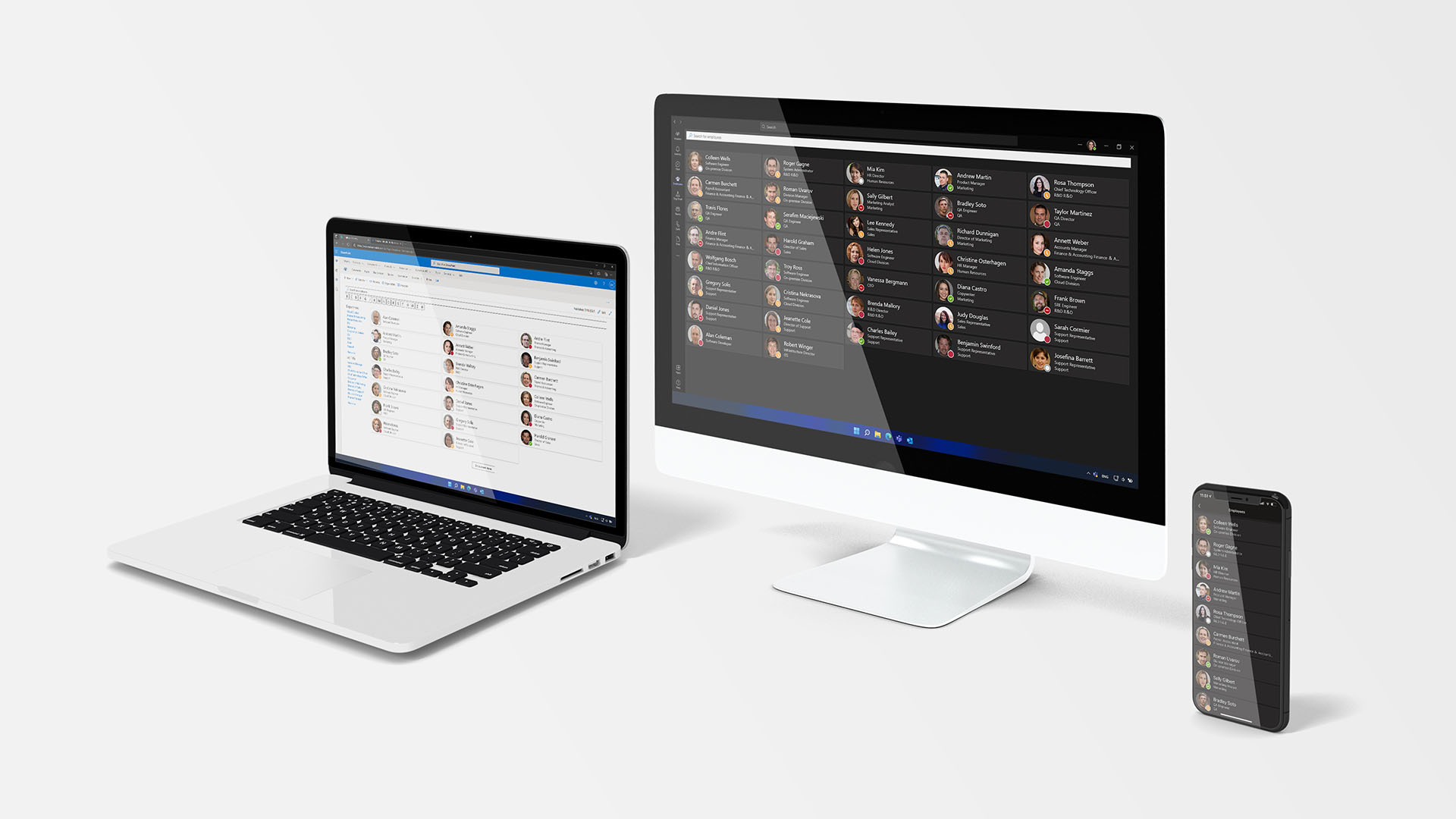
Katra Employee Directory risinājuma tīmekļa daļa automātiski pārmanto tās vietnes motīvu, kurā tā atrodas. Tīmekļa daļas atbalsta arī krāsu variantus, kurus varat piešķirt modernās lapas sadaļai. Zemāk redzamajā attēlā tīmekļa daļa parādīta četros krāsu variantos diviem dažādiem SharePoint vietnes motīviem.
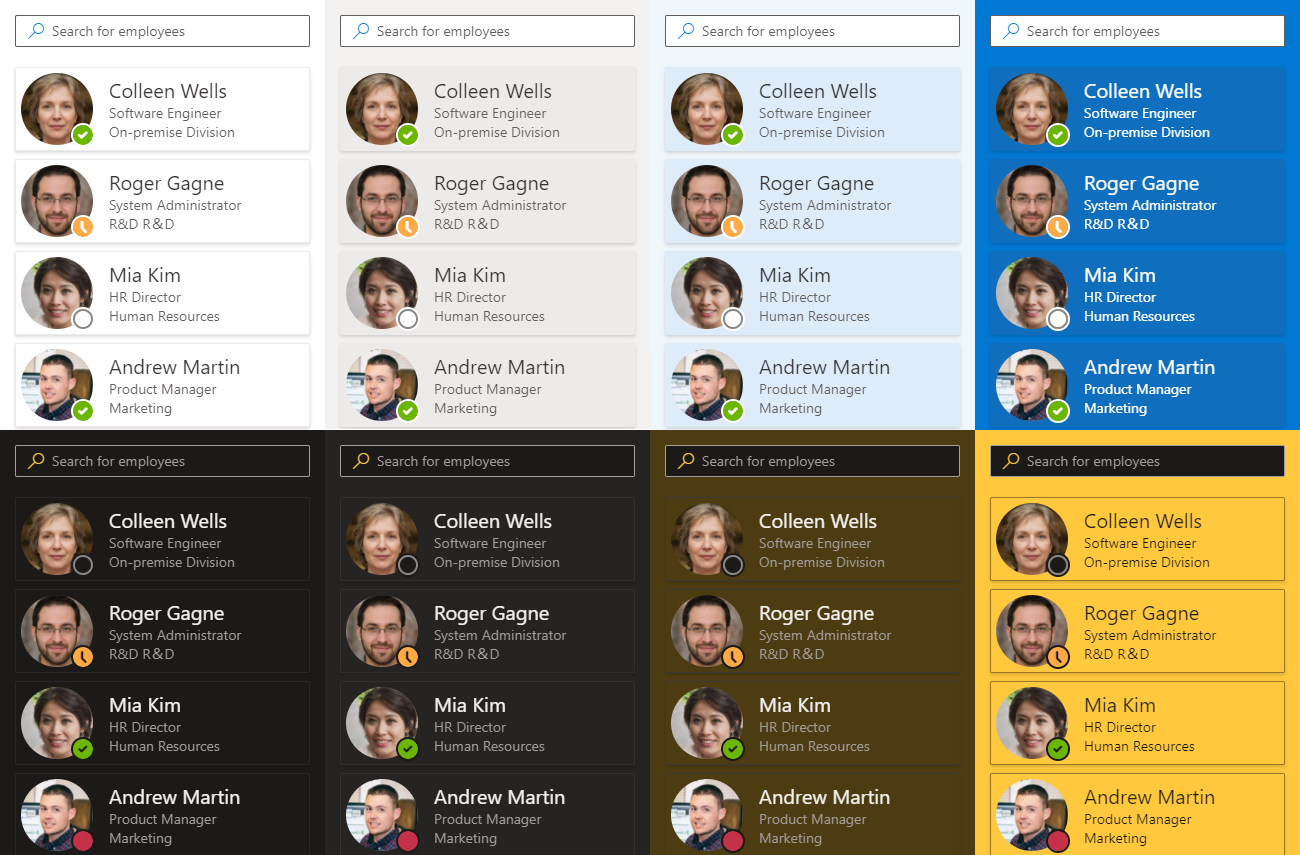
Programmā Microsoft Teams tīmekļa daļa Employee Directory papildus atbalsta noklusējuma (Default) un tumšo (Dark) motīvu.
Precizēšanas panelis
Precizēšanas panelis ļauj filtrēt meklēšanas rezultātus pēc atlasītajiem laukiem. To nodrošina SharePoint meklēšanas pakalpojums, tāpēc tas ir pieejams tikai tad, ja datu avots ir lietotāju profili.
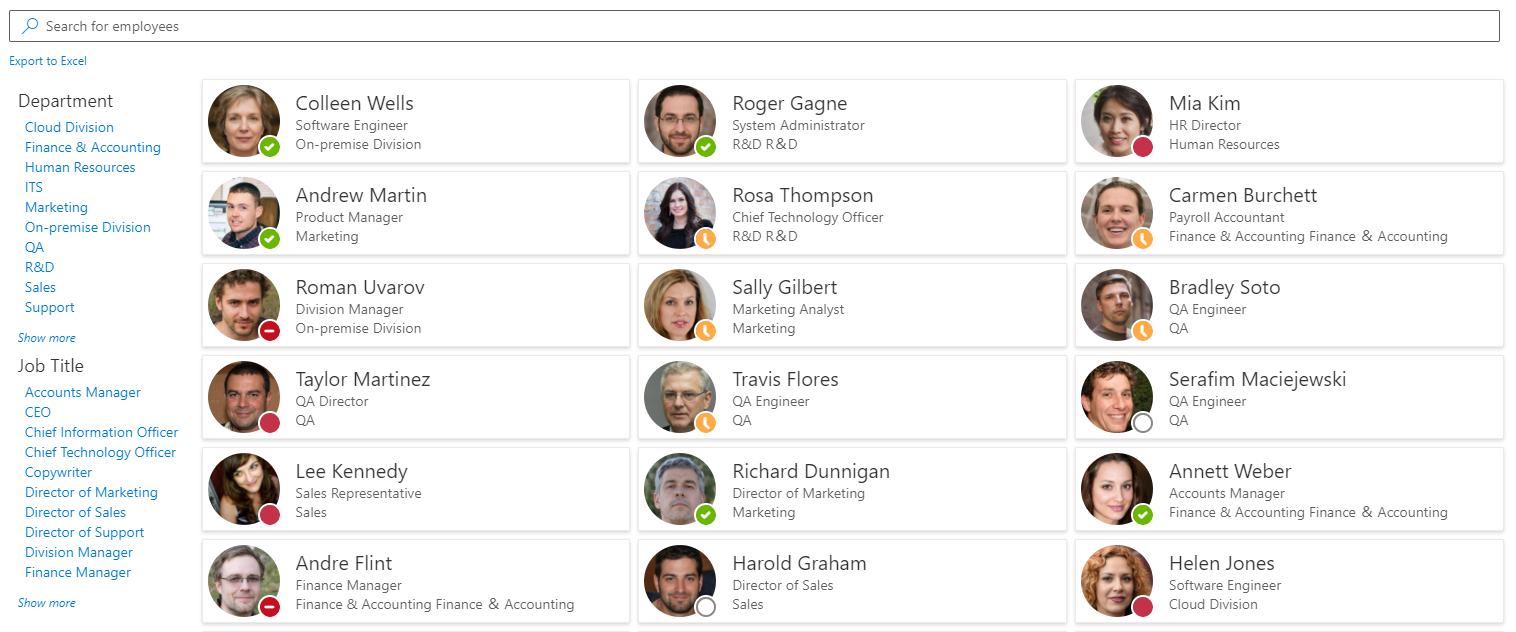
Panelis piedāvā vairākas konfigurācijas iespējas:
- Lauku attēlošanas secību
- Katrai vērtībai rādīto atbilstību skaitu
- Kārtošanu pēc nosaukuma vai rezultātu skaita
- Paneļa novietojumu (pa kreisi, pa labi vai augšpusē)
💡 Padoms
Employee Directory precizēšanas panelī atbalsta pielāgotus lietotāju profilu atribūtus.
Eksportēšana uz Excel
Pašreizējos meklēšanas rezultātus varat eksportēt uz Excel failu. Sīkāku informāciju skatiet rakstā Darbinieku saraksta eksportēšana uz Excel izklājlapu.

📝 Piezīme
Eksportēšanai ir daži ierobežojumi:
- Eksportētās izklājlapas kolonnu platums ir fiksēts.
- Tabulas stilu nevar mainīt, un tas vienmēr ir iestatīts uz Blue, Table Style Medium 2.
Employee Directory (Entra ID)
Šī ir īpaša tīmekļa daļas Employee Directory versija, kas kā vienīgo datu avotu izmanto Microsoft Entra ID. Tā ir paredzēta, lai nodrošinātu pilnvērtīgu Microsoft Entra ID lietotāju meklēšanu. Tās izskats un rezultātu izkārtojums ir pilnībā pielāgojams un atbilst standarta tīmekļa daļai Employee Directory.
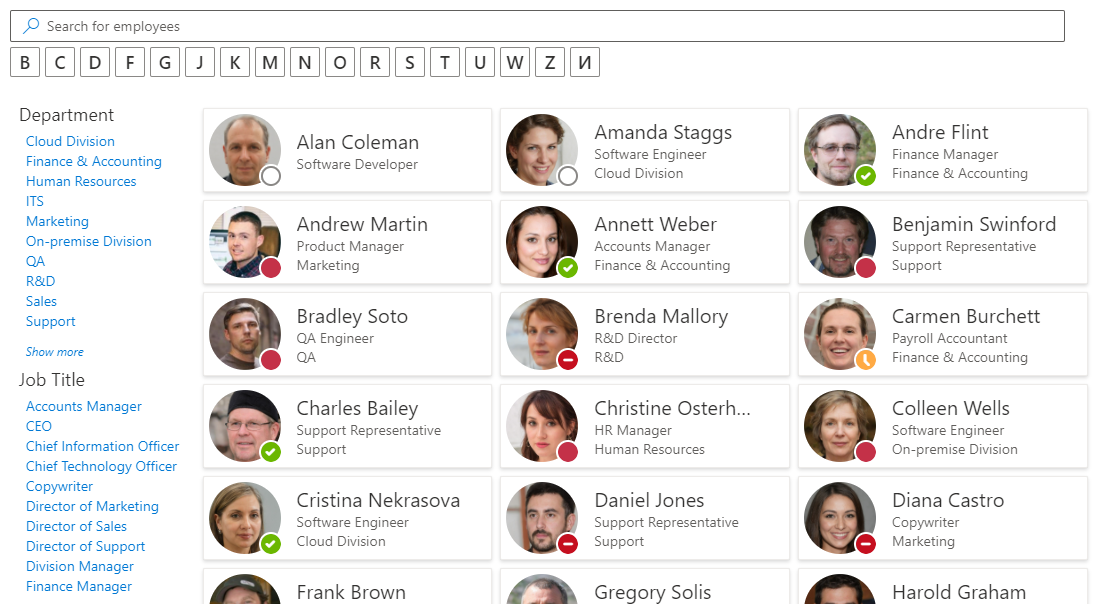
Darbība un funkcijas
Tīmekļa daļa Employee Directory (Entra ID) meklēšanu veido, vispirms iegūstot pilnu lietotāju sarakstu no Microsoft Entra ID. Šī pieeja nodrošina šādas funkcijas:
- Izņēmumi: izslēdziet no meklēšanas rezultātiem nelicencētus lietotājus, bloķētus kontus, kā arī darbiniekus ar tukšu nodaļu vai amata nosaukumu.
- Meklējamo lauku atlase: izvēlieties, kuri atribūti tiek izmantoti darbinieku meklēšanai. Šos atribūtus var paslēpt, attēlojot rezultātus.
- Iepriekš definēts filtrs: tīmekļa daļas iestatījumos definējiet filtru, lai ierobežotu meklēšanas apjomu. Filtrs tiek piemērots vienmēr, un lietotāji to nevar apiet.
Iepriekš definēto filtru konfigurē ar filtru redaktoru tīmekļa daļas rekvizītu rūtī. Sadaļā Filtrēšana rekvizītu rūts parāda pašreizējā filtra teksta priekšskatījumu (vai Filtrs netiek lietots), bet poga Rediģēt filtru atver paneli Detalizētā filtrēšana. Tajā nosacījumus un nosacījumu grupas apvieno ar AND / OR. Nosacījumā var izmantot jebkuru iebūvēto vai pielāgoto atribūtu ar tādiem operatoriem kā Vienāds ar, Sākas ar, Satur vai Satur datus; pieejami arī nosacījumi Konta statuss un Lietotāju lomas. Vaicājumu valodu zināšanas nav nepieciešamas.
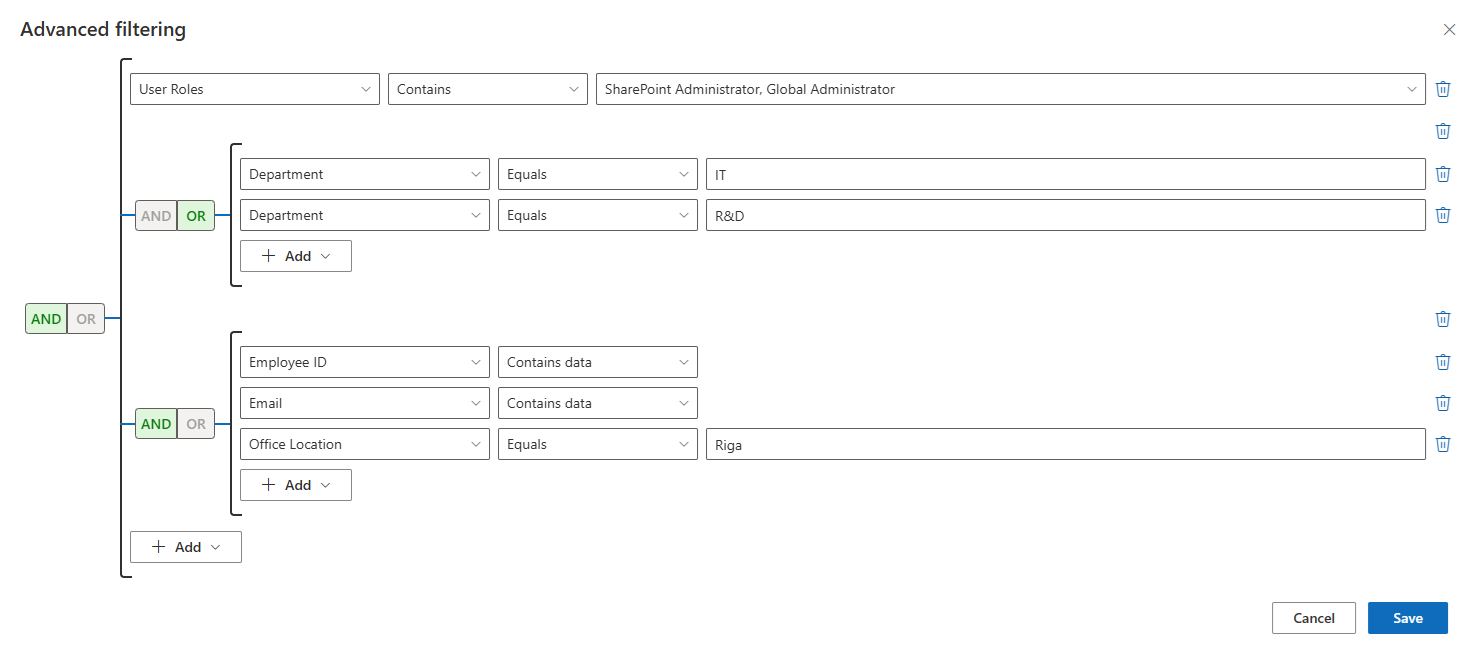
💡 Padoms
Employee Directory (Entra ID) ļauj veidot filtrus no visiem pieejamajiem atribūtiem, tostarp pielāgotajiem atribūtiem. Pilnu nosacījumu un operatoru aprakstu skatiet rakstā KB10312. Employee Directory (Entra ID): filtru redaktora rokasgrāmata.
Alfabētiskā navigācija: alfabētiskā navigācija tiek ģenerēta automātiski no Microsoft Entra ID lietotāju datiem. Saraksta veidošanai tiek izmantots katra darbinieka uzvārda pirmais burts.
Precizēšanas panelis: Employee Directory (Entra ID) ļauj izveidot precizēšanas paneli no dažādiem darbinieku atribūtiem.
❗ Svarīgi
Ja jūsu Microsoft Entra ID nomniekā ir vairāk nekā 2000 aktīvo lietotāju, tīmekļa daļas inicializēšana lapā var aizņemt ilgāk par vienu sekundi.
New Employees
Tīmekļa daļa New Employees parāda to lietotāju sarakstu, kuri nesen izveidoti Microsoft Entra ID.
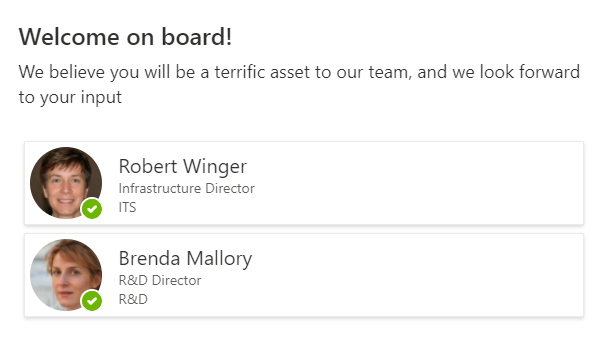
Tīmekļa daļas iestatījumos varat norādīt, cik darbinieku tiek rādīts (1–10), un ar opciju Rādīt pēdējos mēnešos izveidotos lietotājus iestatīt atskata periodu (1–6 mēneši, pēc noklusējuma 3). Sarakstu var papildus sašaurināt ar to pašu filtru redaktoru un izvēlēties, kuras darbības ir pieejamas kartītēs un konteksta izvēlnē. Skatiet rakstu KB10207. Kā izcelt jaunos darbiniekus ar New Employees tīmekļa daļu.
📝 Piezīme
Detalizētās informācijas rūts pašlaik nav pieejama tīmekļa daļai New Employees.
Nobeigums
Vitextra Employee Directory nodrošina darbinieku meklēšanu un profila informāciju tieši SharePoint un Microsoft Teams vidē. Tas ir veidots, izmantojot SharePoint Framework un Microsoft Graph API, tāpēc dabiski integrējas jūsu vidē un droši nolasa datus no Microsoft Entra ID katra lietotāja atļauju ietvaros.
Ar pielāgojamiem skatiem, ātrajiem filtriem un izlasi, meklēšanu pēc prasmēm, motīvu variantiem, precizēšanas paneļiem un Excel eksportu risinājums pielāgojas jūsu organizācijas darba stilam un palīdz darbiniekiem ātrāk atrast kolēģus un sazināties.