Employee Directory
Ievads
Employee Directory vienkāršo darbinieku informācijas pārvaldību un attēlošanu organizācijā. Risinājums piedāvā plašas darbinieka informācijas paneļa pielāgošanas iespējas, ļaujot pielāgot informācijas attēlojumu jūsu vajadzībām.
Šajā rakstā sniegts pilnīgs pārskats par Employee Directory informācijas paneļa pielāgošanas iespējām.
Atbalstītās tīmekļa daļas
Informācijas paneļa pielāgošanu atbalsta Employee Directory un Employee Directory (Entra ID).
📝 Piezīme
Tīmekļa daļa New Employees neatbalsta informācijas paneli un tā vietā izmanto iebūvēto Microsoft 365 profila kartīti, kuru nevar pielāgot.
Informācijas paneļa izkārtojums
Darbinieka informācijas panelis sastāv no desmit sadaļām; deviņas no tām var pielāgot vai paslēpt. Tieši zem darbinieka vārda panelī tiek parādīta arī darbību josla. Tā izkārtojums parādīts zemāk:
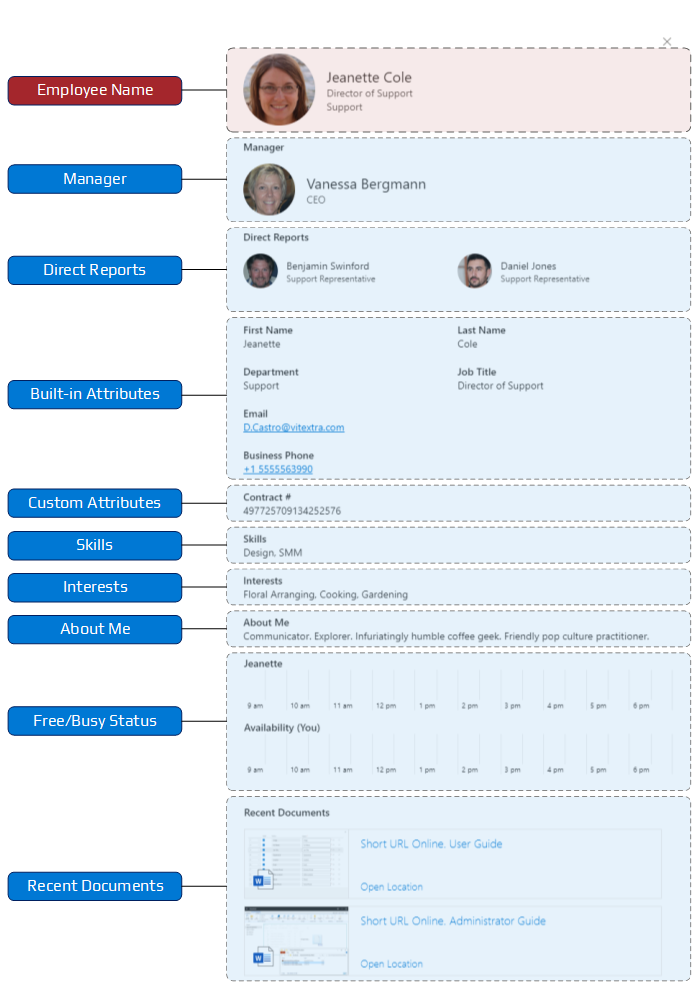
No augšas uz leju sadaļas ir izvietotas šādā secībā: „Darbinieka vārds“ (ar darbību joslu), „Vadītājs“, „Padotie“, „Par mani“, iebūvētie atribūti, pielāgotie atribūti, „Prasmes“, „Intereses“, „Pieejamība“ un „Nesenie dokumenti“.
Sadaļa „Darbinieka vārds“
Sadaļa „Darbinieka vārds“, kas atrodas paneļa augšdaļā, ietver lietotāja profila attēlu, attēlojamo vārdu, nodaļu un amatu. Šo sadaļu nevar mainīt vai noņemt.
📝 Piezīme
Sadaļu „Darbinieka vārds“ nevar mainīt vai paslēpt.
Darbību josla
Zem darbinieka vārda tiek parādīta darbību pogu rinda: „Tērzēšana programmā Teams“, „Zvanīt programmā Teams“, „E-pasta nosūtīšana“, „Kopēt e-pasta adresi“, „Ieplānot sapulci“ un „Lejupielādēt vCard“. Ja ir ieslēgts ātrais filtrs „Izlase“, joslā ir arī zvaigznītes poga („Pievienot izlasei“), kas pievieno darbinieku izlasei vai noņem no tās.
Informācijas panelis piedāvā visas darbības, kas ir ieslēgtas tīmekļa daļas īpašību grupā „Ātrās darbības“ vai „Kontekstizvēlne“, tāpēc darbību josla nav jākonfigurē atsevišķi. Darbinieka gadījumā nepiemērojamās darbības netiek rādītas: piemēram, e-pasta darbības ir paslēptas, ja darbiniekam nav e-pasta adreses, bet tērzēšana, zvans un sapulce netiek piedāvāti jūsu paša profilā. Ja neviena darbība nav pieejama, josla netiek rādīta.
💡 Padoms
Detalizētu katras darbības aprakstu un to ieslēgšanas veidu skatiet rakstā KB10315. Darbības ar darbiniekiem Employee Directory: tērzēšana, zvans, e-pasts, adreses kopēšana, sapulce un vCard.
Sadaļas „Vadītājs“ un „Padotie“
Sadaļas „Vadītājs“ un „Padotie“ parāda darbinieka vietu uzņēmuma organizatoriskajā struktūrā. Atlasiet personu jebkurā no šīm sadaļām, lai atvērtu tās informāciju tajā pašā panelī. Šīs sadaļas nevar pielāgot, taču tās var paslēpt. To informācija tiek iegūta no Microsoft Graph neatkarīgi no izvēlētā datu avota (Microsoft Entra ID vai SharePoint lietotāja profils).
❗ Svarīgi
Sadaļas „Vadītājs“ un „Padotie“ iegūst informāciju no Microsoft Graph neatkarīgi no izvēlētā datu avota. Lai šīs sadaļas attēlotu datus, administratoriem ir jāapstiprina nepieciešamās atļaujas.
Iebūvētie atribūti
Tālāk esošajā tabulā ir 25 profila atribūti, tostarp ID, ko nevar attēlot detalizētās informācijas panelī. Tālāk esošajā tabulā uzskaitīti atribūti, kas pieejami darbinieka informācijas attēlošanai, kā arī to atbilstība Microsoft Entra ID lietotāju objektiem un SharePoint meklēšanas pakalpojuma shēmai:
| Atribūts | Tips | Entra ID | Lietotāja profils* |
|---|---|---|---|
| Par mani | Virkne | aboutMe | Description |
| Adrese | Virkne | streetAddress | N/A |
| Tālrunis darbā | Virkņu kolekcija | businessPhones | WorkPhone |
| Mobilais tālrunis | Virkne | mobilePhone | MobilePhone |
| Pilsēta | Virkne | city | N/A |
| Uzņēmuma nosaukums | Virkne | companyName | OrgNames |
| Valsts/reģions | Virkne | country | N/A |
| Nodaļa | Virkne | department | Nodaļa |
| E-pasts | Virkne | WorkEmail | |
| Darbinieka ID | Virkne | employeeId | N/A |
| Darbinieka tips | Virkne | employeeType | N/A |
| Vārds | Virkne | givenName | FirstName |
| Pilns vārds | Virkne | displayName | Title** |
| ID*** | Virkne | id | DocId |
| Intereses | Virkņu kolekcija | interests | Intereses |
| Amats | Virkne | jobTitle | JobTitle |
| Uzvārds | Virkne | surname | LastName |
| Biroja atrašanās vieta | Virkne | officeLocation | BaseOfficeLocation |
| Iepriekšējie projekti | Virkņu kolekcija | pastProjects | PastProjects |
| Pienākumi | Virkņu kolekcija | responsibilities | Pienākumi |
| Skolas | Virkņu kolekcija | schools | Skolas |
| Prasmes | Virkņu kolekcija | skills | Prasmes |
| Rajons | Virkne | state | N/A |
| Lietotājvārds | Virkne | userPrincipalName | UserName |
| Pasta indekss | Virkne | postalCode | N/A |
* SharePoint meklēšanas shēmas pārvaldītā īpašība.
** Ja īpašība Title ir tukša, tīmekļa daļa izmanto īpašību PreferredName.
*** Atribūtu nevar attēlot informācijas panelī.
Zemāk esošajā attēlā parādīts iebūvēto atribūtu sadaļas piemērs. Tīmekļa daļa neatbalsta lauku attēlošanas secības maiņu.

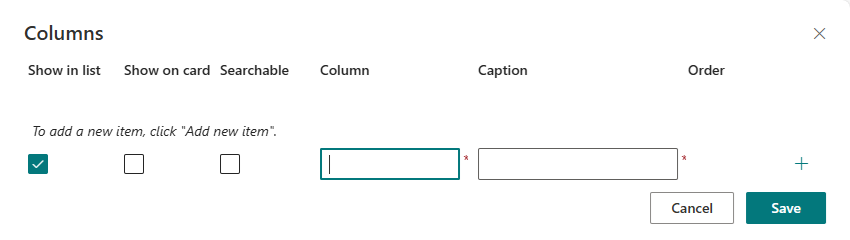
Sadaļa „Pielāgotie atribūti“ satur tīmekļa daļas iestatījumos norādītos pielāgotos profila atribūtus.
💡 Padoms
Employee Directory attēlo iebūvētos un pielāgotos darbinieka atribūtus tikai tad, ja tie satur datus.
Sadaļas „Par mani“, „Prasmes“ un „Intereses“
Sadaļas „Prasmes“, „Intereses“ un „Par mani“ attēlo attiecīgo informāciju par darbinieku. Šiem trim atribūtiem informācijas panelī ir atsevišķas sadaļas; tos var attēlot arī kā kolonnas meklēšanas rezultātos.
- „Par mani“ atrodas uzreiz pēc sadaļas „Padotie“ un parāda darbinieka aprakstu, saglabājot tā formatējumu.
- „Prasmes“ parāda katru prasmi kā atsevišķu birku. Atlasiet prasmi, lai katalogā atrastu visus darbiniekus, kuriem ir šī prasme.
- „Intereses“ parāda darbinieka intereses ar komatiem atdalītā sarakstā.
💡 Padoms
Plašāku informāciju par kolēģu meklēšanu pēc prasmēm skatiet rakstā KB10316. Kā meklēt darbiniekus pēc prasmēm Employee Directory.
Sadaļa „Pieejamība“
Sadaļa „Pieejamība“ parāda šodienas aizņemtības laika skalu darbiniekam un tieši zem tās - jums (pašreizējam autorizētajam lietotājam), lai varētu ātri atrast kopīgu brīvu laiku sapulcei. Laika skala aptver darba dienu ar 30 minūšu intervāliem un atzīmē katru intervālu kā brīvu, provizorisku, aizņemtu vai „ārpus biroja“. Informācija tiek iegūta no darbinieku Outlook kalendāriem, izmantojot Microsoft Graph.
Ja ir ieslēgta opcija „Vietējais laiks un darba stundas“, sadaļā tiek parādīts arī darbinieka pašreizējais vietējais laiks, laika starpība ar jūsu laika joslu un viņa darba stundas. Ja darbinieks pašlaik ir ārpus darba laika, panelī tiek parādīta atzīme „Ārpus darba stundām“.
📝 Piezīme
Vietējais laiks un darba stundas ir sadaļas „Pieejamība“ daļa. Tie tiek parādīti tikai tad, ja sadaļa „Pieejamība“ ir ieslēgta un darbiniekam Outlook (pastkastes) iestatījumos ir norādītas darba stundas.
💡 Padoms
Plašāku informāciju par vietējo laiku, darba stundām un pieejamību skatiet rakstā KB10317. Employee Directory: vietējais laiks, darba stundas un pieejamība.
Sadaļa „Nesenie dokumenti“
Bloks „Nesenie dokumenti“ parāda piecus pēdējos modificētos dokumentus, kuru autors ir darbinieks; dokumenti tiek atrasti, izmantojot SharePoint meklēšanu. Katru dokumentu var atvērt, kā arī atvērt tā atrašanās vietu.
📝 Piezīme
Sadaļa „Nesenie dokumenti“ parāda tikai tos dokumentus, kuriem ir piekļuve pašreizējam autorizētajam lietotājam.
Darbinieka atribūtu attēlošanas opcijas
Gan iebūvētajiem, gan pielāgotajiem atribūtiem ir divas attēlošanas opcijas:
- Rādīt sarakstā - attēlot atribūtu saraksta skatā.
- Rādīt kartītē - attēlot atribūtu darbinieka informācijas panelī.
💡 Padoms
Tīmekļa daļa Employee Directory (Entra ID) ļauj definēt meklēšanai izmantojamos atribūtus. Šādus atribūtus var paslēpt, lai tie neparādītos ne sarakstā, ne informācijas panelī.
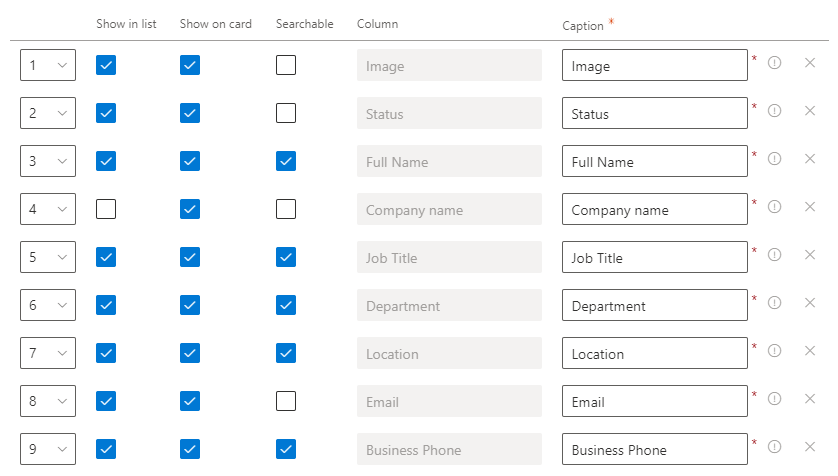
Tīmekļa daļas iestatījumi
Lai konfigurētu darbinieka informācijas paneli:
- Atveriet lapu rediģēšanas režīmā.
- Atveriet tīmekļa daļas iestatījumus.
- Ritiniet līdz īpašību grupai „Panelis“ un izvēlieties sadaļas, kuras vēlaties attēlot.
Īpašību grupā „Panelis“ ir šādi slēdži. Pēc noklusējuma visi ir ieslēgti.
| Slēdzis | Kas tiek parādīts informācijas panelī |
|---|---|
| Vadītājs | Darbinieka vadītājs. |
| Padotie | Darbinieki, kas ir tieši pakļauti šim darbiniekam. |
| Pieejamība | Šodienas aizņemtības laika skala darbiniekam un jums. |
| Vietējais laiks un darba stundas | Darbinieka vietējais laiks, laika starpība un darba stundas sadaļā „Pieejamība“. |
| Nesenie dokumenti | Pieci pēdējie modificētie dokumenti, kuru autors ir darbinieks. |
| Par mani | Darbinieka apraksts. |
| Intereses | Darbinieka intereses. |
| Prasmes | Darbinieka prasmes noklikšķināmu birku veidā. |

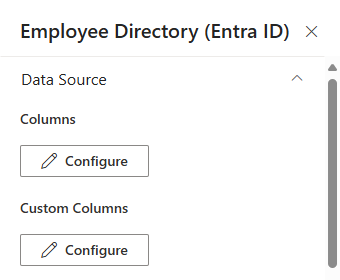
Iebūvēto un pielāgoto atribūtu sadaļas konfigurē, izmantojot īpašības „Kolonnas“ un „Pielāgotās kolonnas“. Darbību josla izmanto darbības, kas ieslēgtas īpašību grupās „Ātrās darbības“ un „Kontekstizvēlne“.
📝 Piezīme
Pēc noklusējuma tīmekļa daļas informācijas panelī attēlo visus iebūvētos darbinieka atribūtus.
Kopsavilkums
Employee Directory piedāvā plašas darbinieka informācijas paneļa pielāgošanas iespējas, ļaujot organizācijām pielāgot darbinieku informācijas attēlojumu savām konkrētajām vajadzībām.
Pateicoties iebūvēto un pielāgoto atribūtu atbalstam, iebūvētajai darbību joslai un atsevišķām sadaļām, piemēram, „Prasmes“, „Intereses“, „Pieejamība“ un „Nesenie dokumenti“, tas nodrošina visaptverošu un elastīgu veidu, kā attēlot darbinieku informāciju un turēt svarīgākās ziņas lietotājiem pa rokai.