List Filter Online
Vitextra List Filter Online tīmekļa daļa ļauj lietotājiem filtrēt un iegūt datus no SharePoint saraksta vai dokumentu bibliotēkas. Šajā rakstā ir aprakstītas tīmekļa daļas galvenās funkcijas un tās konfigurēšana. Raksts atbilst produkta versijai 26.10.
Tīmekļa daļas pārskats
List Filter Online tīmekļa daļa palīdz lietotājiem ātri atrast nepieciešamo informāciju SharePoint sarakstos un dokumentu bibliotēkās. Tā nodrošina elastīgu filtrēšanas sistēmu, kas sašaurina rezultātus pēc tādiem kritērijiem kā datums, autors vai saturs, un intuitīvais interfeiss ļauj pielāgot skatu savām vajadzībām.
Ar to varat viegli pārskatīt lielas datu kopas un atrast konkrētus dokumentus, turot pa rokai jūsu darbam svarīgāko informāciju.
Galvenās funkcijas
- Datu attēlošana no pašreizējās vietnes vai no jebkuras citas nomnieka vietnes
- Query Builder sarežģītu CAML vaicājumu izveidei
- Filtru rūts ar vadīklām atsevišķām kolonnām nepieciešamās informācijas meklēšanai
- Kaskādes filtri, kas sašaurina nolaižamo sarakstu opcijas pēc jau piemērotajiem filtriem
- Saglabātie filtri un kopīgojamas saites uz filtru, kā arī iespēja atcerēties lietotāja pēdējo filtru
- Kolonnu paraksti, attēlošanas formāti un kolonnu formatējuma JSON no saraksta
- Grupēšana, kārtošana un kopsummas
- Eksports uz Excel
- Komanda Open in List Filter sarakstu un bibliotēku skatos, kas atver atlasītos vienumus lapā ar tīmekļa daļu
❗ Svarīgi
List Filter tīmekļa daļa neatbalsta esoša skata izvēli. Tā vietā jūs izvēlaties kolonnas, kuras vēlaties attēlot tīmekļa daļā.
Tīmekļa daļas izkārtojums
Tīmekļa daļa apvieno trīs galvenos elementus: komandu joslu, filtrēšanas paneli un rezultātu tabulu. Rezultātu tabula vienmēr ir redzama, un to nevar paslēpt, atšķirībā no pārējiem diviem elementiem.
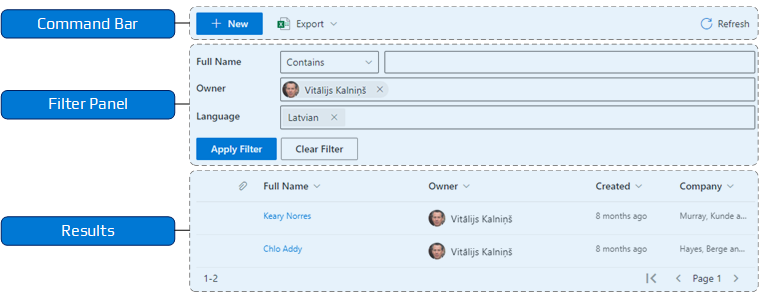
Katras kolonnas galvenei ir izvēlne kārtošanai un filtrēšanai pēc kolonnas vērtībām, un katrai rindai ir kontekstizvēlne ar vienuma komandām - atvērt, kopīgot, lejupielādēt, skatīt versiju vēsturi vai dzēst vienumu.
📝 Piezīme
List Filter Online nevar savienot ar citām tīmekļa daļām, taču to var izmantot kā atsevišķu rīku datu filtrēšanai.
💡 Padoms
Ievadu risinājumā skatiet rakstā KB10250. List Filter Online: risinājuma pārskats. Izvietošana un tīmekļa daļas pievienošana lapai ir aprakstīta rakstā KB10251. Kā instalēt List Filter Online un pievienot to lapai. Komanda Open in List Filter ir aprakstīta rakstā KB10254. Atlasīto vienumu atvēršana List Filter Online no standarta SharePoint saraksta.
API atļaujas
List Filter Online tīmekļa daļa izmanto SharePoint iebūvēto REST API, lai iegūtu datus no sarakstiem un dokumentu bibliotēkām. Tāpēc tai nav nepieciešamas papildu atļaujas, un to var izvietot un lietot uzreiz.
📝 Piezīme
List Filter Online tīmekļa daļai nav nepieciešamas API atļaujas - tā ir gatava lietošanai uzreiz pēc izvietošanas.
Tīmekļa daļas konfigurēšana
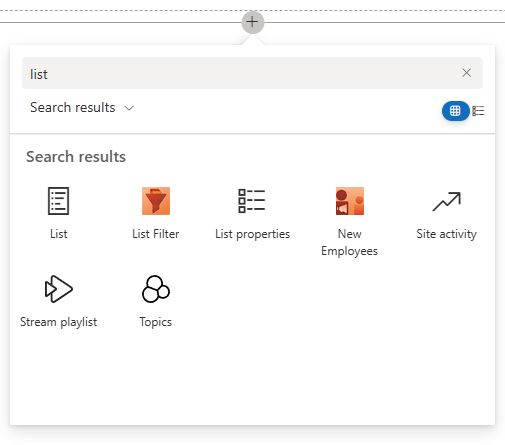
Pēc pakotnes izvietošanas List Filter Online tīmekļa daļa parādās tīmekļa daļu galerijā ar nosaukumu List Filter.
💡 Padoms
Kā izvietot tīmekļa daļu savā vidē, skatiet rakstā KB10035. Kā instalēt Vitextra produktu pakalpojumā SharePoint Online.
Pēc List Filter tīmekļa daļas pievienošanas lapai jūs redzēsiet šādu paziņojumu:
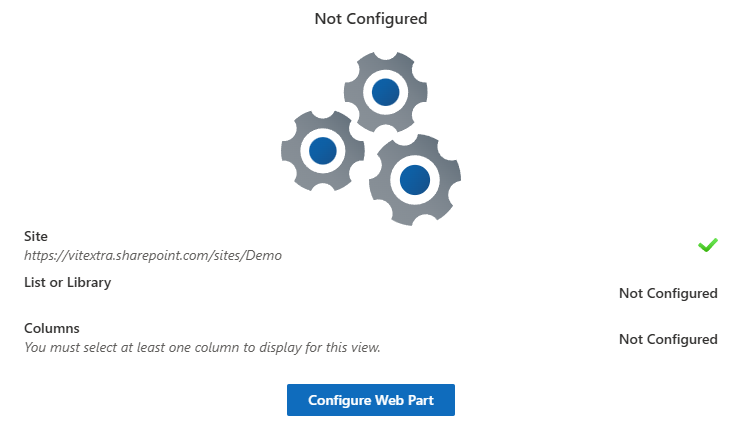
Jānorāda trīs obligātie parametri:
- Vietne. SharePoint vietne, kas satur sarakstu, no kura vēlaties attēlot datus, - pašreizējā vietne vai jebkura cita nomnieka vietne.
- Saraksts vai bibliotēka. Saraksts vai bibliotēka, kas satur datus, kurus vēlaties iegūt un attēlot.
- Kolonnas. Kolonnu kopa, ko vēlaties iekļaut saraksta skatā.
Lai konfigurētu tīmekļa daļu, noklikšķiniet uz Konfigurēt tīmekļa daļu, lai atvērtu konfigurācijas paneli.
Datu avots
Pirmajā sadaļā Datu avots norādāt, no kurienes tiek ņemti dati. Tīmekļa daļa var attēlot informāciju no jebkuras SharePoint vietnes.
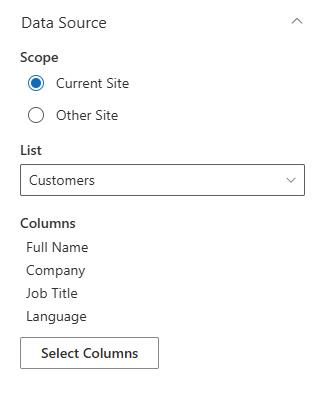
Sāciet ar opciju Darbības joma:
- Pašreizējā vietne (noklusējums) izmanto vietni, kurā atrodas lapa.
- Cita vietne parāda Vietnes URL atlasītāju. Ievadiet vietnes URL vai nosaukumu meklēšanas joslā un atlasiet to no ieteikumiem.
Pēc tam nolaižamajā sarakstā Saraksts izvēlieties konkrētu šīs vietnes sarakstu vai dokumentu bibliotēku.
📝 Piezīme
Vietnes vai saraksta maiņa atiestata atlasītās kolonnas, filtru rūts kolonnas un iepriekš definēto filtru, jo tie attiecas uz iepriekšējā saraksta shēmu.
Kolonnas
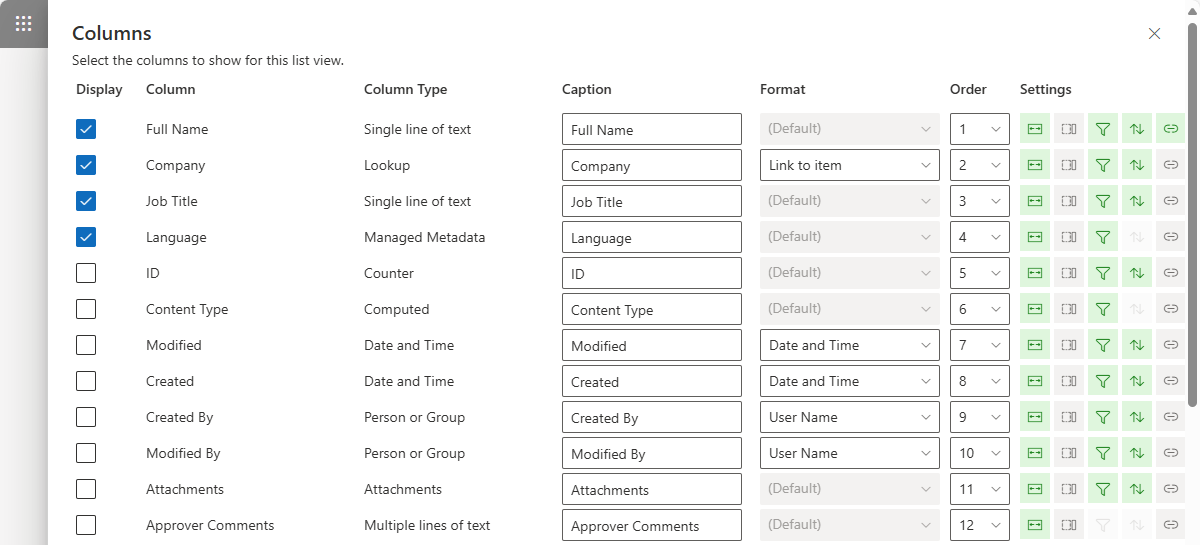
Pēdējais obligātais parametrs ir kolonnu kopa, ko attēlot saraksta skatā. Noklikšķiniet uz pogas Atlasīt kolonnas, lai atvērtu kolonnu opciju paneli.
❗ Svarīgi
List Filter tīmekļa daļa neatbalsta esoša skata izvēli. Tā vietā jūs izvēlaties kolonnas, kuras vēlaties attēlot tīmekļa daļā.
Kolonnu attēlošanas opcijas
Katrai kolonnai saraksta skatā varat norādīt iestatījumus Paraksts, Formāts un Secība, kā arī slēdžu kopu, kas nosaka kolonnas uzvedību.
| Ikona | Nosaukums | Apraksts |
|---|---|---|
 | Maināms izmērs | Ļaut lietotājiem mainīt kolonnas platumu |
 | Var sakļaut | Ļaut tīmekļa daļai sakļaut kolonnu, ja tai nepietiek vietas |
 | Var filtrēt | Ļaut lietotājiem filtrēt kolonnas vērtības, atlasot vienu vai vairākas opcijas kolonnas kontekstizvēlnē |
 | Var kārtot | Ļaut kārtot skatu pēc kolonnas |
 | Saistīts ar vienumu | Attēlot kolonnas vērtību kā saiti uz vienumu vai dokumentu |
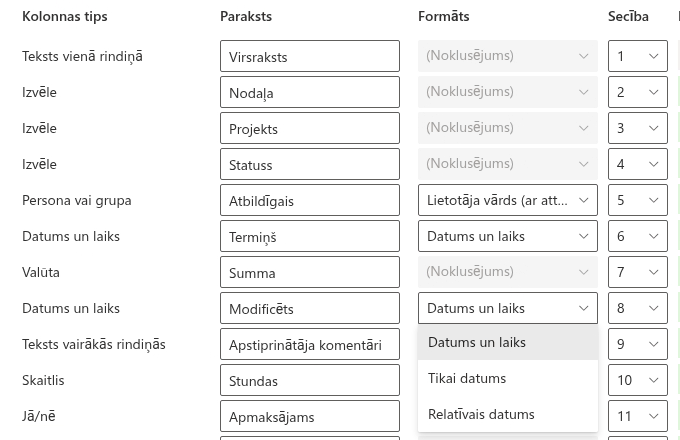
Nolaižamais saraksts Formāts piedāvā attēlošanas formātus, kas der kolonnas tipam; citiem tipiem tas rāda (Noklusējums) un nav pieejams:
- Datuma un laika kolonnas: Datums un laiks, Tikai datums, Relatīvais datums.
- Uzmeklēšanas kolonnas: Hipersaite vai Vērtība.
- Kolonnas „Persona vai grupa“: Lietotāja vārds, Lietotāja vārds (ar attēlu) vai Lietotāja vārds (ar attēlu un detaļām) - pēdējā gadījumā klikšķis uz vārda atver profila kartīti.
- Kolonnas „Hipersaite vai attēls“ attēla formātā: 32 x 32 px, 64 x 64 px vai 96 x 96 px.
- Dokumentu bibliotēkas sīktēla kolonna: 176 x 99 px vai 96 x 54 px.
Vairāku teksta rindu kolonnas automātiski tiek attēlotas kā daudzrindu teksts.
💡 Padoms
Paraksti, formāti un citas kolonnu opcijas ir detalizēti aprakstītas rakstā KB10258. Kolonnu konfigurēšana List Filter Online: paraksti, formāti un attēlošanas opcijas.
Mapes
Šī sadaļa nosaka, kā tiek attēloti dati jūsu mapēs.
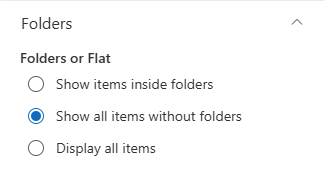
Opcijā Mapes vai plakans varat izvēlēties kādu no vairākiem variantiem:
Rādīt vienumus mapēs. Attēlo katras mapes vienumus atsevišķi; lietotāji pārvietojas mapēs un atpakaļ ar navigācijas joslu.
Rādīt visus vienumus bez mapēm (noklusējums). Rāda visus vienumus vienā līmenī, bez mapēm - tā sauktais „plakanais“ skats.
Rādīt visus vienumus. Rāda visus vienumus un to mapes vienā līmenī.
💡 Padoms
Navigācija mapēs, plakanais skats un navigācijas ceļš ir skaidroti rakstā KB10261. Darbs ar mapēm List Filter Online: navigācija mapēs, plakanais skats un navigācijas ceļš.
Vienumu ierobežojums
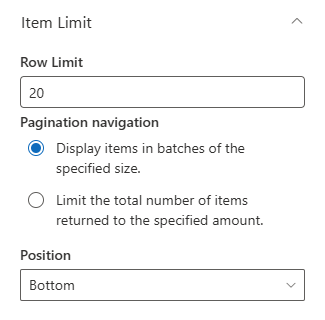
Šī sadaļa nosaka, cik vienumu tiek attēloti skatā. Ievadiet skaitli laukā Rindu ierobežojums; vērtībai jābūt no 1 līdz 1000 (noklusējums ir 20).
Lappušu numerācija
Lai iespējotu lappušu numerāciju, atlasiet Rādīt vienumus noteikta lieluma partijās. un izvēlieties numerācijas vadīklas iestatījumu Pozīcija: Apakšā, Augšā vai Augšā + apakšā.
Lai atspējotu lappušu numerāciju, atlasiet Ierobežot kopējo atgriezto vienumu skaitu līdz norādītajam daudzumam. un ievadiet vēlamo vērtību.
Kārtošana
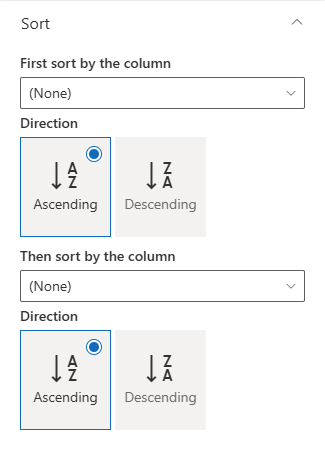
Sadaļā Kārtot skatu var kārtot ne vairāk kā pēc divām kolonnām: Vispirms kārtot pēc kolonnas un Pēc tam kārtot pēc kolonnas, katrai ar savu iestatījumu Virziens (Augošā secībā vai Dilstošā secībā). Tiek piedāvātas tikai kārtojamās kolonnas.
Grupēšana
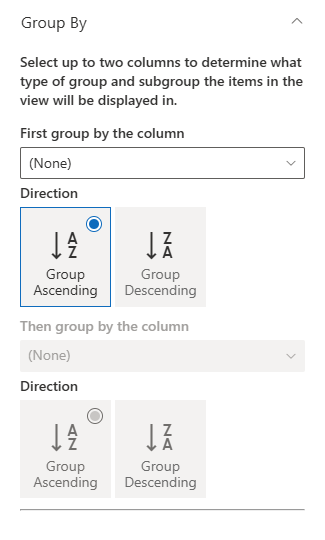
Vienumu grupēšana palīdz vieglāk pārvietoties datos un tos saprast. Lai grupētu vienumus, tīmekļa daļas iestatījumu sadaļā Grupēt pēc atlasiet ne vairāk kā divas kolonnas - Vispirms grupēt pēc kolonnas un Pēc tam grupēt pēc kolonnas - un katram līmenim izvēlieties Grupa augošā secībā vai Grupa dilstošā secībā:
📝 Piezīme
Grupu galvenes tiek rādītas tikai pirmajai grupēšanas kolonnai. Ielādes brīdī grupas vienmēr ir izvērstas. Lietotāji var sakļaut un izvērst atsevišķas grupas rezultātu tabulā; grupu stāvoklis rekvizītu rūtī netiek konfigurēts.
Kopsummas
Kopsummas ļauj veikt vienkāršus aprēķinus konkrētām kolonnām saraksta skatā. Tās tiek rādītas vienā kājenes rindā zem tabulas, nevis katrai grupai.
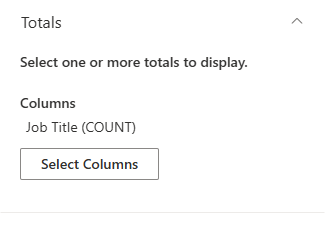
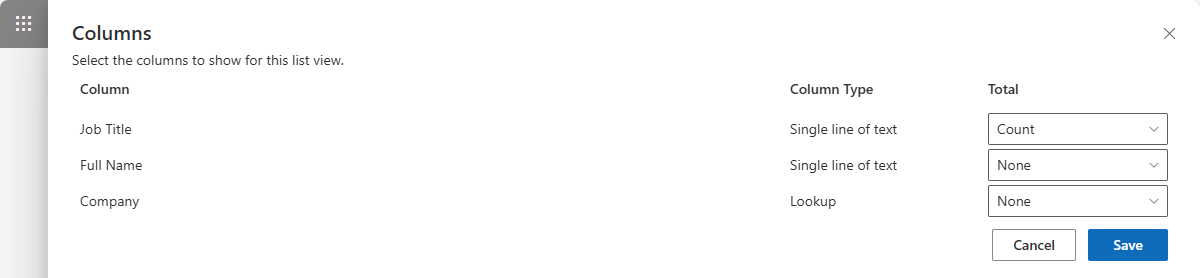
Lai konfigurētu kopsummas, konfigurācijas panelī zem virsraksta Kopsummas noklikšķiniet uz pogas Atlasīt kolonnas un izvēlieties lietojamo funkciju: Skaits - jebkura tipa kolonnām; Vidējais, Maksimums un Minimums - datuma, skaitļu un valūtas kolonnām; Summa, Standarta novirze un Dispersija - skaitļu un valūtas kolonnām.
💡 Padoms
Grupētu skatu ar kopsummām piemērus skatiet rakstā KB10260. Grupēšana, kārtošana un kopsummas List Filter Online.
Filtrs
List Filter tīmekļa daļas sadaļā Filtrs ir Query Builder sarežģītu vaicājumu izveidei, kas iegūst konkrētus datus no jūsu SharePoint sarakstiem un bibliotēkām. Vaicājums tiek piemērots pirms lietotāju pašu filtriem, tāpēc tas nosaka vienumu kopu, ar kuru tīmekļa daļa strādā.
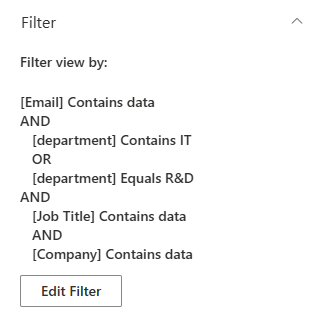
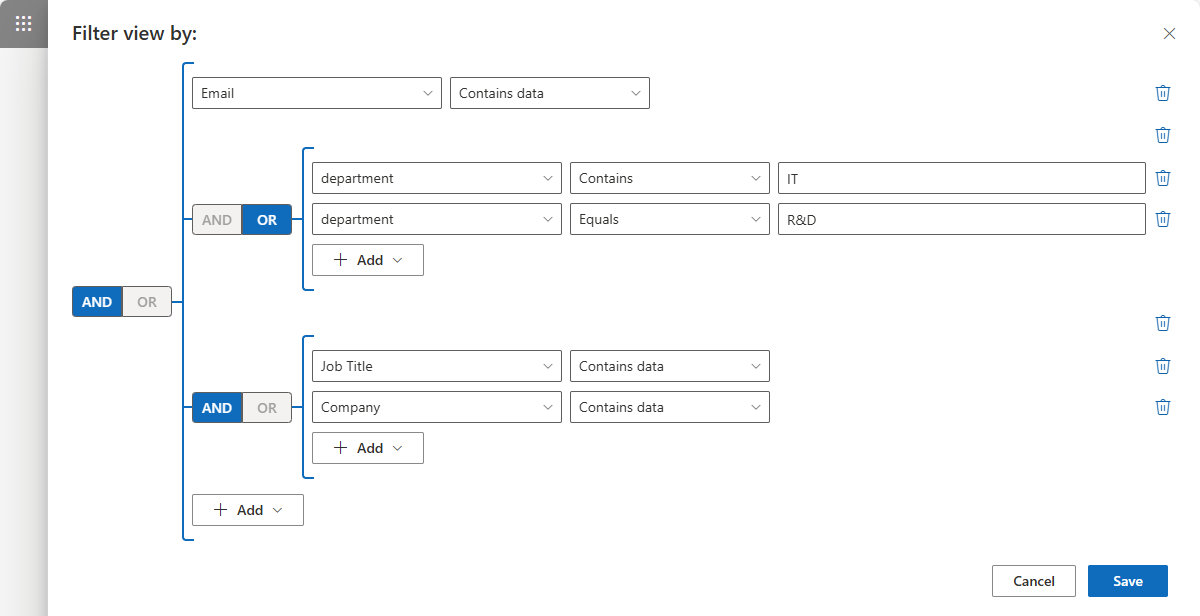
Query Builder ļauj grupēt nosacījumus ar AND / OR, izmantot ligzdotas grupas un izvēlēties katram kolonnas tipam pieejamos operatorus - tostarp dinamiskos operatorus, piemēram, Šodien, Pēdējās X dienas vai Ir pašreizējais lietotājs.
📝 Piezīme
List Filter Query Builder izveido CAML vaicājumu, lai iegūtu datus no SharePoint saraksta vai bibliotēkas. Soli pa solim piemērs ir sniegts rakstā KB50025. Kā izveidot sarežģītu vaicājumu ar List Filter Online vaicājumu konstruktoru.
Filtru rūts
Filtru rūts ļauj galalietotājiem filtrēt saraksta skatu, izmantojot administratora norādītās kolonnas un vadīklas.
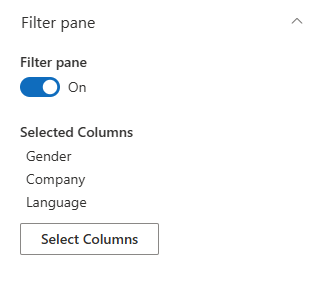
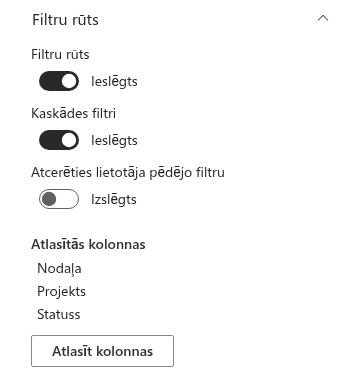
Sadaļā Filtru rūts ir trīs slēdži:
- Filtru rūts. Parāda vai paslēpj filtru rūti virs rezultātiem.
- Kaskādes filtri. Ja iespējots, abu nolaižamo sarakstu vadīklu opcijas tiek sašaurinātas pēc citās filtru rūts vadīklās atlasītajām vērtībām. Tas samazina neatbilstošu kombināciju iespējamību, bet negarantē, ka rezultāts nekad nebūs tukšs. Slēdzis ir pieejams tikai tad, kad filtru rūts ir iespējota. Skatiet KB10256. Kaskādes filtri: nolaižamo sarakstu opciju sašaurināšana pēc citiem atlasītajiem filtriem.
- Atcerēties lietotāja pēdējo filtru. Saglabā lietotāja piemēroto filtru viņa pārlūkprogrammā un atjauno to nākamajā lapas atvēršanas reizē. Filtram, kas kopīgots ar saiti, vienmēr ir prioritāte pār atcerēto filtru. Saglabātie filtri un saites uz filtru ir aprakstīti rakstā KB10253. Filtru saglabāšana un saites kopīgošana uz filtrētu skatu List Filter Online.
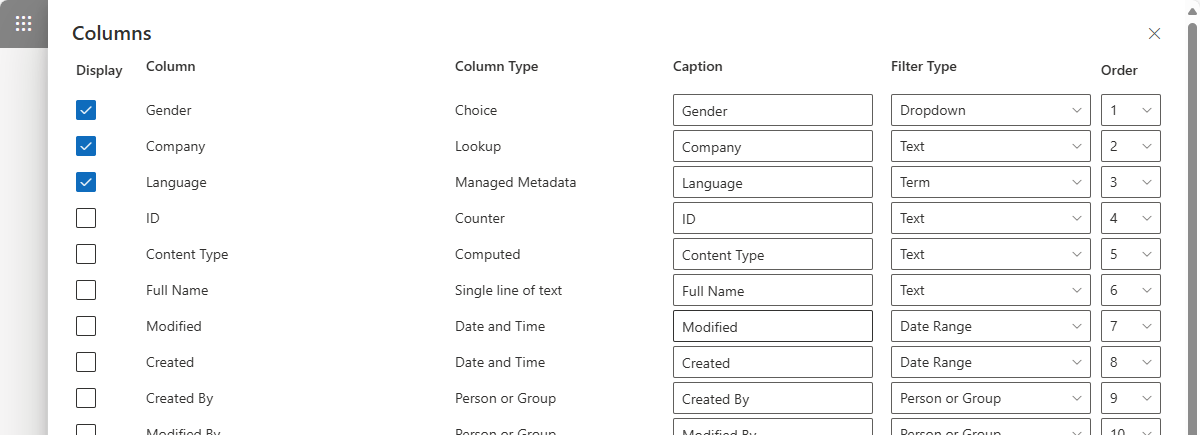
Lai izvēlētos kolonnas un filtru veidus, noklikšķiniet uz pogas Atlasīt kolonnas un atlasiet kolonnas, kas būs pieejamas filtrēšanai. Katrai kolonnai iestatāt parakstu, iestatījumu Filtra tips (lietotājiem rādāmo vadīklu, piemēram, nolaižamo sarakstu, automātisko pabeigšanu, datumu diapazonu, personu vai grupu vai slīdni) un secību.
❗ Svarīgi
Ja sarakstā ir vairāk nekā 5000 vienumu, tīmekļa daļa katru atlasīto filtra kolonnu bez indeksa atzīmē ar brīdinājumu: Kolonna nav indeksēta. Liela saraksta filtrēšana pēc šīs kolonnas var nedarboties. Noklikšķiniet uz brīdinājuma ikonas, lai šai kolonnai tieši no paneļa izpildītu komandu Izveidot indeksu. Skatiet KB10257. Lielu sarakstu filtrēšana: indeksētās kolonnas un 5000 vienumu slieksnis.
💡 Padoms
Visas filtru vadīklas un to atbalstītie lauku tipi ir uzskaitīti rakstā KB10255. Filtru rūts vadīklas un atbalstītie kolonnu tipi List Filter Online.
Komandu rīkjosla
Sadaļā Komandu rīkjosla ir viens slēdzis Komandas, kas parāda vai paslēpj komandu rīkjoslu virs saraksta skata.
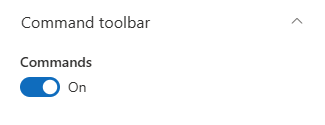
Kad rīkjosla ir redzama, tajā ir šādas komandas:
- Jauns. Izveido jaunu vienumu; dokumentu bibliotēkā izvēlne piedāvā Mape un Dokuments (augšupielāde). Komanda ir redzama tikai lietotājiem, kuri var pievienot vienumus.
- Eksportēt. Eksportē skatu Excel darbgrāmatā: Pašreizējā lapa, Visi vienumi vai Atlasītie vienumi.
- Saglabātie filtri. Atver izvēlni ar komandām Saglabāt pašreizējo filtru, Kopēt saiti uz filtru un lietotāja saglabātajiem filtriem.
- Atsvaidzināt. Atkārtoti ielādē datus.
Kad lietotājs atlasa vienumu, rīkjoslā papildus parādās atlasei piemērojamās komandas - piemēram, Atvērt, Lejupielādēt, Rediģēt vai Dzēst - atkarībā no vienuma tipa un lietotāja atļaujām.

💡 Padoms
Eksportēšanas darbplūsma soli pa solim ir aprakstīta rakstā KB50022. Kā eksportēt SharePoint sarakstu uz Excel.
Izskats
Sadaļa Izskats nosaka tīmekļa daļas izskatu. Varat pielāgot šādus iestatījumus:
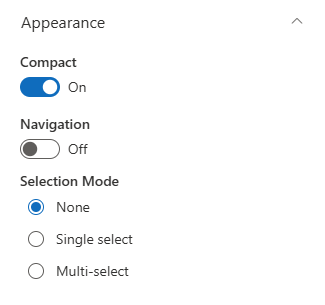
- Kompakts. Attēlot sarakstu kompaktā formātā, samazinot atstarpi starp rindām.
- Izmantot kolonnu formatēšanu no saraksta. Attēlot kolonnas ar saraksta iestatījumos definēto kolonnu formatējuma JSON, lai tīmekļa daļa rādītu tās pašas krāsas, ikonas un izkārtojumus kā standarta saraksta skats. Neatbalstītas formatējuma funkcijas tiek aizstātas ar attiecīgās kolonnas noklusējuma attēlojumu. Skatiet KB10259. SharePoint kolonnu formatējuma JSON izmantošana List Filter Online.
- Navigācija. Rādīt vai slēpt navigācijas ceļa joslu virs rezultātiem.
- Atlases režīms. Izvēlieties no trim opcijām: Nav, Viena vienuma atlase vai Vairāku vienumu atlase. Atlase ir nepieciešama eksporta tvērumam Atlasītie vienumi un vienumu komandām rīkjoslā.
Izstrādātāja rīki
Sadaļā Izstrādātāja rīki ir slēdzis Iespējot izstrādātāja režīmu. Kad tas ir ieslēgts:
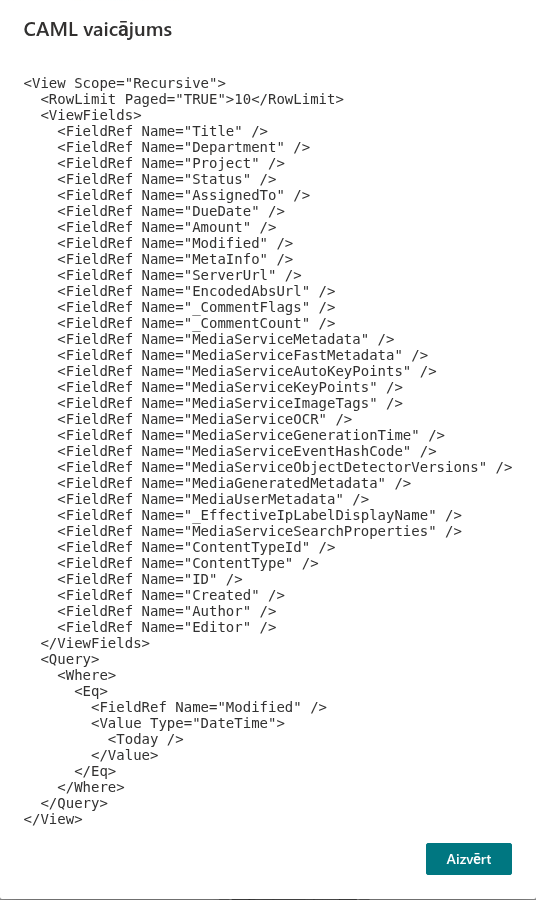
- komandu rīkjoslā parādās izstrādātāja izvēlne ar komandu CAML vaicājums, kas atver dialoglodziņu ar precīzo CAML vaicājumu, ko tīmekļa daļa nosūta SharePoint pašreizējam skatam un lietotāja filtriem;
- panelī Kolonnas pie katras kolonnas nosaukuma tiek rādīts indeksa indikators - Indeksēts vai nav indeksēts - kopā ar kolonnas iekšējo (shēmas) nosaukumu.
Par
Sadaļa Par rāda produkta licences statusu jūsu nomniekā - izmēģinājuma, aktīva vai beigusies - un saiti uz produkta lapu, kur var iegādāties abonementu.
Kopsavilkums
Vitextra List Filter Online tīmekļa daļa ir neaizstājams rīks datu pārvaldībai SharePoint Online. Tā ļauj lietotājiem efektīvi filtrēt un iegūt datus no sarakstiem un dokumentu bibliotēkām - ar filtru rūti, kaskādes un saglabātajiem filtriem, grupēšanu un kopsummām, kolonnu formatējumu un eksportu uz Excel - uzlabojot gan precizitāti, gan produktivitāti. Pateicoties plašajām konfigurācijas iespējām, tīmekļa daļa pielāgojas jebkuras organizācijas konkrētajām vajadzībām - vērtīgs papildinājums jūsu SharePoint rīku komplektam.
💡 Padoms
Par tīmekļa daļas lietošanu no galalietotāja puses - filtru piemērošanu, saglabāšanu un datu eksportēšanu - skatiet rakstā KB10252. List Filter Online: īsa rokasgrāmata lietotājiem.