My Tasks
Ievads
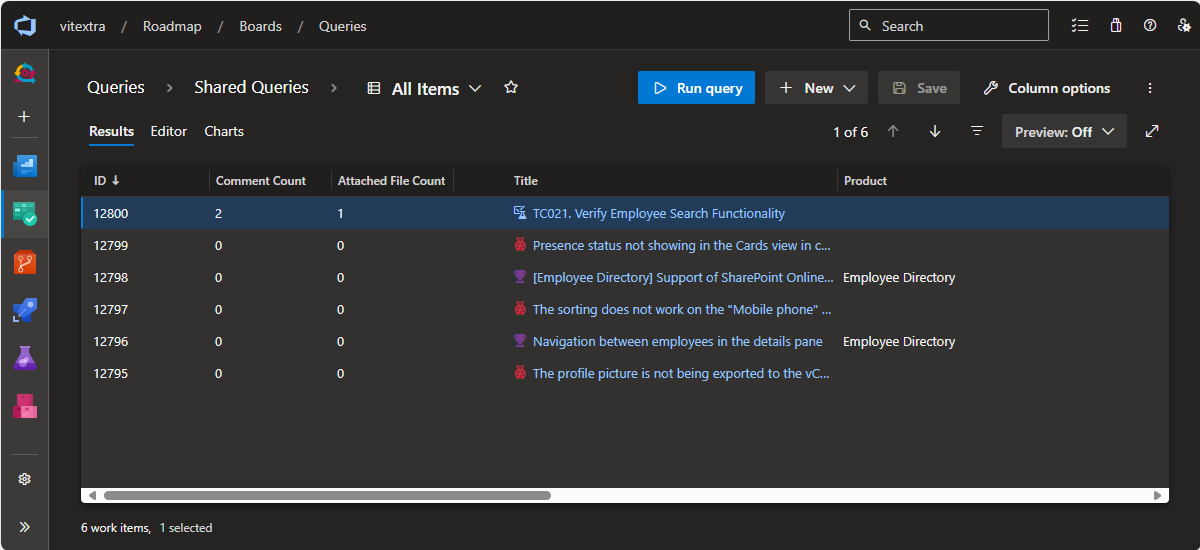
Apvienojot SharePoint Online un Azure DevOps, komandas var strādāt ar reāllaika izstrādes datiem, nepametot sadarbības vidi, kurā tās jau plāno, dokumentē un sazinās.
Šajā rakstā ir aprakstīta Azure DevOps Query Viewer tīmekļa daļa instalēšana un konfigurēšana pakalpojumā SharePoint Online, lai attēlotu Azure DevOps vaicājuma rezultātus.
Neatkarīgi no tā, vai esat izstrādātājs, kurš vēlas optimizēt savu darbplūsmu, vai administrators, kurš vēlas uzlabot komandas projektu pārvaldību, šī soli pa solim sniegtā rokasgrāmata palīdzēs jums iestatīt un pielāgot tīmekļa daļu atbilstoši jūsu vajadzībām.
Azure DevOps Query Viewer tīmekļa daļa
Azure DevOps Query tīmekļa daļa ir daļa no My Tasks risinājuma un ir pieejama sākot ar versiju 6.x.
📝 Piezīme
Lai izmantotu šo tīmekļa daļu, pārliecinieties, ka jūsu My Tasks risinājums ir atjaunināts uz jaunāko versiju. Detalizētas norādes skatiet risinājuma atjaunināšanas rokasgrāmatā.
Priekšnosacījumi
Pirms tīmekļa daļas instalēšanas un konfigurēšanas savā SharePoint Online vietnē pārliecinieties, ka ir izpildīti šādi priekšnosacījumi:
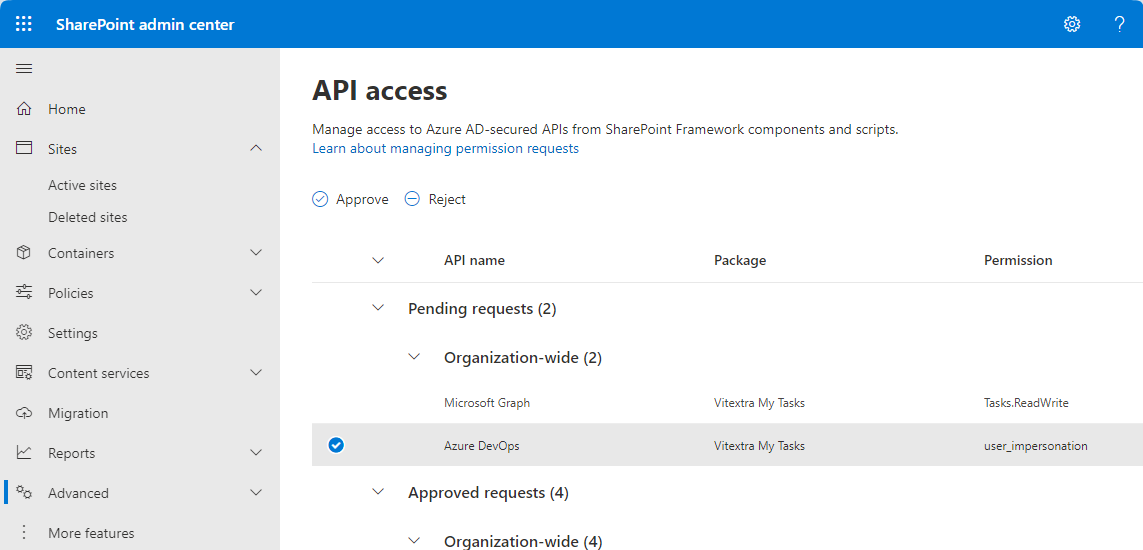
1. Apstiprināta API piekļuve SharePoint risinājumam
SharePoint administrēšanas centra sadaļā API piekļuve apstipriniet My Tasks pakotnes pieprasīto atļauju: resurss Azure DevOps, tvērums user_impersonation. Tā ļauj tīmekļa daļai izsaukt Azure DevOps REST API pierakstītā lietotāja vārdā.
Bez šīs piekļuves tīmekļa daļa nevar iegūt vai attēlot datus no Azure DevOps.
💡 Padoms
Detalizētas instalēšanas norādes skatiet rakstā Kā instalēt Vitextra produktu pakalpojumā SharePoint Online.
2. Piekļuve Azure DevOps organizācijai
Jums nepieciešama piekļuve Azure DevOps organizācijai, kas kalpos kā tīmekļa daļas datu avots. Tas nozīmē, ka jums ir aktīvs Azure DevOps konts un jūs esat tās organizācijas dalībnieks, kurā tiek glabāti vaicājumi.
Bez šīs piekļuves tīmekļa daļa nevar iegūt nepieciešamos datus.
📝 Piezīme
Pakalpojumos SharePoint Online un Azure DevOps My Tasks risinājums izsauc API un citus pakalpojumus pieteiktā lietotāja vārdā.
Plašāku informāciju par privātumu un datu aizsardzību skatiet ierakstā Datu aizsardzība, izmantojot Vitextra lietojumprogrammu.
3. Nepieciešamās atļaujas informācijas lasīšanai par projektiem un vaicājumiem
Visiem, kas izmanto tīmekļa daļu, ir nepieciešamas atbilstošas Azure DevOps atļaujas, lai lasītu informāciju par projektiem un vaicājumiem - parasti vismaz lasīšanas piekļuve projektiem un vaicājumiem, kas tiek rādīti SharePoint lapā.
Pārliecinieties, ka lietotāju lomas Azure DevOps ietver šīs atļaujas, lai izvairītos no piekļuves problēmām lietošanas laikā.
Tīmekļa daļas pievienošana
Kad visi priekšnosacījumi ir izpildīti, varat pievienot Azure DevOps Query tīmekļa daļu savai SharePoint Online vietnei.
Atveriet lapu, kurā vēlaties pievienot tīmekļa daļu, un noklikšķiniet uz Rediģēt. Pēc tam noklikšķiniet uz ikonas +, lai pievienotu jaunu tīmekļa daļu - parādīsies pieejamo tīmekļa daļu saraksts.
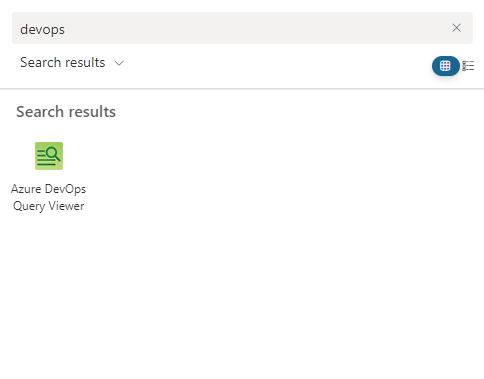
Sarakstā atrodiet Azure DevOps Query tīmekļa daļu un atlasiet to, lai pievienotu lapai.
Pēc pievienošanas tīmekļa daļa parāda paziņojumu, ka tā vēl nav konfigurēta:
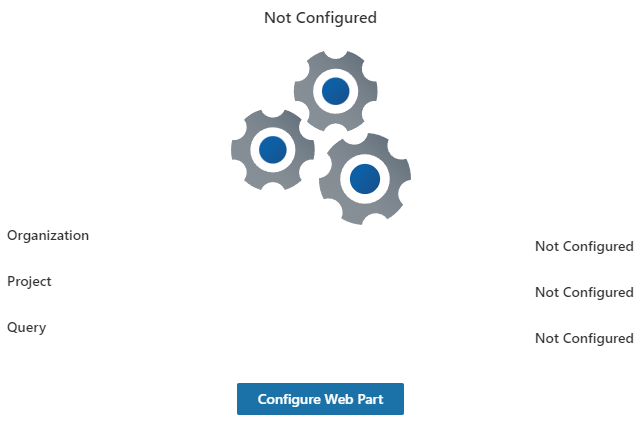
Konfigurējiet to, lai attēlotu vēlamos vaicājuma rezultātus.
Tīmekļa daļas konfigurēšana
Noklikšķiniet uz ikonas Rediģēt tīmekļa daļu (zīmuļa ikona) vai uz pogas Konfigurēt tīmekļa daļu, lai atvērtu konfigurācijas rūti.
Datu avots
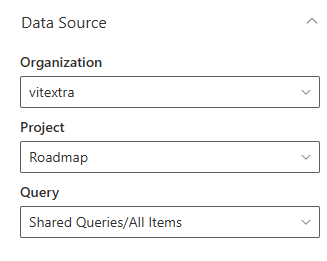
Konfigurācijas rūtī ievadiet informāciju, kas nepieciešama, lai izveidotu savienojumu ar jūsu Azure DevOps organizāciju:
- Azure DevOps organizācija.
- Projekts, kura vaicājuma rezultātus vēlaties attēlot.
- Konkrētais vaicājums, kas jāattēlo.
Atbalstītie vaicājumu veidi
Nolaižamajā sarakstā Vaicājums tiek piedāvāti šādu veidu saglabātie vaicājumi:
| Vaicājuma veids Azure DevOps | Kā tiek rādīts |
|---|---|
| Plakans darba vienumu saraksts | Tabula; to var kārtot un grupēt. |
| Darba vienumu koks | Izvēršama hierarhija; kārtošana un grupēšana ir izslēgta. |
| Darba vienumi un tiešās saites (one-hop) | Izvēršama hierarhija, tāpat kā koka vaicājumam. |
Cita veida vaicājumi netiek piedāvāti. Vaicājums tiek ielādēts ar savām kolonnām un savā secībā, un vienam vaicājumam tiek ielādēti ne vairāk kā 1000 darba vienumu.
📝 Piezīme
Agrākās tīmekļa daļas versijas atbalstīja tikai plakanos vaicājumus. Koka un tiešo saišu vaicājumi tiek atbalstīti pašreizējā My Tasks versijā; pārliecinieties, ka risinājums ir atjaunināts uz jaunāko versiju.
Attēlošanas opcijas
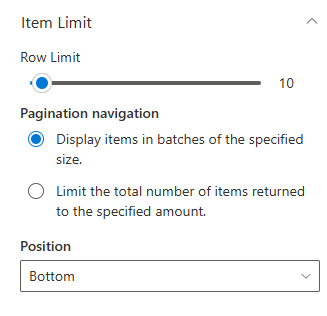
Izmantojiet slīdni Rindu ierobežojums, lai iestatītu, cik darba vienumu tiek attēloti vienlaikus.
Lai iespējotu lappušu numerāciju, atlasiet Attēlot vienumus norādītā izmēra partijās un izvēlieties, kur parādās lappušu numerācijas vadīkla (augšpusē, apakšā vai abās vietās).
Lai atspējotu lappušu numerāciju, atlasiet Ierobežot atgriezto vienumu kopskaitu līdz norādītajam daudzumam un ievadiet vēlamo skaitu.
Izskats
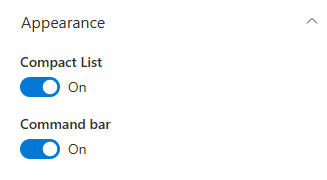
Pēdējā sadaļā varat pielāgot, kā vaicājuma rezultāti tiek attēloti jūsu SharePoint Online vietnē. Divas galvenās opcijas ir:
Kompakts saraksts. Attēlo rezultātu sarakstu kompaktākā formātā, lai ekrānā varētu ietilpināt vairāk informācijas un mazāk ritināt.
Komandu josla. Nodrošina lietotājiem ātru piekļuvi darbībām ar attēlotajiem rezultātiem, piemēram, datu atjaunināšanai un eksportēšanai uz Excel.
Rezultāts
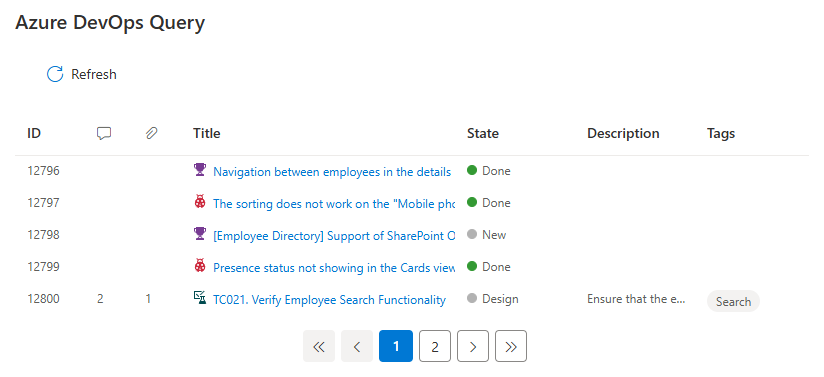
Kad šie soļi ir pabeigti, Azure DevOps vaicājuma rezultāti ir integrēti jūsu SharePoint Online vietnē. Jūsu komanda tagad var skatīt reāllaika Azure DevOps datus tieši SharePoint, uzlabojot sadarbību un projektu pārvaldības efektivitāti.
Nobeigums
Azure DevOps Query tīmekļa daļa ienes aktuālos vaicājuma rezultātus no Azure DevOps SharePoint vidē, tāpēc jūsu komanda vienmēr redz jaunāko informāciju, nepārslēdzoties starp platformām. Ar tādām opcijām kā kompaktais režīms un komandu josla varat pielāgot attēlojumu savām vajadzībām un sniegt visiem vienotu, kopīgu skatu uz projekta uzdevumiem un progresu.