Questions & Answers
Pārskats
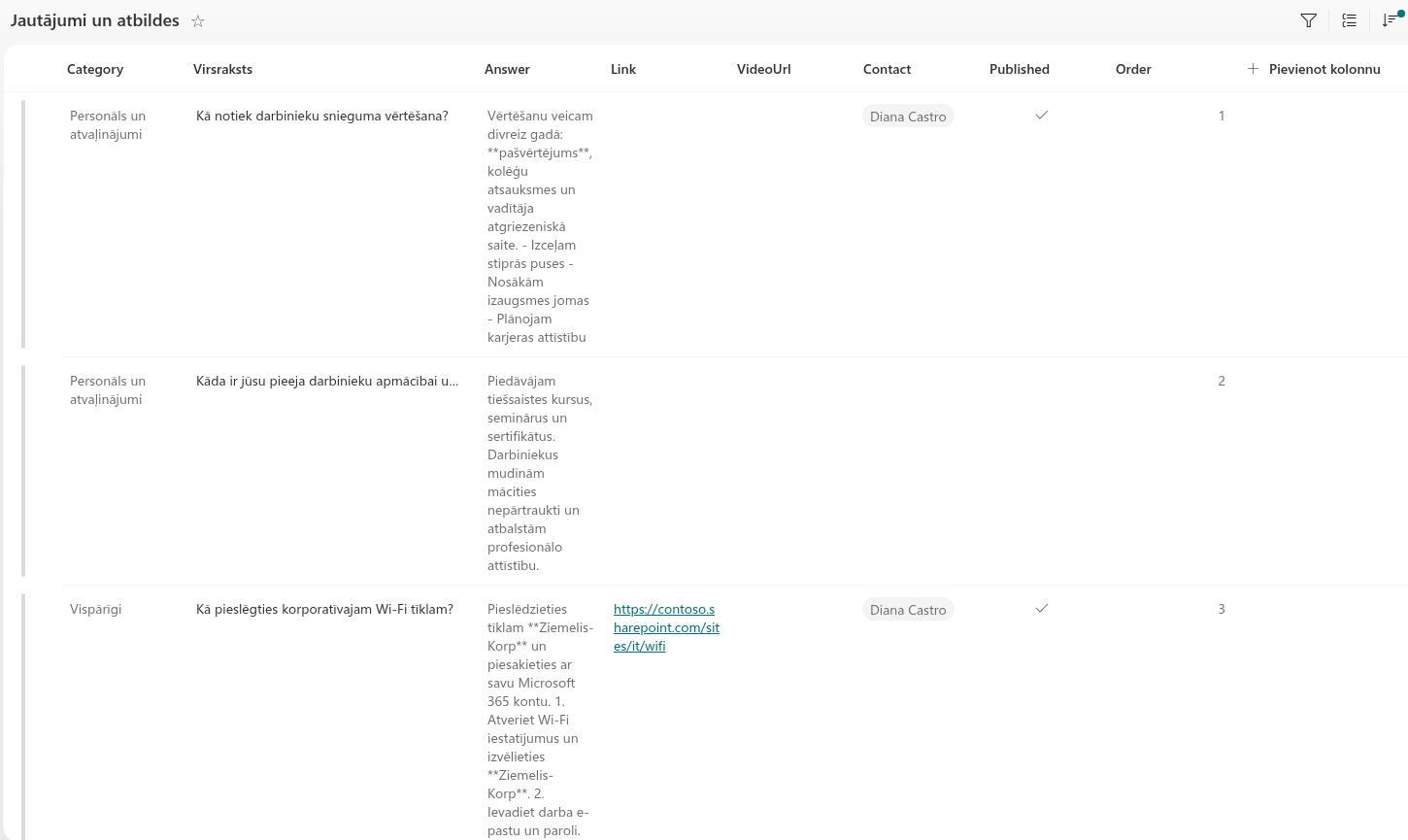
Viss saturs, ko rāda Questions and Answers tīmekļa daļa, tiek glabāts parastā SharePoint sarakstā jūsu vietnē. Jautājumus veidojat un rediģējat ar standarta SharePoint saraksta rīkiem - režģi, elementa formu, lielapjoma darbībām un versiju vēsturi, - un tīmekļa daļa atspoguļo šīs izmaiņas. Šajā rakstā aprakstīta katra kolonna un ieteicamā «melnraksts → publicēšana» darbplūsma.
📝 Piezīme
Ja saraksts vēl nav savienots, vispirms pievienojiet un konfigurējiet tīmekļa daļu - skatiet KB10218. Kā pievienot un konfigurēt Questions and Answers tīmekļa daļu.
Saraksta atvēršana
Ātrākais veids, kā piekļūt saturam, ir no pašas tīmekļa daļas: atveriet rekvizītu rūti un grupā «Datu avots» izmantojiet saiti «Atvērt sarakstu». Tā atver savienoto sarakstu jaunā cilnē. To var atvērt arī no sadaļas «Vietnes saturs», kur tas parādās ar nosaukumu, kuru piešķīrāt iestatīšanas laikā.
Jautājuma pievienošana
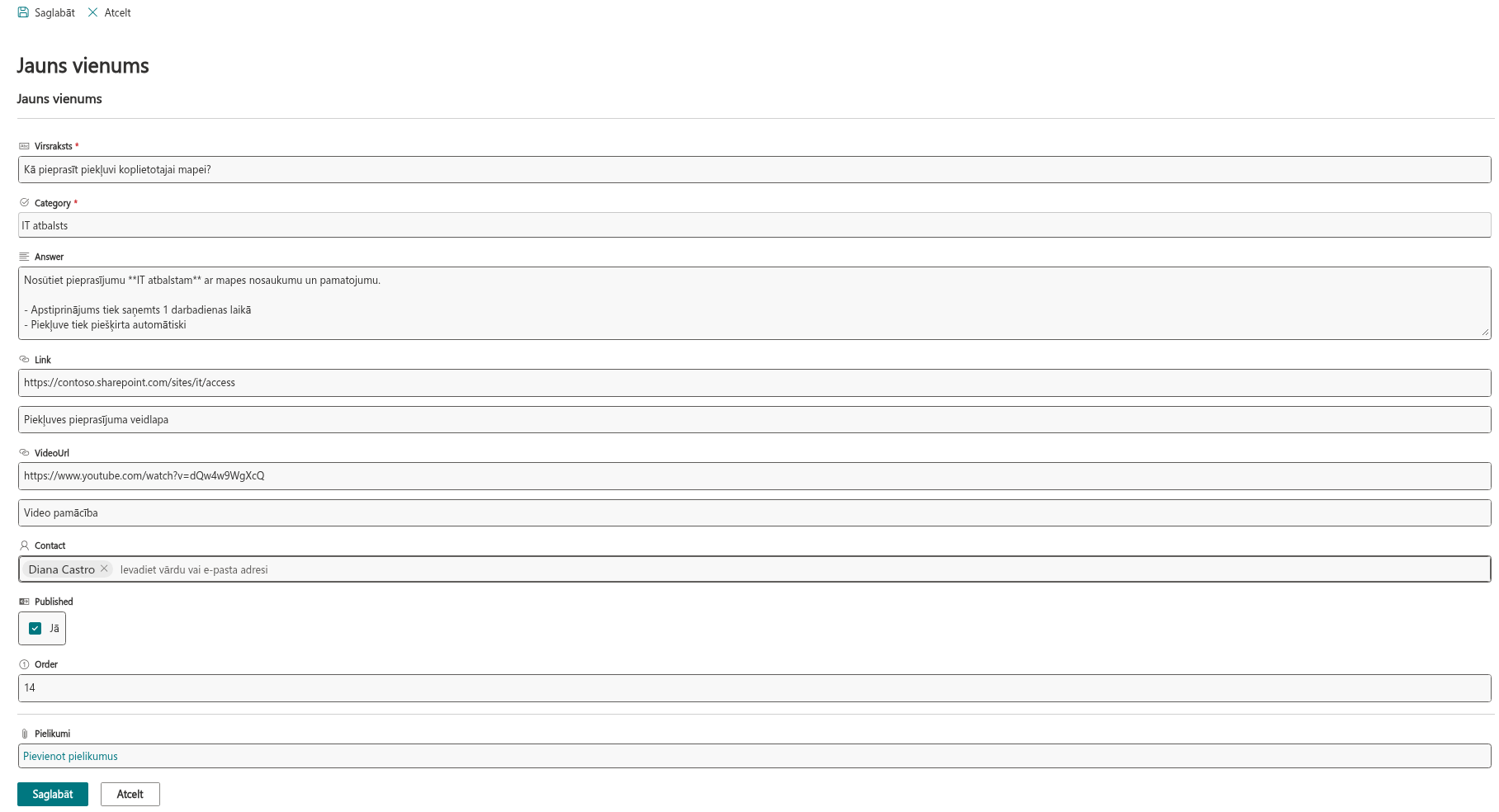
Tīmekļa daļas izveidotie saraksti izmanto tālāk norādītās kolonnas. Zemāk aprakstīti to nosaukumi un prasības. Jautājums tiek glabāts iebūvētajā virsraksta laukā ar iekšējo nosaukumu Title. Tīmekļa daļa izveido Answer, Category, Order, Link, VideoUrl, Contact un Published ar angļu nosaukumiem. Saskarnes tulkojums šīs saraksta kolonnas nepārdēvē.
- Title - jautājuma teksts, kas redzams akordeona virsrakstā. Šis ir obligāts lauks.
- Answer - pilnā atbilde. Tā atbalsta Markdown, tāpēc varat pievienot sarakstus, izcēlumus un saites (skatiet zemāk).
- Category - obligāta izvēles kolonna grupēšanai un filtrēšanai. Sākotnējā izvēle Vispārīgi ir lokalizēta; savas vērtības ir atļautas.
- Order - skaitlis, kas nosaka jautājuma pozīciju, kad tīmekļa daļa kārtota pēc «Jautājumu secības».
- Link - neobligāts URL, kas tiek rādīts kā saite «Detalizēta informācija» zem atbildes (lapa, politika vai raksts).
- VideoUrl - neobligāta saite uz video, kas tiek iegults atbildē: YouTube un Vimeo tiek atskaņoti atskaņotājā, MP4/WebM/OGG/OGV/M4V - HTML5 atskaņotājā, citas saites tiek rādītas kā hipersaite.
- Contact - neobligāta persona. Profila kartītei nepieciešams ielādēts koplietotais SharePoint komponents un izmantojams pieteikšanās vārds; citādi redzams statisks personas attēlojums.
- Published - «Jā/Nē» karodziņš, kas nosaka, vai lasītāji redz jautājumu (skatiet darbplūsmu zemāk).
Lai jautājumam pievienotu failus - instrukcijas, veidlapas, šablonus, - izmantojiet elementa komandu «Pielikumi»; tie parādīsies atbildē kā failu kartītes.
Atbilžu formatēšana ar Markdown
Ievadiet Markdown kā vienkāršu tekstu. Lai gan Answer tiek izveidota kā bagātināta teksta kolonna, tīmekļa daļa saglabātu bagātināto HTML neattēlo kā formatētu atbildi. Izmantojiet vienkārša teksta ievadi vai mainiet kolonnas teksta tipu, ja formatēšanas josla ģenerē HTML. Kolonna Answer tiek attēlota kā Markdown, kas saglabā garas atbildes labi lasāmas. Biežāk lietotā sintakse:
**treknraksts**un*slīpraksts*- izcēlumam;- rindas, kas sākas ar
-, - aizzīmju sarakstam, bet ar1.- numurētam sarakstam; [saites teksts](https://example.com)- hipersaitei;#un##- virsrakstiem.
Rakstiet Markdown tieši daudzrindu laukā Answer; tīmekļa daļa to pārvērš formatētā HTML, kad atbilde tiek izvērsta.
📝 Piezīme
Atbildiet pēc būtības: īso, tiešo atbildi ievietojiet laukā Answer, bet uz apjomīgāku materiālu norādiet ar lauku Link vai VideoUrl, ja nepieciešama plašāka informācija.
«Melnraksts → publicēšana» darbplūsma
Redzamību nosaka kolonna Published. Lasītāji redz tikai tos jautājumus, kur Published = «Jā»; viss ar vērtību «Nē» paliek paslēpts no tīmekļa daļas un uzvedas kā melnraksts.
Tas veido vienkāršu redakcionālo plūsmu:
- Tīmekļa daļas izveidotajos sarakstos Published noklusējums ir «Nē». Esošā sarakstā pārbaudiet šo vērtību: iesniegšanas pieprasījums sūta tikai Title.
- Redaktors uzraksta vai uzlabo atbildi, iestata kategoriju, secību un papildu laukus.
- Kad atbilde ir gatava, redaktors iestata Published = «Jā», un jautājums parādās zināšanu bāzē.
❗ Svarīgi
Jautājuma dialogs sūta tikai jautājuma tekstu laukā Title. Sākotnējais publicēšanas stāvoklis ir atkarīgs no saraksta: tīmekļa daļas izveidotajiem sarakstiem Published noklusējums ir «Nē», bet esošam sarakstam tas var atšķirties. Pēc nosūtīšanas pārbaudiet elementu un Published. Tīmekļa daļa automātiski nepaziņo redaktoriem un nenovirza jautājumus. Redaktoriem jāuzrauga saraksts vai jāiestata atsevišķs process. KB10220. Kā ļaut darbiniekiem uzdot jautājumus Questions and Answers.
Jautājumu kārtošana
Jautājumu secību tīmekļa daļā nosaka tās iestatījums «Kārtot pēc» (Nosaukums, Jautājumu secība vai Izveidots). Lai jautājumus sakārtotu manuāli, iestatiet tīmekļa daļas kārtošanu pēc «Jautājumu secības» un norādiet skaitli Order katram elementam - mazāki skaitļi tiek rādīti pirmie, ja kārtošana ir augoša (A→Z). Atstājiet kārtošanu pēc «Izveidots», ja dodat priekšroku hronoloģiskai secībai (vispirms jaunākie vai vispirms vecākie).
Rediģēšana un lielapjoma darbības
Tā kā saturs ir standarta SharePoint saraksts, to var rediģēt efektīvi. Tīmekļa daļas izveidotajiem sarakstiem rediģēšana režģī ir atspējota. Pirms tās izmantošanas iespējojiet to saraksta papildu iestatījumos. Versiju vēsture ir pieejama tikai tad, ja sarakstam ir iespējota versiju pārvaldība.
- pārslēdziet sarakstu režīmā «Rediģēt režģa skatā», lai mainītu daudzus jautājumus uzreiz, piemēram, pārpiešķirtu kategorijas vai pārslēgtu Published;
- izmantojiet versiju vēsturi, lai pārskatītu vai atjaunotu iepriekšējo atbildes tekstu;
- lietojiet kolonnu formatēšanu, skatus un filtrus, lai pārvaldītu lielu zināšanu bāzi.
Izmaiņas stājas spēkā, kad lapa nākamreiz ielādē tīmekļa daļu.
💡 Padoms
Piešķiriet saistītiem jautājumiem vienu un to pašu Category, lai tos varētu grupēt vai filtrēt pēc tēmas lapā - skatiet kategoriju iespējas rakstā KB10217. Questions and Answers. Risinājuma pārskats.