Employee Details
 Ievads
Vitextra Employee Details lapa ir darbinieka personiskā lapa pakalpojumā SharePoint Online. Tā vienuviet apkopo visu, kas jāzina par kolēģi, — kontaktinformāciju, amatu, vadītāju un komandu, prasmes, valodas, dokumentus — un parāda, vai šobrīd ir piemērots brīdis ar viņu sazināties. Savā lapā varat arī uzturēt aktuālu informāciju par sevi. Šī rokasgrāmata iepazīstina gala lietotājus ar lapu; administratora tiesības nav nepieciešamas.
📝 Piezīme
Administrators nosaka, kuri elementi, kartītes un cilnes tiek rādīti, tāpēc jūsu lapa var nedaudz atšķirties no šajā rakstā redzamajiem ekrānuzņēmumiem. Ja šeit aprakstītās pogas nav, visticamāk, tā ir izslēgta jūsu organizācijai.
Profila atvēršana
Tas, kā nonākat profilā, ir atkarīgs no lapas iestatījumiem:
- Personiskajā lapā tīmekļa daļa rāda jūsu pašu profilu.
- Profila lapā visai organizācijai uz to nonākat, izmantojot saiti, piemēram, no kolēģa ziņojuma, jaunumu ieraksta vai Employee Directory. Šādas saites adrese beidzas ar
?user=un darbinieka e-pasta adresi. - No jebkura profila varat pāriet pie citas personas, noklikšķinot uz viņas vadītāja, kāda no padotajiem vai kolēģa vārda.
Ja lapā tiek rādīts Darbinieks nav norādīts, tīmekļa daļai nav norādīts, kuru darbinieku rādīt; lūdziet lapas īpašniekam to konfigurēt. Ja tiek rādīts Nevarēja atrast darbinieku, saitē norādītā persona neeksistē vai adresē ir kļūda.
Galvene un ātrās darbības
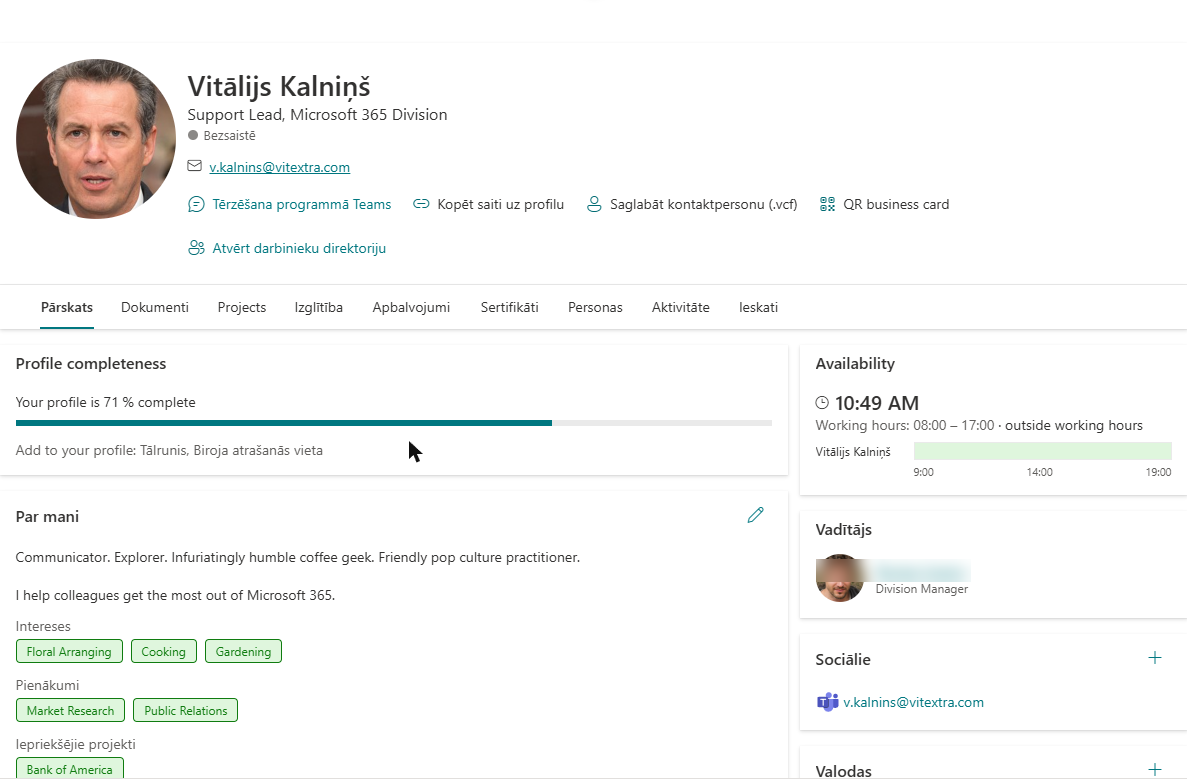
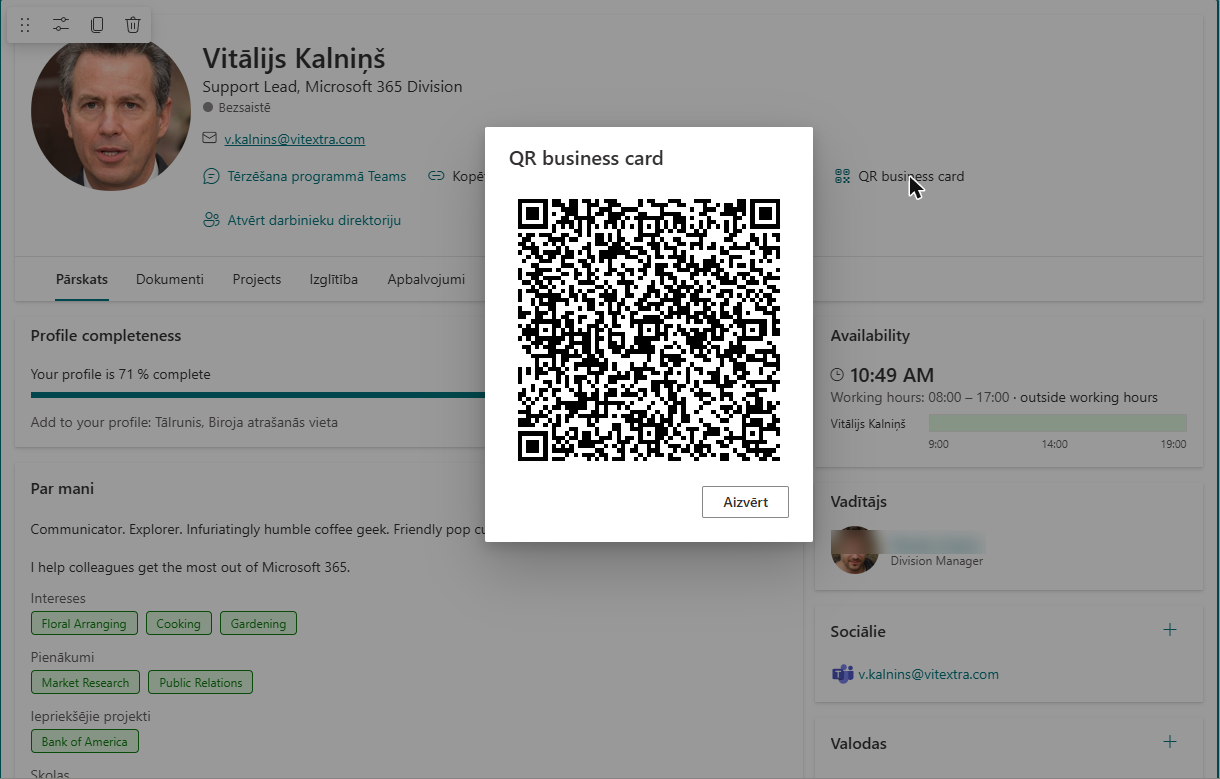
Galvenē tiek rādīts fotoattēls, vārds, amats un kontaktinformācija. Blakus fotoattēlam redzams:
- Krāsainais punkts uz fotoattēla ir personas klātbūtne programmā Microsoft Teams: Pieejams, Aizņemts, Netraucēt, Prom vai Bezsaistē.
- Reklāmkarogs Ārpus biroja ar personas ziņojumu tiek rādīts, kamēr persona ir prombūtnē.
- Nozīmītes rāda darba gadu skaitu uzņēmumā un dienas, kas atlikušas līdz darba gadadienai un dzimšanas dienai.
Pogas zem vārda ļauj rīkoties uzreiz:
| Poga | Ko tā dara |
|---|---|
| Tērzēšana programmā Teams | Atver tērzēšanu ar personu programmā Microsoft Teams. |
| Kopēt saiti uz profilu | Kopē šīs lapas adresi starpliktuvē, lai to varētu ielīmēt ziņojumā. |
| Saglabāt kontaktpersonu (.vcf) | Lejupielādē kontaktpersonas kartīti, ko var atvērt programmā Outlook vai tālrunī. |
| QR vizītkarte | Parāda QR kodu. Noskenējiet to ar tālruņa kameru, lai pievienotu kontaktpersonu tālrunim. |
| Atvērt Employee Directory | Atver uzņēmuma direktoriju. |
| Atpakaļ | Atgriež pie iepriekšējās personas pēc pārejas no viena profila uz citu. |
Cilnes “Pārskats” lasīšana
Cilne Pārskats ir sadalīta kartītēs.
- Par mani — īss teksts par personu un zem tā intereses, pienākumi, iepriekšējie projekti un skolas.
- Informācija — amats un kontaktdati: uzņēmums, nodaļa, amats, darbinieka ID, pieņemšanas darbā datums, dzimšanas diena, tālruņi, adrese un citi administratora izvēlētie atribūti. Tālruņa numuri un e-pasta adreses ir saites: noklikšķiniet uz tām, lai piezvanītu vai uzrakstītu. Ja blakus vērtībai redzat nelielu ikonu Kopēt, noklikšķiniet uz tās, lai nokopētu vērtību starpliktuvē.
- Prasmes — personas prasmes birku veidā.
- Vadītājs un Padotie — pakļautības ķēde. Noklikšķiniet uz vārda, lai atvērtu šīs personas lapu.
- Sociālie tīkli — saites uz personas kontiem pakalpojumos Facebook, GitHub, Instagram, LinkedIn, Telegram, X (Twitter) un YouTube.
- Valodas — valodas, kurās persona runā, un lasīšanas, runāšanas un rakstīšanas līmenis.
Kartītes bez datiem netiek rādītas.
Vietējais laiks un pieejamība
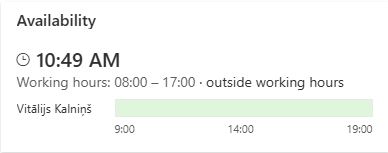
Kartīte Pieejamība palīdz atrast piemērotu laiku sarunai.
- Vietējais laiks parāda, cik pašlaik ir pulksten personai. Blakus redzama atšķirība no jūsu laika joslas — piemēram, 3 h pirms jums, 2 h aiz jums vai tā pati laika josla.
- Darba laiks parāda personas darba dienu. Ja persona šobrīd nav darbā, kartītē tiek pievienots ārpus darba laika.
- Brīvs/aizņemts joslas parāda personas kalendāru šodienai un zem tā jūsu paša kalendāru (rinda ar atzīmi Es) ar statusiem Brīvs, Provizoriski, Aizņemts, Ārpus biroja un Strādā citur. Jūs redzat tikai statusu, nekad ne sapulces detaļas.
- Noklikšķiniet uz Ieplānot sapulci, lai jaunā pārlūkprogrammas cilnē atvērtu jaunu Microsoft Teams sapulci, kurā persona jau ir pievienota kā dalībnieks. Jūsu pašu lapā šī poga netiek rādīta.
📝 Piezīme
Vietējais laiks un darba laiks tiek ņemti no personas Outlook iestatījumiem, bet brīvs/aizņemts statuss — no viņas kalendāra. Ja personai nav pastkastes vai kalendārs nav koplietots, kartīte rāda mazāk informācijas vai netiek rādīta vispār.
Citas cilnes
Cilnes blakus Pārskats sniedz plašāku informāciju par personu:
- Dokumenti — dokumenti, kuru autore persona nesen bijusi. Noklikšķiniet uz dokumenta, lai to atvērtu; rindā esošās pogas ļauj atvērt mapi, kurā tas atrodas, vai kopēt saiti uz failu. Noklikšķiniet uz Skatīt vairāk, lai ielādētu vairāk.
- Projekti, Izglītība, Apbalvojumi un Sertifikāti — personas profesionālā pieredze. Ja ierakstam ir saite, to var atvērt.
- Personas — Kolēģi, ar kuriem persona strādā, un viņas Ārējā komunikācija.
- Aktivitāte — SharePoint lapas, ko persona nesen rediģējusi.
- Ieskati — Koplietojamie dokumenti, Populāri dokumenti un dokumenti, kurus persona ir izmantojusi (Izmantotas).
Ja kolēģim cilne ir tukša, tā jums netiek rādīta.
Pārvietošanās starp personām
Profilā vārdi sadaļās Vadītājs, Padotie un Personas ir saites. Noklikšķiniet uz vārda, lai atvērtu šīs personas lapu, nepametot SharePoint lapu. Lai atgrieztos, galvenē noklikšķiniet uz Atpakaļ. Adrese pārlūkprogrammā mainās līdz ar personu, tāpēc jebkurā brīdī varat to nokopēt un nosūtīt saiti uz profilu, kuru skatāties.
Sava profila atjaunināšana
Savā lapā varat mainīt informāciju par sevi. Kartītēs un cilnēs, kuras varat rediģēt, kartītes galvenē parādās ikona: zīmulis (Atjaunināt) rediģēšanai un plusa zīme (Pievienot) vienuma pievienošanai.
Prasmes, valodas un sociālo tīklu konti
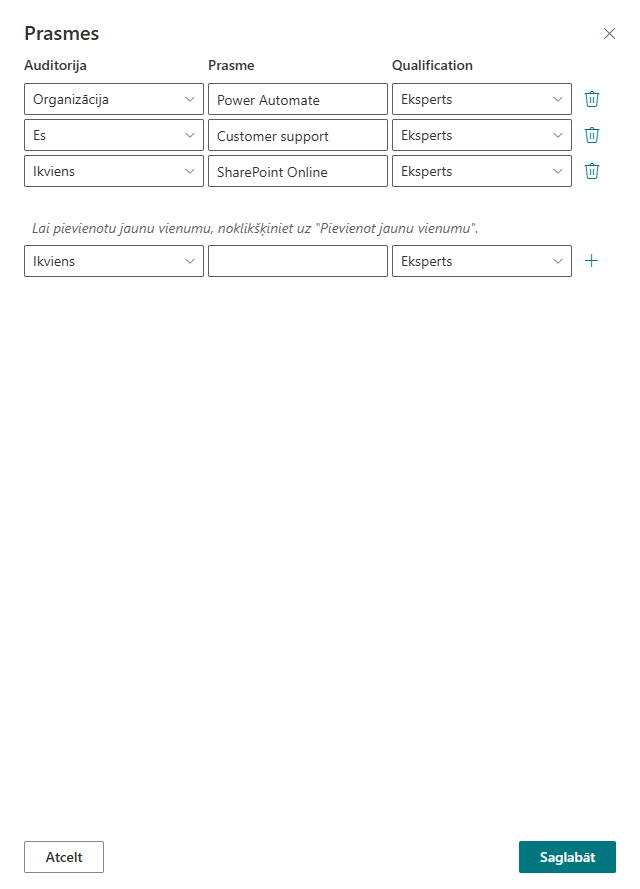
- Noklikšķiniet uz zīmuļa kartītē Prasmes vai uz plusa zīmes kartītē Valodas vai Sociālie tīkli.
- Labajā panelī pievienojiet vai mainiet vienumus. Prasmei ievadiet nosaukumu un izvēlieties prasmju līmeni: Pamatlīmenis, Ierobežots darbs, Vispārējs profesionāls, Augstākais profesionālais vai Eksperts. Valodai izvēlieties valodu un lasīšanas, runāšanas un rakstīšanas līmeni (no Sarunu līmenis līdz Dzimtā vai bilingvāla). Sociālā tīkla kontam izvēlieties pakalpojumu un ievadiet savu lietotājvārdu. Lai noņemtu prasmi, noklikšķiniet uz ikonas Dzēst rindu.
- Katram vienumam izvēlieties Auditorija: Es (tikai jūs), Organizācija (jūsu organizācijas kolēģi) vai Ikviens.
- Noklikšķiniet uz Saglabāt.
📝 Piezīme
Dažus vienumus šeit nevar mainīt. Prasmes, valodas un konti, kas nāk no citiem avotiem, piemēram, SharePoint lietotāja profila vai Microsoft Entra ID, tiek rādīti ar atslēgas ikonu vai citā stilā, un šajā tīmekļa daļā tie ir tikai lasāmi.
Par mani, intereses un citi saraksti
Noklikšķiniet uz zīmuļa kartītē Par mani. Uzrakstiet īsu tekstu par sevi un aizpildiet sarakstus Intereses, Pienākumi, Iepriekšējie projekti un Skolas — pa vienam vienumam rindā. Teksts tiek rādīts kā vienkāršs teksts, bez formatējuma. Kad esat pabeidzis, noklikšķiniet uz Saglabāt.
Projekti, izglītība, apbalvojumi un sertifikāti
Atveriet cilni, noklikšķiniet uz plusa zīmes (Pievienot), aizpildiet laukus — piemēram, nosaukumu, organizāciju, lomu, datumus un aprakstu — un noklikšķiniet uz Saglabāt. Lai mainītu ierakstu, noklikšķiniet uz zīmuļa blakus tam; lai to noņemtu, atveriet to un noklikšķiniet uz Dzēst, pēc tam apstipriniet. Jūsu tukšās cilnes jums paliek redzamas, lai varētu pievienot pirmo ierakstu, taču kolēģi tās neredz, kamēr tajās nekā nav.
Amats, nodaļa un citi pamatdati
Pamatrekvizītus, piemēram, amatu, nodaļu, biroju, tālruņa numurus un adresi, pārvalda jūsu administrators, tāpēc jūs nevarat tos rediģēt tieši. Ja jūsu organizācijā ir iestatīta apstiprināšana, kartītē Informācija ir ikona Pieprasīt izmaiņu.
- Noklikšķiniet uz ikonas.
- Izvēlieties Rekvizīts, kas jāmaina. Informācijai tiek rādīta Pašreizējā vērtība.
- Ievadiet Jaunā vērtība un, ja vēlaties, Komentārs.
- Noklikšķiniet uz Sūtīt. Pieprasījums tiek nosūtīts apstiprināšanai kopā ar jūsu vadītāja datiem. Ziņojums Pieprasījums nosūtīts apstiprināšanai apliecina, ka tas ir nosūtīts.
Profila pilnīgums
Savā lapā kartīte Profila pilnīgums parāda, cik pilnīgs ir jūsu profils — piemēram, Jūsu profils ir aizpildīts par 71 % — un ko vēl pievienot. Tiek ņemti vērā septiņi vienlīdz svarīgi punkti: fotoattēls, teksts Par mani, vismaz trīs prasmes, vismaz viena valoda, vismaz viens sociālā tīkla konts, tālruņa numurs (mobilais vai darba) un biroja atrašanās vieta. Šo kartīti redzat tikai jūs.
💡 Padoms
Norādiet savas prasmes ar godīgu prasmju līmeni. Kolēģi tās izmanto, lai atrastu piemērotu cilvēku jautājuma risināšanai, un pilnīgs profils ļauj jūs vieglāk atrast un sazināties ar jums.
Palīdzības saņemšana
Ja kaut kas nedarbojas — cilne netiek ielādēta vai izmaiņas netiek saglabātas —, noklikšķiniet uz Mēģināt vēlreiz vai atsvaidziniet lapu. Ja problēma saglabājas, sazinieties ar savu administratoru.
💡 Padoms
Pārskatu par produktu un tā funkcijām skatiet rakstā KB10279. Employee Details. Risinājuma pārskats. Administratori iestatīšanas norādījumus atradīs rakstā KB50029. Kā pievienot un konfigurēt Employee Details tīmekļa daļu.