My Tasks
 Pārskats
Kad uzdevumu ir daudz, ir vajadzīgs veids, kā redzēt tikai svarīgos. My Tasks piedāvā filtru paneli, ātro filtru pēc izpildes datuma un kārtošanu no kolonnu galvenēm. Jūsu izvēle tiek atcerēta, tāpēc, kad atgriezīsities, saraksts izskatīsies tāpat. Šajā rakstā paskaidrots, kā filtri tiek apvienoti, kā darbojas kārtošana, kas tieši un kur tiek atcerēts un kā visu atiestatīt.
Filtru panelis
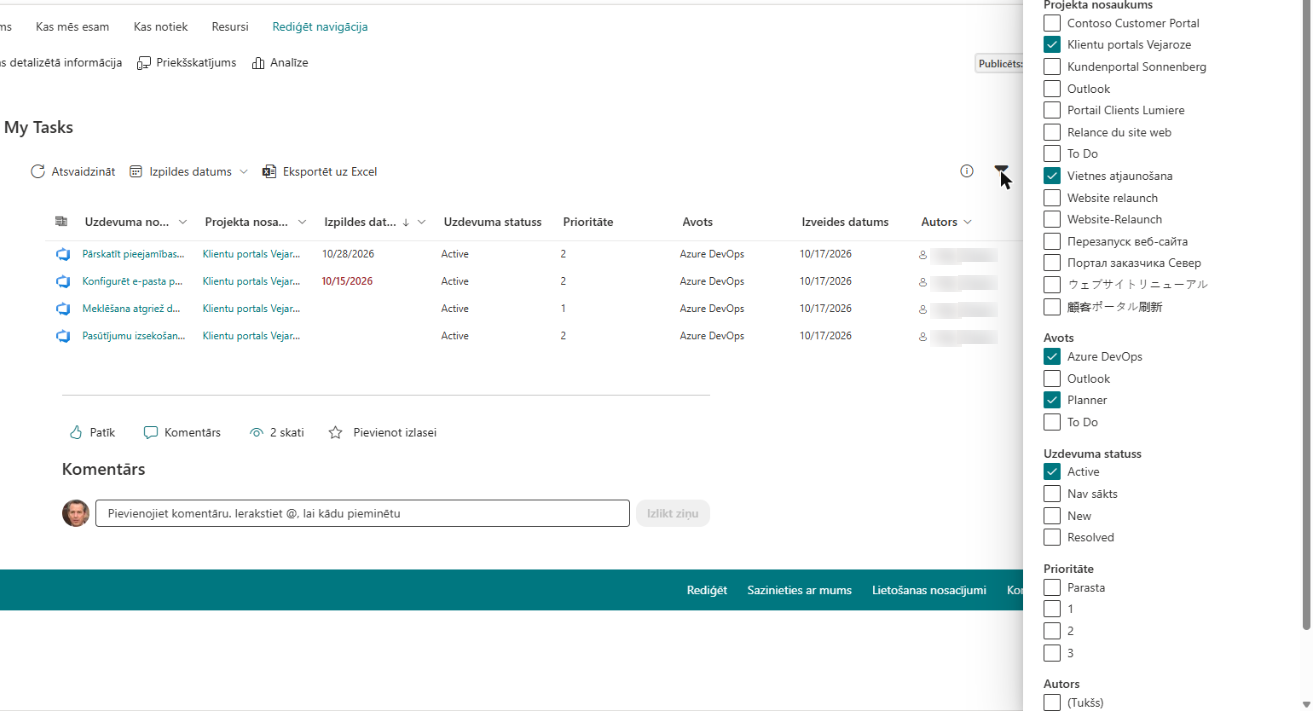
Noklikšķiniet uz ikonas Filtrs komandu rīkjoslas labajā pusē. Blakus sarakstam tiek atvērts panelis Rediģēt filtra kritērijus. Tajā ir piecas grupas:
- Projekta nosaukums
- Avots
- Uzdevuma statuss
- Prioritāte
- Autors
Katra grupa ir izvēles rūtiņu saraksts. Vērtības nav jāievada: tās automātiski tiek apkopotas no pašlaik ielādētajiem uzdevumiem. Ja jums ir tikai Planner un To Do uzdevumi, grupā Avots tiks piedāvātas tikai šīs divas vērtības. Uzdevums, kuram grupā nav vērtības, tiek norādīts kā (Tukšs).
Nav pogas „Lietot”. Saraksts mainās, tiklīdz atzīmējat vai noņemat vērtību, un lapošanas navigācija atgriežas pirmajā lapā. Paneli var atstāt atvērtu, strādājot ar sarakstu, un aizvērt ar krustiņu stūrī vai noklikšķinot ārpus tā. Ja ir atzīmēta vismaz viena vērtība, ikona Filtrs tiek rādīta aizpildīta, tāpēc redzat, ka saraksts ir filtrēts.
Kā filtri tiek apvienoti
- Vienas grupas ietvaros vērtības tiek apvienotas ar VAI. Ja grupā Avots atzīmējat Planner un To Do, redzat uzdevumus no Planner vai To Do.
- Dažādas grupas tiek apvienotas ar UN. Ja papildus grupā Uzdevuma statuss atzīmējat Notiek izpilde, redzat tikai tos uzdevumus, kas ir no Planner vai To Do un kuru statuss ir Notiek izpilde.
- Grupa, kurā nekas nav atzīmēts, tiek ignorēta.
- Izvēlne Izpildes datums komandu rīkjoslā ir vēl viens nosacījums, kas tiek apvienots ar UN. Skatiet KB10292. My Tasks: kolonna Izpildes datums, nokavēto uzdevumu izcelšana un ātrie filtri.
📝 Piezīme
Uzdevumi bez autora (To Do un Outlook uzdevumi) tiek paslēpti, tiklīdz grupā Autors atzīmējat jebkuru vērtību, jo šādi uzdevumi nevar atbilst nevienam vārdam. Noņemiet autora atzīmi, lai tos atkal redzētu.
Kārtošana
Kārtošana no kolonnas galvenes
Noklikšķiniet uz kolonnas galvenes. Tiek atvērta izvēlne ar divām komandām: Kārtot no A līdz Z un Kārtot no Z līdz A; ķeksītis norāda pašreizējo virzienu. Saraksts tiek pārkārtots uzreiz. Datumiem secība no A līdz Z nozīmē no agrākā līdz vēlākajam datumam.
Izvēlne ir pieejama kolonnām Uzdevuma nosaukums, Projekta nosaukums, Izpildes datums un Autors. Kolonnām Avots Ikona, Izveides datums, Uzdevuma statuss, Prioritāte, Pielikumi un Komentāri galvenes izvēlnes nav, tāpēc lapā pēc tām kārtot nevar; lai sašaurinātu sarakstu pēc statusa vai prioritātes, izmantojiet filtru paneli. Administrators tomēr var iestatīt kādu no tām kā noklusējuma kārtošanu, kā aprakstīts tālāk.
Kārtošana tiek piemērota visiem ielādētajiem uzdevumiem, un tikai pēc tam saraksts tiek sadalīts lapās, tāpēc pirmajā lapā vienmēr ir pirmie uzdevumi izvēlētajā secībā.

Administratora iestatītā noklusējuma kārtošana
Tīmekļa daļas iestatījumos administrators grupā Kārtot pēc izvēlas noklusējuma kārtošanu: lauku (Uzdevuma nosaukums, Izveides datums, Izpildes datums, Avots, Prioritāte vai Uzdevuma statuss) un virzienu (Kārtot no A līdz Z vai Kārtot no Z līdz A). Šādu secību katrs lietotājs redz pirmajā apmeklējumā. Tiklīdz kolonnas galvenē izvēlaties savu kārtošanu, jūsu izvēle tiek atcerēta pārlūkprogrammā un tiek izmantota noklusējuma vietā. Skatiet KB10289. Kā pievienot un konfigurēt My Tasks tīmekļa daļu.
Personiskie skata iestatījumi
My Tasks atceras, kā esat iestatījis sarakstu. Tiek saglabāti šādi iestatījumi:
| Iestatījums | Kas tiek atcerēts |
|---|---|
| Kārtošana | Kolonna un virziens |
| Ātrais filtrs pēc izpildes datuma | Izvēlnes Izpildes datums atlasītais vienums |
| Filtru panelis | Atzīmētās vērtības visās grupās |
Kad lapu atverat atkārtoti, tīmekļa daļa šos iestatījumus piemēro, tiklīdz uzdevumi ir ielādēti. Netiek atcerēts, kurā lapā atradāties, kurš uzdevums bija atlasīts un kuri paneļi bija atvērti.
Kur iestatījumi tiek glabāti
Iestatījumi tiek saglabāti jūsu pārlūkprogrammas lokālajā krātuvē (localStorage). Tā rezultātā:
- Tie tiek glabāti atsevišķi katrai pārlūkprogrammai un katrai ierīcei. Ja pierakstāties no cita datora, citā pārlūkprogrammā vai programmā Teams, tur sāksiet ar noklusējuma skatu.
- Tie tiek glabāti atsevišķi katrai My Tasks tīmekļa daļai (katram eksemplāram). Divas tīmekļa daļas dažādās lapās atceras savus filtrus.
- Tie pieder tikai jums. Citi lietotāji un administrators tos neredz, un tie netiek nosūtīti Vitextra vai saglabāti Microsoft 365.
- Tie var pazust, ja notīrāt pārlūkprogrammas datus, un privātajā logā (InPrivate vai Incognito) var netikt saglabāti.
Kā atiestatīt skatu
- Noklikšķiniet uz ikonas Filtrs un noņemiet visas atzīmes visās grupās.
- Atveriet izvēlni Izpildes datums un izvēlieties Visi datumi.
- Ja vēlaties atgūt noklusējuma secību, notīriet pārlūkprogrammas vietnes datus (skatiet tālāk). Citādi kārtošanu var mainīt tikai, izvēloties citu kolonnu vai virzienu.
Lai visu atiestatītu vienā solī, notīriet pārlūkprogrammas datus SharePoint vietnei: pārlūkprogrammas iestatījumos atveriet sadaļu par vietņu datiem vai sīkdatnēm, atrodiet sava nomnieka adresi (<tenant>.sharepoint.com) un noņemiet saglabātos datus. Ņemiet vērā, ka tā rezultātā jūs varat tikt izrakstīts no dažām vietnēm un tiks dzēsti arī citu SharePoint tīmekļa daļu saglabātie iestatījumi.
❗ Svarīgi
Ja pēc atgriešanās lapā saraksts šķiet nepilnīgs, iespējams, joprojām darbojas vecs filtrs. Pārbaudiet, vai ikona Filtrs nav aizpildīta un izvēlnē Izpildes datums ir izvēlēts Visi datumi. Ja uzdevumi joprojām trūkst, skatiet KB10307. Kāpēc My Tasks uzdevumi netiek rādīti vai neielādējas?.
💡 Padoms
Iestatiet savu iecienīto skatu vienu reizi, piemēram, Izpildes datums = Šonedēļ, Avots = Azure DevOps un kārtošana pēc kolonnas Izpildes datums, un tas jūs gaidīs katru dienu. Eksports, kas aprakstīts rakstā KB10296. Kā eksportēt My Tasks uzdevumus uz Excel, saglabā tieši jūsu pašreizējā skata uzdevumus.