My Tasks
 Pārskats
Tīmekļa daļa My Tasks apkopo uzdevumus no vairākiem avotiem vienā sarakstā, tāpēc saraksts var kļūt garš. Šajā rakstā aprakstīti iestatījumi un iebūvētā darbība, kas to padara pārskatāmu un ātru: uzdevumu skaits lapā, lapošanas navigācija, blīvāks izkārtojums, automātiskā atsvaidzināšana, īslaicīgā kešatmiņa, kas ļauj tīmekļa daļai parādīties acumirklī, un datu avotu ierobežojumi.
Iestatījumi atrodas tīmekļa daļas rekvizītu rūtī. Lai to atvērtu, rediģējiet lapu un noklikšķiniet uz ikonas Edit web part (zīmulis) blakus tīmekļa daļai. Pilnu iestatīšanas procedūru skatiet rakstā KB10289. Kā pievienot un konfigurēt My Tasks tīmekļa daļu.
Iestatījumi īsumā
| Iestatījums | Grupa rekvizītu rūtī | Vērtības | Ko dara |
|---|---|---|---|
| Rezultātu kopskaits | Rindu ierobežojums | slīdnis, 5–50 | Uzdevumu skaits vienā lapā |
| Iespējot lapošanu | Rindu ierobežojums | ieslēgts / izslēgts | Lapošanas slēdzis rekvizītu rūtī (skatiet tālāk esošo sadaļu) |
| Kompaktais režīms | Izskats | ieslēgts / izslēgts | Blīvākas rindas, ekrānā ietilpst vairāk uzdevumu |
| Automātiski atsvaidzināt | Dažādi | ieslēgts / izslēgts | Pārlādē uzdevumus ik pēc 60 sekundēm |
Lapas izmērs un lapošanas navigācija
Slīdnis Rezultātu kopskaits grupā Rindu ierobežojums nosaka, cik uzdevumu tiek rādīti vienā lapā. Diapazons ir no 5 līdz 50. Ja vērtība nekad nav mainīta, slīdnis rāda 20; tīmekļa daļa, ko pievienojat lapai no rīklodziņa, ir iepriekš iestatīta uz 10.
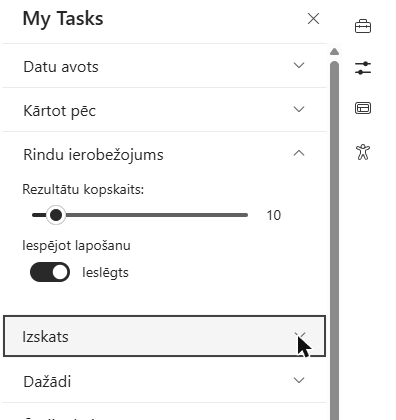
Ja to uzdevumu skaits, kas atbilst pašreizējiem filtriem, pārsniedz lapas izmēru, zem saraksta parādās lapošanas navigācija. Tajā ir pogas pirmajai un iepriekšējai lapai, lapu numuri, kā arī pogas nākamajai un pēdējai lapai. Ja visi uzdevumi ietilpst vienā lapā, lapošanas navigācija netiek rādīta.
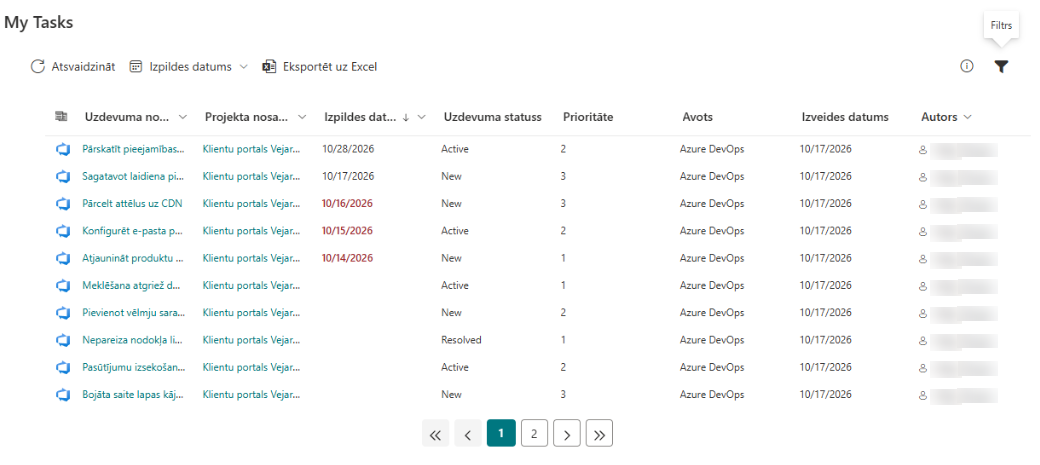
Lapošana darbojas ar uzdevumiem, kas paliek pēc filtrēšanas:
- Lapu skaits tiek aprēķināts no filtrētā saraksta, tas ir, pēc ātrā filtra Izpildes datums un filtru paneļa piemērošanas.
- Kad lietotājs maina ātro filtru Izpildes datums vai filtru izvēli, saraksts atgriežas pirmajā lapā.
- Kārtošana tiek piemērota visam sarakstam pirms tā sadalīšanas lapās, tāpēc 2. lapa turpina tieši no vietas, kur beidzas 1. lapa.
- Atsvaidzināšana fonā nemaina pašreizējo lapu.
📝 Piezīme
Neraugoties uz nosaukumu, slīdnis nosaka uzdevumu skaitu vienā lapā, nevis kopējo uzdevumu skaitu, ko tīmekļa daļa ielādē. Uzdevumi, kas neietilpst pirmajā lapā, ir pieejami, izmantojot lapošanas navigāciju. Lielākais lapas izmērs ir 50.
Slēdzis „Iespējot lapošanu”
Grupā Rindu ierobežojums ir arī slēdzis Iespējot lapošanu, kas pēc noklusējuma ir ieslēgts. Kad tas ir ieslēgts, zem saraksta parādās lapošanas navigācija, ja filtrētais saraksts ir garāks par vienu lapu, un lietotāji pārvietojas starp lapām. Kad tas ir izslēgts, lapošanas navigācija ir paslēpta un tiek rādīta tikai pirmā lapa: saraksts ir ierobežots ar slīdņa iestatīto uzdevumu skaitu, pārējie netiek rādīti. Kārtošana joprojām tiek piemērota pirmā, tāpēc lietotāji redz sakārtotā saraksta augšējos uzdevumus.
❗ Svarīgi
Izslēdziet Iespējot lapošanu tikai tad, ja vēlaties īsu, fiksēta izmēra sarakstu, piemēram, skatu „svarīgākie uzdevumi” sākumlapā. Lietotāji nevar piekļūt uzdevumiem aiz pirmās lapas, bet var sašaurināt sarakstu ar filtriem un izvēlni Izpildes datums. Lai saīsinātu sarakstu, neslēpjot uzdevumus, labāk ierobežojiet ielādējamo; skatiet KB10298. My Tasks: statusu izslēgšana un uzdevumu saraksta ierobežošana.
Kompaktais režīms
Slēdzis Kompaktais režīms grupā Izskats samazina rindu augstumu. Ekrānā bez ritināšanas ir redzams vairāk uzdevumu, kas ir ērti šaurām kolonnām un lapām ar vairākām tīmekļa daļām. Iestatījums ir vienāds visiem lapas lietotājiem.
Automātiska atsvaidzināšana
Kad slēdzis Automātiski atsvaidzināt grupā Dažādi ir ieslēgts, tīmekļa daļa pārlādē uzdevumus no visiem iespējotajiem avotiem ik pēc 60 sekundēm, kamēr lapa paliek atvērta. Intervāls ir fiksēts, un to nevar mainīt.
- Atsvaidzināšana notiek fonā: kamēr sarakstā jau ir uzdevumi, ielādes indikators netiek rādīts, un rindas tiek nomainītas, kad ierodas jaunie dati.
- Lietotāja izvēlētā kārtošana, filtri un ātrais filtrs Izpildes datums tiek saglabāti.
- Lietotāji jebkurā brīdī var arī noklikšķināt uz Atsvaidzināt komandu rīkjoslā.
💡 Padoms
Ieslēdziet Automātiski atsvaidzināt uzdevumu panelim, kas visu dienu paliek atvērts, piemēram, komandas iekštīkla lapā vai Teams cilnē. Lapai, ko atver reizēm, tas nav vajadzīgs: saraksts tiek pārlādēts katru reizi, kad lapa tiek atvērta.
Tūlītēja ielāde: sesijas kešatmiņa
Lai tīmekļa daļa parādītos bez gaidīšanas, My Tasks pārlūkprogrammā atceras pēdējo ielādēto sarakstu:
- Atverot lapu, tīmekļa daļa pārbauda, vai pārlūkprogrammas cilnē ir saglabāts šīs tīmekļa daļas saraksts.
- Ja ir, saraksts tiek parādīts nekavējoties.
- Tajā pašā brīdī tīmekļa daļa fonā atkārtoti ielādē datus no avotiem un nomaina sarakstu, kad jaunie dati ir gatavi.
Saglabātais saraksts tiek izmantots tikai tad, ja ir izpildīti visi nosacījumi:
- tas ir saglabāts pirms mazāk nekā 15 minūtēm;
- datu avotu iestatījumi kopš saglabāšanas nav mainīti — iespējotie avoti, Azure DevOps organizācija un iestatījuma Izslēgtie statusi (atdalīti ar komatiem) vērtība;
- tā ir tā pati pārlūkprogrammas cilnes sesija. Dati tiek glabāti pārlūkprogrammas sesijas krātuvē (session storage) un netiek koplietoti ar citām cilnēm vai ierīcēm.
Ja mainās avota iestatījums, jaunie iestatījumi tiek piemēroti nekavējoties, nepārlādējot lapu, un saglabātais saraksts tiek ignorēts.
📝 Piezīme
Kešatmiņas dēļ lietotājs uz īsu brīdi var redzēt iepriekšējā apmeklējuma sarakstu. Dažu sekunžu laikā to nomaina aktuālie dati. Vitextra serveriem nekas netiek sūtīts; kešatmiņa paliek lietotāja pārlūkprogrammā.
Datu avotu ierobežojumi
| Avots | Ielādētie uzdevumi |
|---|---|
| SharePoint | līdz 100 uzdevumiem |
| Projekts | līdz 100 uzdevumiem |
| Azure DevOps, Planner, To Do, Outlook | tīmekļa daļā nav fiksēta ierobežojuma |
Ierobežojums 100 uzdevumu apmērā attiecas uz katru no abiem avotiem atsevišķi. Avoti SharePoint un Projekts balstās uz meklēšanu, tāpēc jaunākie uzdevumi var parādīties tikai pēc nākamās meklēšanas pārmeklēšanas (crawl). Lietotāja personiskie filtri un lapošanas navigācija pēc tam darbojas ar ielādētajiem datiem.
Informāciju par katru avotu skatiet rakstā KB10290. My Tasks datu avoti: Planner, To Do, Outlook, SharePoint, Project Online un Azure DevOps. Ja saraksts šķiet nepilnīgs vai novecojis, skatiet KB10307. Kāpēc My Tasks uzdevumi netiek rādīti vai neielādējas?.