My Tasks
 Pārskats
Vitextra My Tasks tīmekļa daļa Azure DevOps Query rāda saglabātu Azure DevOps vaicājumu rezultātus kā sarakstu. Papildus pamatsarakstam tā piedāvā vairākas ikdienas darba iespējas: līdz četriem vaicājumiem cilnēs, komandu rīkjoslu datu atsvaidzināšanai, kolonnu izvēlei un rindu grupēšanai, kārtošanu pēc kolonnas galvenes un izvēršamu hierarhiju koka vaicājumiem. Šajā rakstā aprakstīta katra no tām un paskaidrots, kas jums tiek atcerēts un kas ne.
Ja tīmekļa daļa vēl nav savienota ar vaicājumu, sāciet ar rakstu KB10304. Azure DevOps Query Viewer: iestatīšana un vaicājuma pievienošana.
Vaicājumu cilnes
Rekvizītu rūtī grupā Datu avots ir nolaižamie saraksti Papildu vaicājums 1, Papildu vaicājums 2 un Papildu vaicājums 3. Katrā var izvēlēties (nav) vai kādu no tā paša projekta saglabātajiem vaicājumiem. Kopā ar galveno vaicājumu (Vaicājums) var parādīt līdz četriem vaicājumiem.
- Ja ir atlasīts vairāk nekā viens vaicājums, to nosaukumi parādās kā cilnes virs komandu rīkjoslas. Cilnes nosaukums ir vaicājuma nosaukums. Ja atlasīts viens vaicājums, cilņu nav.
- Ja viens un tas pats vaicājums izvēlēts divreiz, tas tiek parādīts tikai vienu reizi.
- Pārslēgšanās uz cilni ielādē šo vaicājumu. Katrai cilnei ir savas kolonnas un sava grupēšana (skatiet tālāk).
- Ja rekvizītu rūtī noņemat atlasītās cilnes vaicājumu, tīmekļa daļa pārslēdzas uz pirmo vaicājumu.

Komandu rīkjosla
Komandu rīkjosla tiek rādīta, ja grupā Izskats ir ieslēgts slēdzis Komandu rīkjosla. Tajā ir:
| Elements | Ko dara |
|---|---|
| Atsvaidzināt | Atkārtoti ielādē pašreizējās cilnes darba vienumus no Azure DevOps. |
| Kolonnas | Atver lauku sarakstu kolonnu izvēlei (skatiet nākamo sadaļu). |
| Grupēt pēc | Grupē rindas pēc kolonnas. Pieejams tikai plakaniem vaicājumiem. |
| Atjaunināts | Labajā pusē: pēdējās datu ielādes laiks, piemēram, Atjaunināts 10:42. Tas mainās pēc Atsvaidzināt, pēc automātiskās atsvaidzināšanas un pēc kolonnu maiņas. |
Ja komandu rīkjosla ir izslēgta, lietotāji nevar izvēlēties kolonnas un grupēšanu, bet joprojām var kārtot, noklikšķinot uz kolonnas galvenes.
Kolonnu izvēle un lauku meklēšanas lodziņš
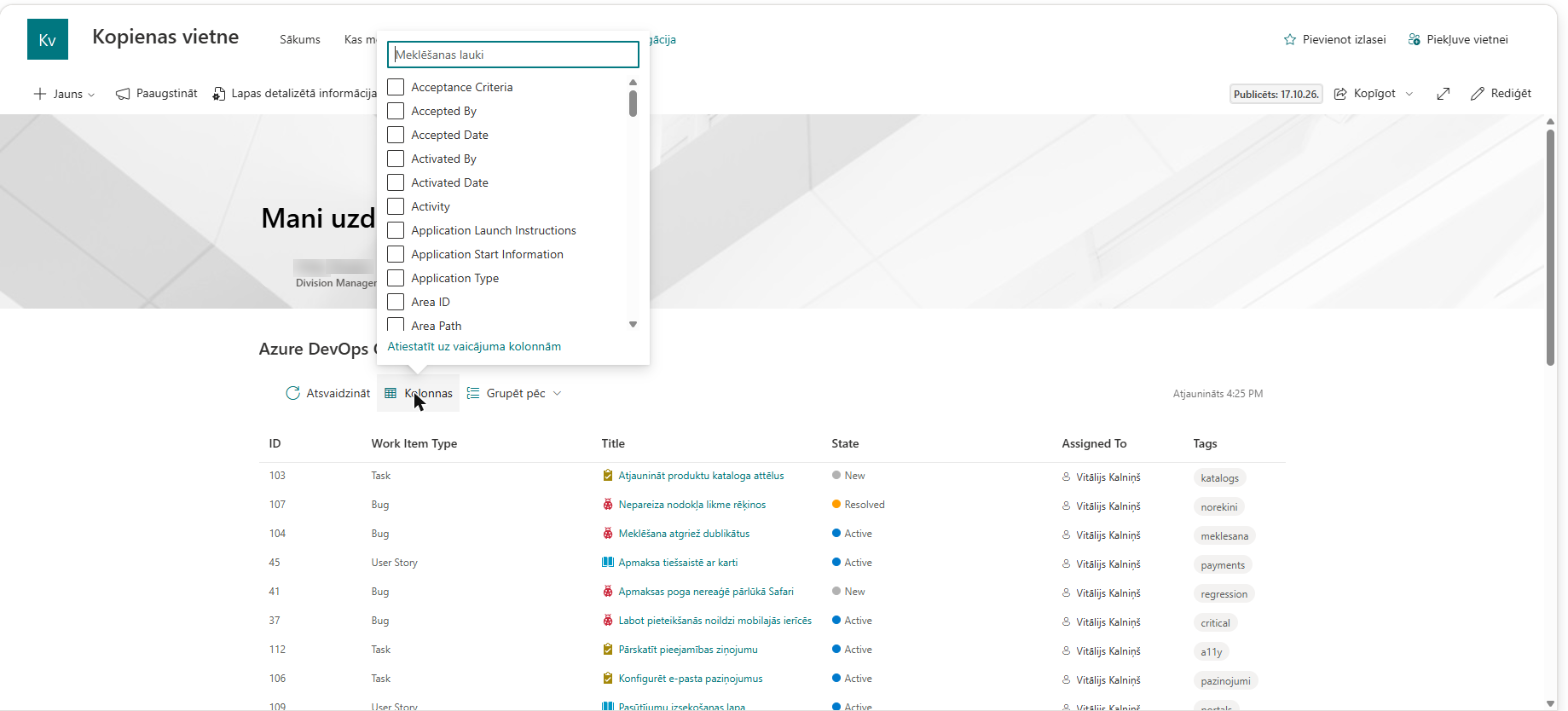
Pēc noklusējuma saraksts rāda kolonnas, kas definētas vaicājumā Azure DevOps. Katrs lietotājs kolonnas var mainīt sev:
- Noklikšķiniet uz Kolonnas. Atveras izvēlne ar meklēšanas lodziņu Meklēšanas lauki un izvēles rūtiņu sarakstu.
- Atzīmējiet laukus, ko vēlaties redzēt, un noņemiet atzīmes tiem, kas nav vajadzīgi. Saraksts ir sakārtots pēc lauka nosaukuma un ietver visa projekta laukus (visiem darba vienumu tipiem), izņemot vēstures tipa laukus. Sarakstu nevar iztukšot: pēdējo redzamo kolonnu noņemt nevar.
- Noklikšķiniet ārpus izvēlnes, lai to aizvērtu. Pievienoto kolonnu dati tiek ielādēti automātiski brīdi vēlāk.
- Lai atgrieztos pie vaicājuma kolonnām, izvēlnes apakšā noklikšķiniet uz Atiestatīt uz vaicājuma kolonnām.
📝 Piezīme
Lodziņš Meklēšanas lauki tikai filtrē lauku sarakstu izvēlnē (pēc lauka nosaukuma daļas, neņemot vērā reģistru). Tā nav darba vienumu meklēšana: tas nemeklē vārdus sarakstā rādīto uzdevumu virsrakstos vai aprakstos. Lai atrastu darba vienumu, izmantojiet pašu vaicājumu Azure DevOps vai sakārtojiet un sagrupējiet sarakstu.
Grupēšana
Izvēlnē Grupēt pēc ir Bez grupēšanas un katra redzamā kolonna, izņemot ID un Title (formatēta teksta kolonnas netiek piedāvātas). Pēc kolonnas izvēles rindas tiek sadalītas grupās ar virsrakstu, ko var sakļaut un izvērst. Rindas ar tukšu vērtību nonāk grupā (Nav). Personu laukiem grupa tiek nosaukta pēc attēlojamā vārda.
Grupēšana tiek piemērota pašreizējās lapas rindām: ja lapošana ir ieslēgta, grupas tiek veidotas pa lapām. Secība grupas iekšienē atbilst kolonnas kārtošanai, ja tāda ir. Par lapošanas iestatījumiem skatiet KB10304. Azure DevOps Query Viewer: iestatīšana un vaicājuma pievienošana.
Kārtošana
Plakaniem vaicājumiem kārtošanai noklikšķiniet uz kolonnas galvenes: pirmais klikšķis kārto augošā secībā, otrais — dilstošā, trešais noņem kārtošanu un atjauno vaicājuma secību. Kārtošana tiek piemērota visām ielādētajām rindām, ne tikai pašreizējai lapai, un atgriež pirmajā lapā. Kārtošana netiek atcerēta: tā tiek atiestatīta, pārslēdzot cilni vai pārlādējot lapu. Veiciet dubultklikšķi uz rindas (vai atlasiet to un nospiediet taustiņu Enter), lai darba vienumu atvērtu pakalpojumā Azure DevOps jaunā cilnē.
Koka un one-hop vaicājumi
Koka vaicājumi un darba vienumu ar tiešajām saitēm vaicājumi tiek rādīti kā izvēršama hierarhija: pakārtotie vienumi ir ievilkti zem vecākiem, un poga izvērš vai sakļauj mezglu. Šiem vaicājumiem kārtošana un Grupēt pēc ir izslēgti, jo tie izjauktu hierarhiju; komandu rīkjoslā elementa Grupēt pēc nav. Vaicājuma secība tiek saglabāta.
❗ Svarīgi
Vienam vaicājumam tiek ielādēti ne vairāk kā 1000 darba vienumu. Ja vaicājums atgriež vairāk, informācijas josla paziņo: Sasniegts vienumu limits. Ielādēti tikai pirmie 1000 vienumi. Tiek rādīti pirmie 1000 vienumu vaicājuma secībā. Sašauriniet vaicājumu Azure DevOps (piemēram, pēc apgabala ceļa, iterācijas vai stāvokļa), lai viss vajadzīgais ietilptu ierobežojumā. Lapošanas iestatījums Rindu ierobežojums (no 5 līdz 100) ir cits iestatījums: tas tikai nosaka, cik rindu tiek rādītas vienlaikus.
Kas jums tiek atcerēts
Izvēlētās kolonnas un grupēšana tiek atcerētas pārlūkprogrammā (localStorage) katram lietotājam, katrai lapā esošajai tīmekļa daļai un katram vaicājumam atsevišķi. Tas nozīmē, ka katrai cilnei ir savas kolonnas un sava grupēšana, bet cits tās pašas lapas lietotājs jūsu izvēli neredz. Iestatījumi ir piesaistīti pārlūkprogrammai un ierīcei: tie netiek sinhronizēti starp ierīcēm un pazūd, notīrot pārlūkprogrammas datus. Ja pārlūkprogramma neatļauj glabāšanu (piemēram, privātajā logā), izvēle darbojas tikai līdz lapas pārlādēšanai.
Atiestatīt uz vaicājuma kolonnām noņem pašreizējā vaicājuma saglabātās kolonnas; grupēšanu maina atsevišķi izvēlnē Grupēt pēc.
💡 Padoms
Izmantojiet cilnes, lai komandai vienā lapā dotu vairākus gatavus skatus, piemēram, Manas atvērtās kļūdas, Sprinta nepabeigto darbu saraksts un Bloķētie vienumi, katru ar savu vaicājumu. Vaicājumus uztur Azure DevOps, bet skatītāji tikai pielāgo sev kolonnas un grupēšanu. Ātra stāvokļa, izpildītāja un termiņa maiņa tieši no rindām aprakstīta rakstā KB10306. Azure DevOps Query Viewer: ātrās darbības (stāvokļa maiņa, piešķiršana, termiņa iestatīšana, komentāra pievienošana); tīmekļa daļas vecāko aprakstu skatiet rakstā KB10209. Kā instalēt un konfigurēt Azure DevOps Query Viewer tīmekļa daļu.
Ja cilne rāda Diemžēl radās problēma., ziņojumā noklikšķiniet uz Atsvaidzināt; iespējamie cēloņi uzskaitīti rakstā KB10307. Kāpēc My Tasks uzdevumi netiek rādīti vai neielādējas?.