My Tasks
 Pārskats
Pēc noklusējuma tīmekļa daļa Azure DevOps Query Viewer tikai parāda saglabātā vaicājuma rezultātus. Ja ir ieslēgtas Ātrās darbības, katrai rindai parādās izvēlne Darbības, un darba vienumu var atjaunināt tieši tur, kur to redzat: mainīt tā stāvokli, piešķirt sev vai kolēģim, iestatīt vai notīrīt termiņu un pievienot komentāru. Izmaiņa nekavējoties tiek ierakstīta pakalpojumā Azure DevOps, un tiek atsvaidzināta tikai attiecīgā rinda, bet pārējais saraksts paliek nemainīgs.
Šajā rakstā aprakstīts, kā administrators ieslēdz šo funkciju, ko dara katrs izvēlnes vienums un ko darīt, ja atjaunināšana neizdodas. Pati tīmekļa daļa aprakstīta rakstā KB10304. Azure DevOps Query Viewer: iestatīšana un vaicājuma pievienošana.
❗ Svarīgi
Ātrās darbības maina īstus darba vienumus pakalpojumā Azure DevOps. Katra izmaiņa tiek saglabāta ar jūsu vārdu un parādās darba vienuma vēsturē tieši tā, it kā jūs to būtu veicis pašā Azure DevOps. Tīmekļa daļā nav atsaukšanas pogas: lai atceltu izmaiņu, veiciet pretēju izmaiņu.
Pirms sākat
- Tīmekļa daļa ir savienota ar Azure DevOps organizāciju, projektu un vaicājumu.
- Jūsu kontam ir tiesības rediģēt darba vienumus pakalpojumā Azure DevOps. Tīmekļa daļa darbojas kā pierakstītais lietotājs un nevar vairāk, nekā šis lietotājs var darīt Azure DevOps. Ja jums ir tikai lasīšanas piekļuve, izvēlne tiek rādīta, bet Azure DevOps atjauninājumus noraida.
- Nomnieka administrators SharePoint administrēšanas centrā ir apstiprinājis Azure DevOps atļauju user_impersonation. Skatiet KB10303. My Tasks: nepieciešamās atļaujas, konfidencialitāte un drošība.
Kā administrators ieslēdz ātrās darbības
- Atveriet lapu un noklikšķiniet uz Edit.
- Atlasiet tīmekļa daļu Azure DevOps Query Viewer un noklikšķiniet uz zīmuļa ikonas, lai atvērtu rekvizītu rūti.
- Grupā Dažādi ieslēdziet slēdzi Ātrās darbības.
- Publicējiet lapu.
Slēdzis pēc noklusējuma ir izslēgts. Kamēr tas ir izslēgts, rindām nav izvēlnes un tīmekļa daļa ir tikai lasāma.
Izvēlne „Darbības”
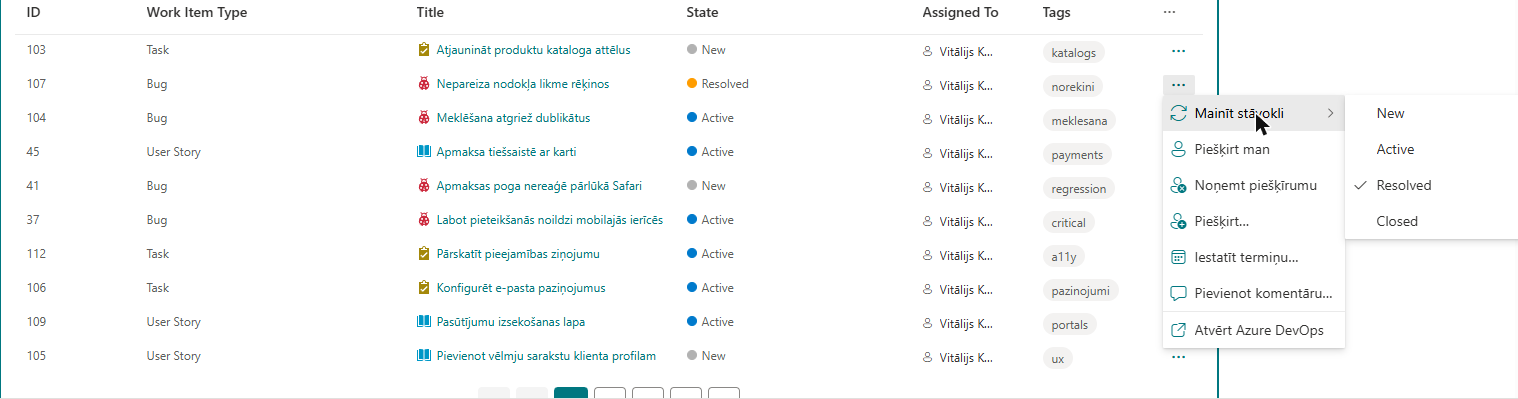
Kad funkcija ir ieslēgta, katras rindas beigās parādās poga ... (Darbības). Noklikšķiniet uz tās, lai atvērtu izvēlni.
| Izvēlnes vienums | Ko tas dara |
|---|---|
| Mainīt stāvokli | Atver apakšizvēlni ar šī darba vienuma tipa stāvokļiem, piemēram, New, Active, Resolved, Closed. Pašreizējais stāvoklis ir atzīmēts. Noklikšķiniet uz cita stāvokļa, lai darba vienumu pārvietotu uz to. |
| Piešķirt man | Ieraksta jūs laukā Assigned To. |
| Noņemt piešķīrumu | Notīra lauku Assigned To. |
| Piešķirt… | Atver dialoglodziņu, lai darba vienumu piešķirtu citai personai. |
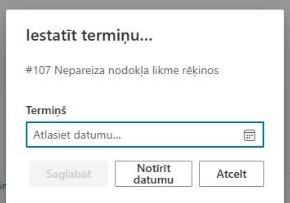
| Iestatīt termiņu… | Atver dialoglodziņu termiņa iestatīšanai vai notīrīšanai. Vienums tiek rādīts tikai tad, ja projektā ir lauks Due Date. |
| Pievienot komentāru… | Atver dialoglodziņu, lai pievienotu komentāru darba vienuma diskusijai. |
| Atvērt Azure DevOps | Atver darba vienumu pakalpojumā Azure DevOps jaunā cilnē. |
Mainīt stāvokli, Piešķirt man un Noņemt piešķīrumu tiek izpildīti uzreiz, bez dialoglodziņa. Kamēr rinda tiek atjaunināta, tās poga Darbības nav pieejama.
Darba vienuma piešķiršana citai personai
- Atveriet izvēlni Darbības un noklikšķiniet uz Piešķirt….
- Laukā Lietotājvārds vai e-pasts ievadiet personas vārdu vai e-pasta adresi.
- Noklikšķiniet uz Saglabāt.
Poga Saglabāt kļūst pieejama, kad lauks nav tukšs. Personu pēc vārda meklē Azure DevOps; ja personu neatrod, dialoglodziņā tiek parādīta kļūda, un darba vienums netiek mainīts.
Termiņa iestatīšana vai notīrīšana
- Atveriet izvēlni Darbības un noklikšķiniet uz Iestatīt termiņu….
- Laukā Termiņš kalendārā atlasiet datumu (Atlasiet datumu…).
- Noklikšķiniet uz Saglabāt. Lai noņemtu esošu datumu, noklikšķiniet uz Notīrīt datumu.
📝 Piezīme
Vienums Iestatīt termiņu… ir tikai tad, ja projektā ir lauks Due Date (Microsoft.VSTS.Scheduling.DueDate). Dažās procesu veidnēs tā nav. Ja šo vienumu neredzat, lauks jūsu projektā nav pieejams.
Komentāra pievienošana
- Atveriet izvēlni Darbības un noklikšķiniet uz Pievienot komentāru….
- Ievadiet tekstu laukā Komentārs. Lauks ir daudzrindu.
- Noklikšķiniet uz Saglabāt.
Komentārs tiek pievienots darba vienuma diskusijai ar jūsu vārdu. Kamēr lauks ir tukšs, poga Saglabāt nav pieejama.
Kas notiek pēc darbības
Ja Azure DevOps pieņem izmaiņu, dialoglodziņš aizveras un tiek pārlādēta tikai šī darba vienuma rinda: jūs uzreiz redzat jauno stāvokli, jauno izpildītāju vai jauno komentāru skaitu. Pārējās rindas netiek pārlādētas, tāpēc stāvokļa maiņa nenoņem rindu no saraksta pat tad, ja darba vienums vairs neatbilst vaicājumam. Noklikšķiniet uz Atsvaidzināt vai uzgaidiet automātisko atsvaidzināšanu, lai vaicājumu izpildītu pilnībā no jauna.
Ja darbība neizdodas
Azure DevOps pārbauda katru izmaiņu pēc procesa noteikumiem. Izmaiņa tiek noraidīta, piemēram, ja:
- jums nav tiesību rediģēt darba vienumu;
- pāreja uz izvēlēto stāvokli nav atļauta vai ir tukšs lauks, kas jaunajā stāvoklī ir obligāts;
- ievadīto personu nevar atrast vai nevar piešķirt šajā projektā.
Tiešās darbības (Mainīt stāvokli, Piešķirt man, Noņemt piešķīrumu) virs saraksta parāda sarkanu joslu: Atjaunināšana neizdevās. un Azure DevOps ziņojumu. Dialoglodziņu darbību (Piešķirt…, Iestatīt termiņu…, Pievienot komentāru…) kļūdas tiek rādītas pašā dialoglodziņā, kas paliek atvērts, lai varētu labot vērtību vai noklikšķināt uz Atcelt. Abos gadījumos darba vienums paliek nemainīts.
💡 Padoms
Ja stāvokļa maiņa tiek noraidīta obligāta lauka dēļ, noklikšķiniet uz Atvērt Azure DevOps, aizpildiet lauku tur un mēģiniet vēlreiz. Ja tīmekļa daļa nevar neko ielādēt vai atjaunināt, skatiet KB10307. Kāpēc My Tasks uzdevumi netiek rādīti vai neielādējas?. Citas šīs pašas tīmekļa daļas iespējas aprakstītas rakstā KB10305. Azure DevOps Query Viewer: vaicājumu cilnes, grupēšana, meklēšana un kolonnu atiestatīšana.