My Tasks
 Ievads
Šajā rakstā ir apkopotas īsas atbildes uz jautājumiem, ko visbiežāk uzdod par My Tasks. Katra atbilde norāda uz rakstu, kurā tēma aplūkota pilnībā.
Par produktu
Kas ir My Tasks?
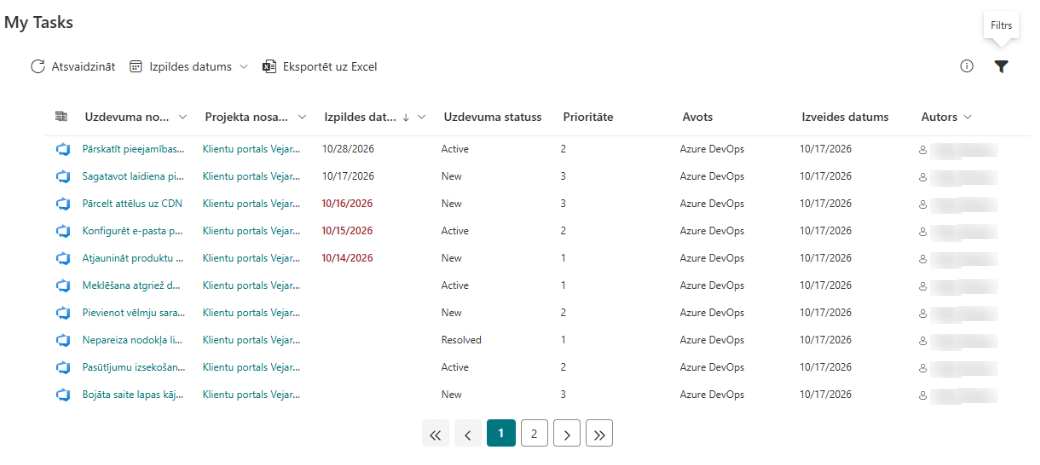
Risinājums pakalpojumiem SharePoint Online un Microsoft Teams, kas apkopo jums piešķirtos uzdevumus no vairākām vietām vienā sarakstā. Pakotnē ir divas tīmekļa daļas: My Tasks, kas rāda jūsu uzdevumus no visiem avotiem, un Azure DevOps Query, kas rāda saglabāta Azure DevOps vaicājuma rezultātus. Skatiet KB10288. My Tasks: risinājuma pārskats.
Kurus avotus var nolasīt?
Planner, Microsoft To Do, Outlook ar karodziņu atzīmētos e-pasta ziņojumus, SharePoint, Project Online un Project Server uzdevumu sarakstus un Azure DevOps darba vienumus. Katrs avots tiek ieslēgts vai izslēgts atsevišķi. Skatiet KB10290. My Tasks datu avoti: Planner, To Do, Outlook, SharePoint, Project Online un Azure DevOps.
Vai My Tasks izveido vai maina uzdevumus?
Nē. Tīmekļa daļa My Tasks tikai lasa. Vienīgais izņēmums ir tīmekļa daļa Azure DevOps Query: ja administrators ir ieslēdzis Ātrās darbības, lietotāji var mainīt darba vienumu stāvokli, izpildītāju un termiņu, kā arī pievienot komentārus. Skatiet KB10306. Azure DevOps Query Viewer: ātrās darbības (stāvokļa maiņa, piešķiršana, termiņa iestatīšana, komentāra pievienošana).
Vai es varu redzēt citu cilvēku uzdevumus?
Nē. Katrs lietotājs redz tikai sev piešķirtos uzdevumus ar savām atļaujām. Vadītājs ar šo tīmekļa daļu komandas uzdevumus redzēt nevar.
Kāpēc mans uzdevums netiek rādīts?
Parasti avots ir izslēgts, uzdevums nav piešķirts jums vai ir pabeigts, vai arī to slēpj filtrs. Skatiet KB10307. Kāpēc My Tasks uzdevumi netiek rādīti vai neielādējas?.
Darbs ar sarakstu
Vai sarakstu var filtrēt un kārtot?
Jā. Var filtrēt pēc projekta, avota, statusa, prioritātes un autora, izmantot kolonnas Izpildes datums ātro filtru (nokavēts, šodien, šonedēļ) un kārtot pēc kolonnas. Jūsu izvēle tiek atcerēta jūsu pārlūkprogrammā. Skatiet KB10293. My Tasks: filtrēšana, kārtošana un personiskie skata iestatījumi un KB10292. My Tasks: kolonna Izpildes datums, nokavēto uzdevumu izcelšana un ātrie filtri.
Vai uzdevuma aprakstu var redzēt, to neatverot?
Jā. Atlasiet uzdevumu un noklikšķiniet uz Detalizēti: panelī tiek rādīts apraksts, datumi, autors un citi dati. Skatiet KB10295. My Tasks: uzdevuma detaļu skatīšana, neatstājot lapu.
Vai uzdevumus var eksportēt uz Excel?
Jā. Eksportēt uz Excel saglabā CSV failā visu lapu uzdevumus, kas ir redzami ar jūsu filtriem un kārtošanu; failu var atvērt programmā Excel. Skatiet KB10296. Kā eksportēt My Tasks uzdevumus uz Excel.
Cik uzdevumu tiek rādīts?
Lapas izmēru administrators iestata no 5 līdz 50 rindām (jaunai tīmekļa daļai sākotnēji 10), un lapošanas navigācija ļauj pārvietoties starp lapām. No SharePoint un no Project tiek ielādēti līdz 100 uzdevumiem katrs. Azure DevOps Query Viewer ielādē līdz 1000 darba vienumiem vienam vaicājumam. Skatiet KB10297. My Tasks: lapošana, rindu ierobežojums, automātiskā atsvaidzināšana un tūlītēja ielāde.
Cik aktuāli ir dati?
Saraksts atveras uzreiz no pēdējā apmeklējuma datiem (tie pārlūkprogrammas cilnē tiek glabāti līdz 15 minūtēm) un tiek atsvaidzināts fonā. Atsvaidzināt to pārlādē uzreiz, un administrators var ieslēgt Automātiski atsvaidzināt (ik pēc 60 sekundēm).
Vai pabeigtos uzdevumus var paslēpt?
Planner un To Do rāda tikai nepabeigtos uzdevumus. Visiem avotiem administrators var ievadīt paslēpjamos statusus, piemēram, Completed, Deferred, iestatījumā Izslēgtie statusi (atdalīti ar komatiem). Skatiet KB10298. My Tasks: statusu izslēgšana un uzdevumu saraksta ierobežošana.
Dati, konfidencialitāte un atļaujas
Kur tiek glabāti mani uzdevumi?
Ne Vitextra serveros. Tīmekļa daļa ielādē uzdevumus jūsu pārlūkprogrammā, ar jūsu atļaujām, tieši no Microsoft 365 vai Azure DevOps. Pārlūkprogrammā tiek glabāti tikai jūsu personiskie skata iestatījumi. Skatiet KB10303. My Tasks: nepieciešamās atļaujas, konfidencialitāte un drošība.
Kuras atļaujas ir jāapstiprina?
Nomnieka administrators SharePoint administrēšanas centrā apstiprina Microsoft Graph atļaujas (User.Read, User.ReadBasic.All, Tasks.ReadWrite) un, ja tiek izmantots Azure DevOps, atļauju user_impersonation. Tīmekļa daļa tās izmanto tikai jūsu uzdevumu lasīšanai.
Vai man ir vajadzīgs Azure DevOps konts?
Tikai Azure DevOps uzdevumiem. Jums jābūt organizācijas un projekta dalībniekam, un organizācijai jābūt savienotai ar to pašu Microsoft Entra ID nomnieku. Jūs redzat tikai to, ko jau varat redzēt pakalpojumā Azure DevOps. Skatiet KB10304. Azure DevOps Query Viewer: iestatīšana un vaicājuma pievienošana.
Kur My Tasks darbojas
Vai tas darbojas programmā Microsoft Teams un tālrunī?
Jā. Tas darbojas kā personiskā lietotne un kā kanāla cilne, un izkārtojums pielāgojas šaurām kolonnām un mobilajām lietotnēm. Skatiet KB10301. Kā pievienot My Tasks programmā Microsoft Teams.
Vai tas darbojas ar SharePoint Server (lokālo)?
Nē. Tīmekļa daļa darbojas tikai pakalpojumā SharePoint Online. Atbalstīto avotu sarakstu skatiet rakstā KB10290. My Tasks datu avoti: Planner, To Do, Outlook, SharePoint, Project Online un Azure DevOps.
Vai dažādās lapās var novietot vairākus eksemplārus?
Jā. Katram eksemplāram ir savi avoti, kolonnas un iestatījumi, un tas atsevišķi atceras katra lietotāja personisko skatu. Skatiet KB10289. Kā pievienot un konfigurēt My Tasks tīmekļa daļu.
Kuras valodas un motīvi tiek atbalstīti?
Saskarne ir pieejama 47 valodās un seko lietotāja valodai. Krāsas seko vietnes motīvam, bet fonts — vietnes fontam. Uzdevumu nosaukumi un statusi tiek rādīti tā, kā tie glabājas avotos. Skatiet KB10302. My Tasks: motīvi, fonti un valodu atbalsts.
Kuri pārlūki tiek atbalstīti?
Pašreizējās Microsoft Edge, Google Chrome, Mozilla Firefox un Safari versijas.
Instalēšana un licencēšana
Vai My Tasks ir bezmaksas?
Produkts sākas ar bezmaksas izmēģinājuma periodu. Statuss tiek rādīts rekvizītu rūts grupā Par. Pēc izmēģinājuma ir nepieciešams abonements; skatiet KB10206. Vitextra licencēšana un konts: kā iegādāties un aktivizēt licenci.
Kas notiek, kad izmēģinājuma periods beidzas?
Tīmekļa daļa rāda paneli ar aicinājumu iegādāties produktu un nerāda uzdevumus, kamēr nav aktivizēta licence.
Kā to instalē un atjaunina?
SharePoint administrators augšupielādē pakotni lietojumprogrammu katalogā un apstiprina API atļaujas. Skatiet KB10035. Kā instalēt Vitextra produktu pakalpojumā SharePoint Online un KB10050. Kā atjaunināt Vitextra SPFx risinājumu pakalpojumā SharePoint Online.
📝 Piezīme
Saskarnes valoda seko lietotāja valodai, taču uzdevumu, projektu un statusu nosaukumi tiek rādīti tā, kā tie glabājas avotā, un netiek tulkoti.
❗ Svarīgi
Ja ir ieslēgtas Ātrās darbības, Azure DevOps Query Viewer maina īstus darba vienumus pakalpojumā Azure DevOps pierakstītā lietotāja vārdā. Tīmekļa daļa My Tasks uzdevumus nekad nemaina.
💡 Padoms
Lai ātri sāktu darbu, izlasiet KB10291. My Tasks: īsa rokasgrāmata lietotājiem. Administratori Azure DevOps tīmekļa daļas detaļas atradīs rakstā KB10209. Kā instalēt un konfigurēt Azure DevOps Query Viewer tīmekļa daļu.