Absence & Coverage
 Pārskats
Vitextra Absence & Coverage pārnes ikdienas prombūtņu procesu uz Microsoft 365. Darbinieki iesniedz prombūtņu pieprasījumus, vadītāji tos apstiprina vai noraida, visi redz, kurš ir prombūtnē, un kolēģi pārņem pienākumus, kamēr cilvēks ir prom — un viss tas notiek SharePoint lapā vai Microsoft Teams, bez atsevišķas personāla sistēmas un bez datu sūtīšanas ārējam pakalpojumam.
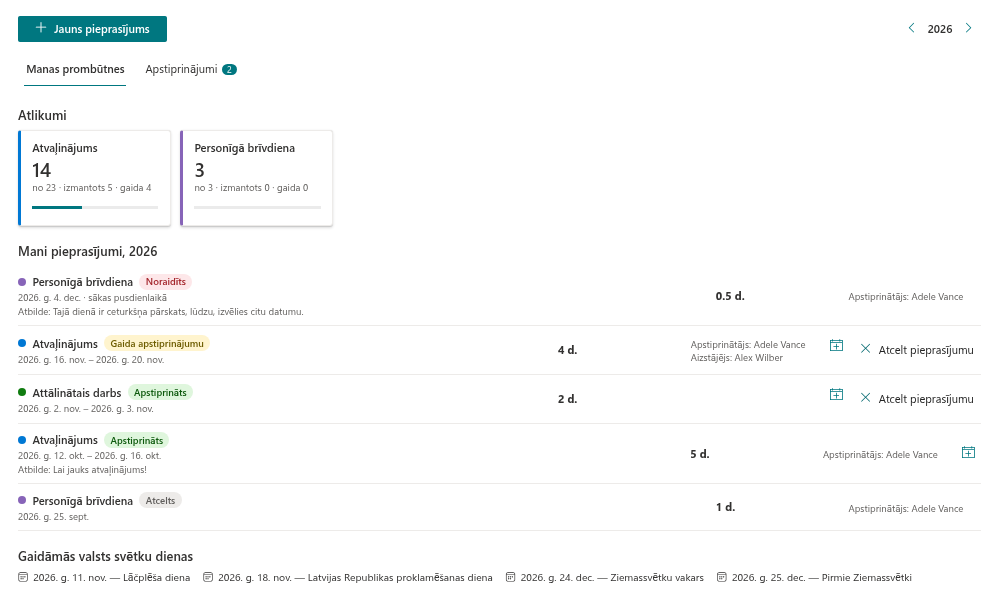
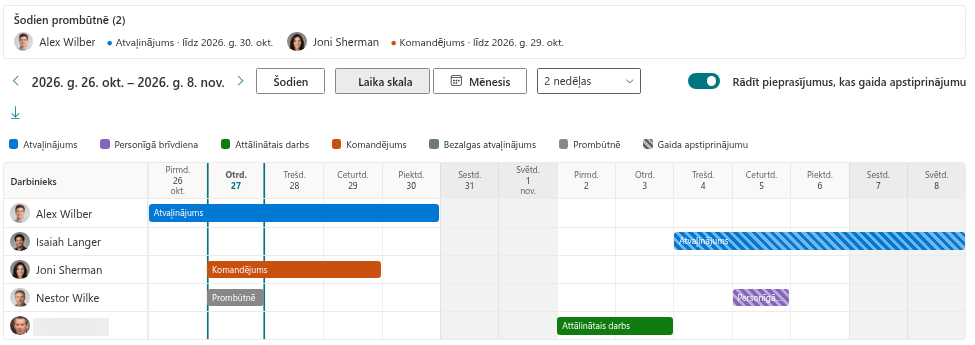
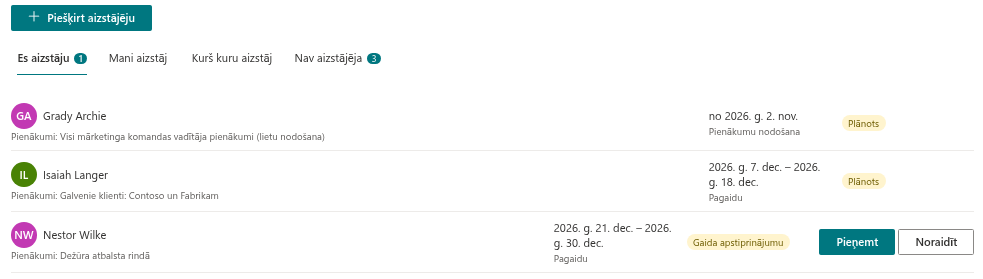
Risinājums sastāv no trim tīmekļa daļām, kas strādā kopā vienā koplietotā vietnē: My Absences, Team Absence Calendar un Substitutions. Šajā rakstā ir paskaidrots, ko dara katra tīmekļa daļa, kas ar to strādā, kur glabājas dati, kas jāsagatavo pirms darba sākšanas un ko šī produkta versija apzināti nedara.
Trīs tīmekļa daļas
| Tīmekļa daļa | Ko tā dara | Tipiskie lietotāji |
|---|---|---|
| My Absences | Personīga lapa: atlikumu kartītes pa prombūtnes veidiem, jūsu pieprasījumu saraksts ar statusiem, panelis Jauns pieprasījums (darba dienas, pusdienas, pārklāšanās un atlikuma pārbaudes, aizstājējs), gaidāmās valsts svētku dienas un .ics fails jūsu kalendāram. Vadītājiem ir cilne Apstiprinājumi ar pieprasījumiem, kas gaida viņu lēmumu. | Visi darbinieki; vadītāji un apstiprinātāji |
| Team Absence Calendar | Laika skala (cilvēki pa dienām) un mēneša skats, kas parāda, kurš ir prombūtnē, bloks Šodien prombūtnē (2) ar aizstājējiem, filtrēšana pēc prombūtnes veida, apstiprinājumu gaidošie pieprasījumi ar svītrojumu, iekrāsotas valsts svētku dienas un brīvdienas, eksports uz CSV. | Darbinieki, vadītāji, personāla nodaļa |
| Substitutions | Cilnes Es aizstāju, Mani aizstāj un Kurš kuru aizstāj, bet vadītājiem arī Nav aizstājēja. Kolēģi pieņem vai noraida aizstāšanu; vadītāji piešķir aizstājējus un redz prombūtnes, ko neviens nenosedz. | Aizstājēji, prombūtnē esoši darbinieki, vadītāji |
Kurš ar ko strādā
| Loma | Ko cilvēks dara | Kur |
|---|---|---|
| Darbinieks | Iesniedz prombūtņu pieprasījumus, seko statusam, pārbauda atlikumus, atceļ pieprasījumu, pievieno prombūtni personīgajam kalendāram | My Absences |
| Vadītājs / apstiprinātājs | Apstiprina vai noraida pieprasījumus, pārbauda, kurš vēl ir prombūtnē tajā pašā periodā, piešķir aizstājējus, atrod prombūtnes bez aizstājēja | My Absences (Apstiprinājumi), Substitutions (Nav aizstājēja), Team Absence Calendar |
| Kolēģi | Redz, kurš šodien ir prombūtnē un kas viņu aizstāj | Team Absence Calendar |
| Aizstājējs | Pieņem vai noraida aizstāšanu un redz, kas jānosedz | Substitutions (Es aizstāju) |
| Personāla nodaļa / vietnes īpašnieks | Uztur prombūtnes veidus, gada normas, valsts svētku dienas un iestatījumus tieši produkta vietnes sarakstos | SharePoint saraksti |
| IT administrators | Instalē pakotni, apstiprina Microsoft Graph atļauju, nodrošina, ka darbiniekiem ir piekļuve vietnei | SharePoint administrēšanas centrs |
Kā tiek glabāti dati
Visi dati tiek glabāti sešos SharePoint sarakstos vienā jūsu nomnieka vietnē. Pirmā tīmekļa daļa, ko pievienojat lapai, lūdz atlasīt šo vietni un izveido tajā sarakstus; pārējās tīmekļa daļas izmanto to pašu vietni. Tāpēc pieprasījumi, aizstāšanas, prombūtnes veidi, gada normas, valsts svētku dienas un iestatījumi paliek jūsu esošo SharePoint pārvaldības, dublēšanas un glabāšanas noteikumu ietvaros. Vienīgais ārējais izsaukums, ko veic tīmekļa daļas, ir licences pārbaude.
Tīmekļa daļas lasa un raksta sarakstus ar pierakstītā lietotāja tiesībām. Darbinieku vārdi, vadītāji, tiešie padotie, nodaļas un fotoattēli tiek iegūti no Microsoft Entra ID, izmantojot Microsoft Graph.
Saraksts Substitutions ir arī People Connector datu avots: tas atbild uz jautājumu “kurš aizstāj X”, un pienākumu nodošana bez beigu datuma paliek spēkā, kamēr to nepabeidz.
Prasības
- Instalēšana. Pakotne tiek instalēta nomnieka lietotņu katalogā tāpat kā jebkurš cits Vitextra produkts — skatiet KB10035. Kā instalēt Vitextra produktu pakalpojumā SharePoint Online.
- Piekļuve produkta vietnei. Katram darbiniekam, kas lieto tīmekļa daļas, vajadzīga Dalībnieka (rediģēšanas) piekļuve produkta vietnei, jo saraksti tiek lasīti un rakstīti ar paša lietotāja tiesībām.
- Microsoft Graph atļauja. Pakotne pieprasa atļauju User.Read.All (profils, vadītājs, tiešie padotie, nodaļa, personu meklēšana, fotoattēli). Nomnieka administrators to apstiprina SharePoint administrēšanas centrā sadaļā API piekļuve.
- Direktorija dati. Apstiprināšanas maršrutēšana un kalendāra aptvērumi balstās uz Microsoft Entra ID: katram darbiniekam jābūt vadītājam (pretējā gadījumā vajadzīgs rezerves apstiprinātājs), bet nodaļas aptvērumam — aizpildītai nodaļai.
- Pirmā iestatīšana. Personai, kas vietni atlasa pirmo reizi, jābūt šīs vietnes īpašniekam, jo saraksti tiek izveidoti tieši tobrīd.
Kur tas darbojas
Tīmekļa daļas darbojas modernajās SharePoint Online lapās (arī pilnas lapas lietotnēs) un Microsoft Teams — kā personīgā lietotne un kā kanāla cilne. Saskarne ir pieejama 50 valodās; datumi, mēnešu un nedēļas dienu nosaukumi atbilst lapas kultūrai, un nedēļas pirmā diena arī. Tiek atbalstītas valodas ar rakstību no labās uz kreiso pusi, un tīmekļa daļas seko SharePoint vietnes motīvam.
Kas šajā versijā nav iekļauts
📝 Piezīme
Šī versija nesūta e-pasta vai Microsoft Teams paziņojumus: jaunie pieprasījumi, lēmumi un aizstāšanas pieprasījumi tiek rādīti tikai tīmekļa daļās (skaitītāji un nozīmītes uz cilnēm). Tā arī neraksta Outlook kalendāros un nenorāda automātiskās atbildes — tā vietā pieprasījumu var lejupielādēt kā vienreizēju .ics failu. Uzkrāšanas noteikumi, aizlieguma periodi, vienlaicīgo prombūtņu skaita ierobežojums, apstiprināšanas deleģēšana (izņemot vienu rezerves apstiprinātāju), vienumu līmeņa drošība sarakstos, administrēšanas tīmekļa daļa uzziņu sarakstiem un valsts svētku dienu imports pa valstīm arī nav šīs versijas daļa.
❗ Svarīgi
Prombūtnes veida privātums ir attēlošanas noteikums: kolēģi veida vietā redz pelēku “Prombūtnē”. Ikviens, kam ir piekļuve pašam sarakstam Absences, tajā joprojām var izlasīt pieprasījumus. Ja nepieciešama stingra konfidencialitāte, ierobežojiet piekļuvi produkta vietnei.