Absence & Coverage
 Pārskats
Pēc produkta instalēšanas jūsu nomniekā katra no trim tīmekļa daļām — My Absences, Team Absence Calendar un Substitutions — tiek pievienota lapai tāpat kā jebkura cita SharePoint tīmekļa daļa. Visas trīs darbojas vienā produkta vietnē, kur tiek glabāti prombūtņu saraksti. Vietni atlasāt vienreiz — pirmajā tīmekļa daļā, ko konfigurējat; saraksti tiek izveidoti automātiski. Pārējām tīmekļa daļām pietiek norādīt to pašu vietni.
Šajā rakstā ir aprakstīts, kā pievienot pirmo tīmekļa daļu, atlasīt vietni, kas vietnē tiek izveidots, kā pieslēgt pārējās tīmekļa daļas un kādus iestatījumus katra tīmekļa daļa piedāvā savā rekvizītu rūtī.
💡 Padoms
Vispirms jāinstalē produkts. Instalēšanas darbības ir aprakstītas rakstā KB10035. Kā instalēt Vitextra produktu pakalpojumā SharePoint Online.
Pirms darba sākšanas
- Jums ir tiesības rediģēt lapu, kurā tiks novietota tīmekļa daļa.
- Jūs zināt vietni, kurā tiks glabāti prombūtņu saraksti. Katram darbiniekam, kas lieto tīmekļa daļas, vajadzīga Dalībnieka (rediģēšanas) piekļuve šai vietnei. Tā kā sarakstos ir prombūtņu dati, atsevišķu vietni ir vieglāk pārvaldīt nekā noslogotu komandas vietni.
- Jūs esat šīs vietnes īpašnieks. Sarakstu izveidei tas ir nepieciešams; ar zemākām tiesībām izveide neizdodas (skatiet sadaļu Problēmu novēršana).
Pirmās tīmekļa daļas pievienošana un vietnes atlase
- Atveriet lapu un noklikšķiniet uz Rediģēt.
- Noklikšķiniet uz + vietā, kur jāparādās tīmekļa daļai, rīkjoslā atrodiet My Absences (vai Team Absence Calendar, vai Substitutions) un pievienojiet to.
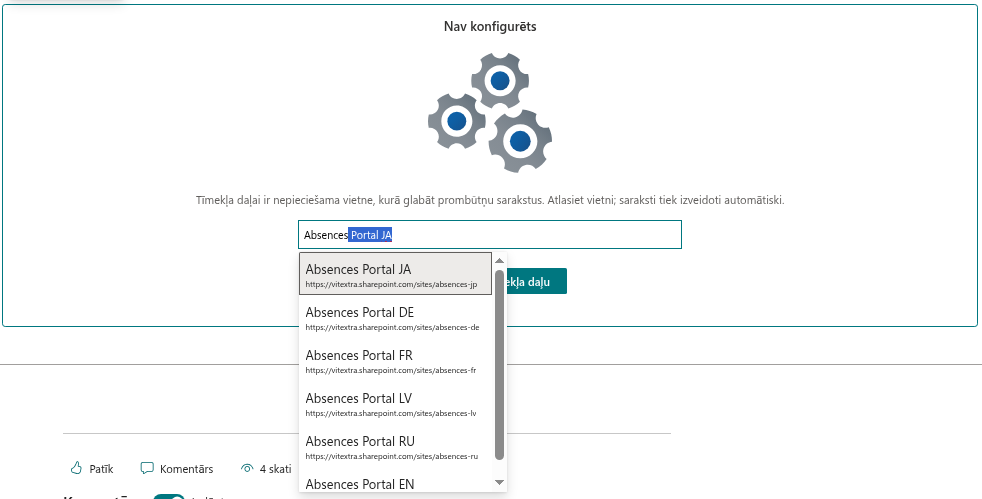
- Tīmekļa daļa parāda ekrānu Nav konfigurēts ar tekstu “Tīmekļa daļai ir nepieciešama vietne, kurā glabāt prombūtņu sarakstus. Atlasiet vietni; saraksti tiek izveidoti automātiski.” un rediģēšanas režīmā — vietnes atlasītāju ar ievades norādi “Ierakstiet vietnes nosaukumu vai adresi”.
- Laukā ierakstiet vietnes nosaukumu vai adresi un ieteikumu sarakstā atlasiet vietni.
- Tīmekļa daļa parāda ziņojumu Notiek sarakstu izveide, lūdzu, uzgaidiet... un, kad darbs pabeigts, pāriet uz parasto skatu.
- Ja vēlaties, norādiet tīmekļa daļas virsrakstu (rediģēšanas režīmā virsraksta laukā ir redzams “Tīmekļa daļas virsraksts”), pēc tam noklikšķiniet uz Publicēt, lai lapa kļūtu pieejama visiem.
📝 Piezīme
Vietnes atlasītājs tiek rādīts tikai rediģēšanas režīmā. Apmeklētājs, kas atver lapu ar nekonfigurētu tīmekļa daļu, redz tikai ziņojumu un paskaidrojumu. Poga Konfigurēt tīmekļa daļu, kas arī tiek rādīta tikai rediģēšanas režīmā, atver rekvizītu rūti.
Kas tiek izveidots vietnē
Kad atlasāt vietni, tīmekļa daļa tajā izveido sešus sarakstus. Ja saraksti jau pastāv (piemēram, tos agrāk izveidoja cita tīmekļa daļa), tie tiek izmantoti atkārtoti un nekas netiek pārrakstīts.
| Saraksts | Mērķis |
|---|---|
AbsenceTypes | Prombūtnes veidu katalogs |
Absences | Prombūtnes pieprasījumi |
Substitutions | Aizstāšanas |
Balances | Gada normas un pārnestās dienas pa personām un veidiem (neobligāts) |
Holidays | Valsts svētku dienas (neobligāts) |
Settings | Iestatījumi “atslēga — vērtība”: darba nedēļa, rezerves apstiprinātājs, negatīvi atlikumi (neobligāts, tiek izveidots tukšs) |
Saraksti Balances, Holidays un Settings ir neobligāti: ja kāds no tiem ir tukšs, tīmekļa daļas izmanto noklusējuma vērtības un turpina darboties. Pilns kolonnu pārskats ir rakstā KB10351. Absence & Coverage saraksti: kas kur tiek glabāts.
Saraksts AbsenceTypes vienreiz tiek aizpildīts ar septiņiem noklusējuma prombūtnes veidiem, kuru nosaukumi ir tās personas valodā, kas iestata vietni:
| Veids | Apstiprināšana | Pusdienas | Privāts | Dienas gadā |
|---|---|---|---|---|
| Atvaļinājums | Jā | Jā | Nē | 20 |
| Slimības atvaļinājums | Nē | Jā | Jā | bez ierobežojuma |
| Personīgā diena | Jā | Jā | Nē | 3 |
| Attālinātais darbs | Nē | Jā | Nē | bez ierobežojuma |
| Komandējums | Jā | Nē | Nē | bez ierobežojuma |
| Atvaļinājums bez algas | Jā | Jā | Nē | bez ierobežojuma |
| Vecāku atvaļinājums | Jā | Nē | Jā | bez ierobežojuma |
Šos veidus var mainīt vai pievienot savus — skatiet KB10352. Kā pievienot un konfigurēt prombūtnes veidus.
Pārējo tīmekļa daļu pieslēgšana tai pašai vietnei
Pievienojiet otro un trešo tīmekļa daļu tai pašai lapai vai citām lapām. Katra tīmekļa daļa, kurai vēl nav vietnes, rāda to pašu ekrānu Nav konfigurēts. Vēlreiz atlasiet to pašu vietni: tā kā saraksti jau pastāv, tie tiek tikai izmantoti atkārtoti. Varat arī atvērt tīmekļa daļas rekvizītu rūti (piemēram, ar pogu Konfigurēt tīmekļa daļu) un ievadīt vietnes adresi laukā Vietne ar prombūtņu sarakstiem.
❗ Svarīgi
Visām tīmekļa daļām, kurām jārāda vienas un tās pašas prombūtnes, jānorāda uz to pašu vietni. Tīmekļa daļa, kas norāda uz citu vietni, strādā ar šīs vietnes sarakstiem. Ja vietnē sarakstu vairs nav, tīmekļa daļa parāda ziņojumu ar aicinājumu atvērt lapu rediģēšanas režīmā un vēlreiz atlasīt vietni.
Rekvizītu rūts iestatījumi
Rekvizītu rūtī ir grupas Vispārīgi, Izskats (izņemot Substitutions) un Par (licences informācija). Grupas atveras kā akordeons. Šādi ir iestatījumi un to noklusējuma vērtības:
| Tīmekļa daļa | Grupa | Iestatījums | Noklusējums |
|---|---|---|---|
| My Absences | Vispārīgi | Vietne ar prombūtņu sarakstiem | — |
| My Absences | Izskats | Rādīt atlikumus | Ieslēgts |
| My Absences | Izskats | Rādīt valsts svētku dienas | Ieslēgts |
| Team Absence Calendar | Vispārīgi | Vietne ar prombūtņu sarakstiem | — |
| Team Absence Calendar | Vispārīgi | Kuru prombūtnes rādīt | Mana komanda (es, mans vadītājs un kolēģi) |
| Team Absence Calendar | Vispārīgi | Maksimālais rādāmo personu skaits | 50 (slīdnis 5–100, solis 5) |
| Team Absence Calendar | Izskats | Noklusējuma skats | Laika skala |
| Team Absence Calendar | Izskats | Noklusējuma laika skalas diapazons | 2 nedēļas |
| Team Absence Calendar | Izskats | Rādīt pieprasījumus, kas gaida apstiprinājumu | Ieslēgts |
| Team Absence Calendar | Izskats | Rādīt brīvdienas (laika skala) | Ieslēgts |
| Team Absence Calendar | Izskats | Rādīt valsts svētku dienas | Ieslēgts |
| Substitutions | Vispārīgi | Vietne ar prombūtņu sarakstiem | — |
| Substitutions | Vispārīgi | Noklusējuma cilne | Es aizstāju |
| Substitutions | Vispārīgi | Rādīt prombūtnes bez aizstājēja (vadītājiem) | Ieslēgts |
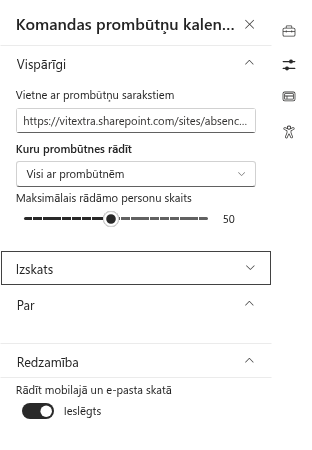
Kalendāra iestatījumu nozīme ir izskaidrota rakstā KB10339. Team Absence Calendar: laika skalas un mēneša skats.
Microsoft Teams
Tās pašas tīmekļa daļas darbojas Microsoft Teams kā personīgā lietotne un kā kanāla cilne. Vietne tiek atlasīta tādā pašā veidā. Personīgajā lietotnē lietotnei saglabātā konfigurācija tiek piemērota virs tīmekļa daļas lokālajiem rekvizītiem; kanāla cilnes izmanto pašas cilnes rekvizītus.
Problēmu novēršana
| Ziņojums | Cēlonis | Risinājums |
|---|---|---|
| Šajā vietnē nevarēja izveidot sarakstus. Pārliecinieties, ka esat vietnes īpašnieks, un mēģiniet vēlreiz. | Vietnē nevarēja izveidot sarakstus — visbiežāk tāpēc, ka persona, kas to atlasīja, nav vietnes īpašnieks. Atlase tiek atcelta. | Lūdziet mērķa vietnes īpašniekam to atlasīt vai kļūstiet par vietnes īpašnieku paši un mēģiniet vēlreiz. |
| Konfigurētajā vietnē prombūtņu saraksti netika atrasti. Atveriet lapu rediģēšanas režīmā un vēlreiz atlasiet vietni. | Konfigurētajā vietnē vairs nav prombūtņu sarakstu. | Atveriet lapu rediģēšanas režīmā un vēlreiz atlasiet vietni. |
| Nav konfigurēts neviens prombūtnes veids. Pievienojiet tos vietnes sarakstam AbsenceTypes. | Sarakstā AbsenceTypes nav aktīvu veidu (ziņojums tiek rādīts My Absences, un poga Jauns pieprasījums ir atspējota). | Pievienojiet vai atkārtoti aktivizējiet veidu — skatiet KB10352. Kā pievienot un konfigurēt prombūtnes veidus. |