Absence & Coverage
 Pārskats
Katra prombūtne — atvaļinājums, personīgā diena, komandējums, attālinātais darbs — sākas ar pieprasījumu tīmekļa daļā My Absences. Jūs izvēlaties veidu un datumus, tīmekļa daļa saskaita darba dienas, pārbauda jūsu atlikumu un citus jūsu pieprasījumus un nosūta pieprasījumu apstiprinātājam. Veidi, kuriem apstiprinājums nav vajadzīgs, tiek apstiprināti uzreiz.
Šajā rakstā laukiem pa vienam ir aprakstīts panelis Jauns prombūtnes pieprasījums, pārbaudes, ko tīmekļa daļa veic pirms nosūtīšanas, un tas, ko redzat pēc tam.
Pirms darba sākšanas
- Atveriet lapu ar tīmekļa daļu My Absences. Ja tīmekļa daļa vēl nav konfigurēta, lūdziet administratoram atlasīt vietni — skatiet KB10324. Kā lapai pievienot Absence & Coverage tīmekļa daļas un atlasīt vietni.
- Apskatiet sadaļu Atlikumi, lai redzētu, cik dienu katrā veidā jums ir atlicis. Kā šie skaitļi tiek aprēķināti, ir izskaidrots rakstā KB10328. Kā lasīt prombūtnes atlikumus.
- Ja poga Jauns pieprasījums ir atspējota un parādās ziņojums Nav konfigurēts neviens prombūtnes veids. Pievienojiet tos vietnes sarakstam AbsenceTypes., aktīvu prombūtnes veidu nav. Lūdziet administratoram pievienot vismaz vienu — skatiet KB10352. Kā pievienot un konfigurēt prombūtnes veidus.
Pieprasījuma iesniegšana
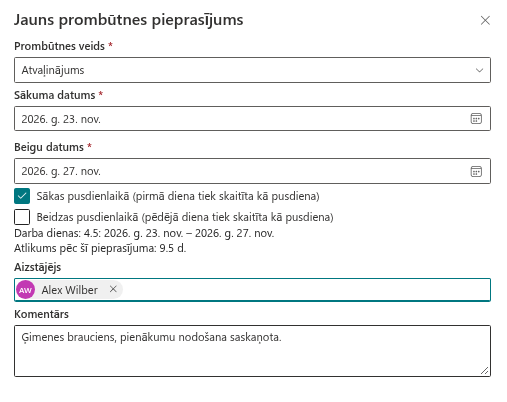
- Rīkjoslā noklikšķiniet uz Jauns pieprasījums. Tiek atvērts panelis Jauns prombūtnes pieprasījums.
- Atlasiet Prombūtnes veids. Sarakstā ir tikai aktīvie veidi administratora noteiktajā secībā, un pirmais veids ir atlasīts jau iepriekš. Ja veidam apstiprinājums nav vajadzīgs, to paziņo informācijas josla: “Šim prombūtnes veidam apstiprinājums nav nepieciešams: pieprasījums tiek apstiprināts uzreiz.”
- Izvēlieties Sākuma datums un Beigu datums. Kad izvēlaties sākuma datumu, bet beigu datums ir tukšs vai agrāks, beigu datums tiek iestatīts uz to pašu dienu. Beigu datums nedrīkst būt agrāks par sākuma datumu.
- Ja veids pieļauj pusdienas, atzīmējiet Sākas pusdienlaikā (pirmā diena tiek skaitīta kā pusdiena) un, ja periods ilgst vairāk nekā vienu dienu, arī Beidzas pusdienlaikā (pēdējā diena tiek skaitīta kā pusdiena). Skatiet KB10327. Kā pieprasīt pusi dienas brīvu.
- Pārbaudiet kopsavilkumu zem datumiem. Tajā ir redzams darba dienu skaits un periods, piemēram, “Darba dienas: 5: …”, bet veidiem ar atlikumu — arī “Atlikums pēc šī pieprasījuma: 15 d.”. Darba dienas tiek aprēķinātas, kā aprakstīts rakstā KB10326. Kā prombūtnes pieprasījumos tiek aprēķinātas darba dienas.
- Ja vēlaties, atlasiet Aizstājējs (vienu personu), kas aizstās jūs darbā, — skatiet KB10332. Kā norādīt aizstājēju, pieprasot atvaļinājumu — un uzrakstiet Komentārs apstiprinātājam.
- Noklikšķiniet uz Iesniegt pieprasījumu. Ar Atcelt paneli var aizvērt, neko nenosūtot.
| Lauks | Obligāts | Piezīmes |
|---|---|---|
| Prombūtnes veids | Jā | Tikai aktīvie veidi; pirmais veids ir atlasīts jau iepriekš |
| Sākuma datums | Jā | Izvēloties aizpilda beigu datumu, ja tas ir tukšs vai agrāks |
| Beigu datums | Jā | Nedrīkst būt agrāks par sākuma datumu |
| Sākas pusdienlaikā (pirmā diena tiek skaitīta kā pusdiena) | Nē | Tiek rādīts tikai veidiem, kas pieļauj pusdienas |
| Beidzas pusdienlaikā (pēdējā diena tiek skaitīta kā pusdiena) | Nē | Tiek rādīts tikai veidiem, kas pieļauj pusdienas, un periodiem, kas ilgst vairāk nekā vienu dienu |
| Aizstājējs | Nē | Viena persona; nevar būt jūs pats |
| Komentārs | Nē | Apstiprinātājs to redz cilnē Apstiprinājumi |
Pārbaudes pirms pieprasījuma nosūtīšanas
Tīmekļa daļa pārbauda pieprasījumu, kamēr to aizpildāt, un vēlreiz, kad noklikšķināt uz Iesniegt pieprasījumu. Problēma tiek parādīta kā ziņojuma josla panelī, un nekas netiek nosūtīts, kamēr to nenovēršat.
| Pārbaude | Ko redzat |
|---|---|
| Periodā nav darba dienu | Atlasītajā periodā nav darba dienu. |
| Pārklāšanās ar citu jūsu pieprasījumu, kas gaida apstiprinājumu vai ir apstiprināts | Periods pārklājas ar citu jūsu pieprasījumu. un pārklājošos pieprasījumu saraksts (Pārklājas ar: …) |
| Nepietiek dienu | Pieprasījums pārsniedz jūsu atlikumu šim prombūtnes veidam. |
| Par aizstājēju izvēlējāties sevi | Jūs nevarat būt savs aizstājējs. |
| Nevar atrast apstiprinātāju | Apstiprinātājs netika atrasts: direktorijā jums nav vadītāja un nav konfigurēts rezerves apstiprinātājs. Lūdzu, sazinieties ar personāla nodaļu. |
Ja administrators atļāvis negatīvus atlikumus, atlikuma ziņojums kļūst par brīdinājumu un pieprasījumu nebloķē — skatiet KB10357. Kā atļaut negatīvus atlikumus. Visi ziņojumi un to risinājumi ir apkopoti rakstā KB10331. Kāpēc nevar iesniegt prombūtnes pieprasījumu: ziņojumi un risinājumi.
Kas notiek pēc iesniegšanas
Tas, ko redzat, ir atkarīgs no tā, vai prombūtnes veidam vajadzīgs apstiprinājums.
| Situācija | Ziņojums | Pieprasījuma statuss |
|---|---|---|
| Veidam vajadzīgs apstiprinājums un apstiprinātājs ir atrasts | Pieprasījums tika nosūtīts apstiprināšanai. | Gaida apstiprinājumu |
| Veidam apstiprinājums nav vajadzīgs vai jūs pats esat savs apstiprinātājs | Pieprasījums tika apstiprināts automātiski. | Apstiprināts |
Apstiprinātājs ir jūsu vadītājs no Microsoft Entra ID; ja tāda nav, tiek izmantots administratora norādītais rezerves apstiprinātājs. Apstiprinātājs tiek saglabāts pieprasījumā tā iesniegšanas brīdī. Sīkāka informācija — rakstā KB10336. Kas apstiprina prombūtnes pieprasījumus: vadītājs, rezerves apstiprinātājs un pašapstiprināšana.
Ja norādījāt aizstājēju, aizstāšana tiek izveidota automātiski: uzreiz — apstiprinātam pieprasījumam un pēc apstiprinātāja lēmuma — pieprasījumam, kas gaida apstiprinājumu. Aizstājējam tā tik un tā jāapstiprina. Ja pieprasījums tiek noraidīts vai atcelts, aizstāšana tiek atcelta kopā ar to.
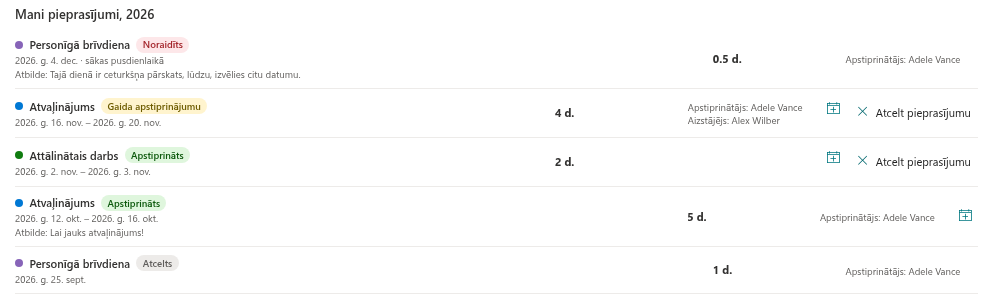
Jaunais pieprasījums parādās sadaļas Mani pieprasījumi, 2026 sākumā ar veida krāsu, statusu, periodu, dienu skaitu, apstiprinātāju un aizstājēju. Ar gada bultiņām rīkjoslā varat apskatīt citus gadus; pieprasījums tiek rādīts katrā gadā, ko tas skar.
📝 Piezīme
Tīmekļa daļa nesūta e-pasta vai Microsoft Teams ziņojumus. Apstiprinātājs pieprasījumu redzēs My Absences cilnē Apstiprinājumi, ar skaitītāju uz cilnes, nākamreiz atverot lapu, — tāpēc paziņojiet viņam, ka pieprasījums gaida lēmumu. Lēmumu un apstiprinātāja atbildi (“Atbilde: …”) redzēsiet pieprasījuma rindā.
💡 Padoms
Varat arī pārdomāt: kamēr pieprasījums gaida apstiprinājumu vai ir apstiprināts un vēl nav beidzies, darbība Atcelt pieprasījumu atbrīvo dienas atpakaļ — skatiet KB10330. Kā atcelt prombūtnes pieprasījumu. Lai pievienotu prombūtni savam kalendāram, izmantojiet Pievienot manam kalendāram — skatiet KB10333. Kā pievienot prombūtni Outlook vai Google kalendāram (.ics fails).