Absence & Coverage
 Pārskats
Plāni mainās. Vitextra Absence & Coverage tīmekļa daļā My Absences pieprasījumu varat atsaukt pats — gan tad, ja tas vēl gaida apstiprinājumu, gan tad, ja tas jau ir apstiprināts. Pieprasījums paliek jūsu sarakstā ar statusu Atcelts, jūsu dienas tiek atbrīvotas, un prombūtne pazūd no Team Absence Calendar.
Rakstā paskaidrots, kurš kādus pieprasījumus var atcelt, kā to izdarīt un ko atcelšana maina.
Kurš un kad var atcelt pieprasījumu
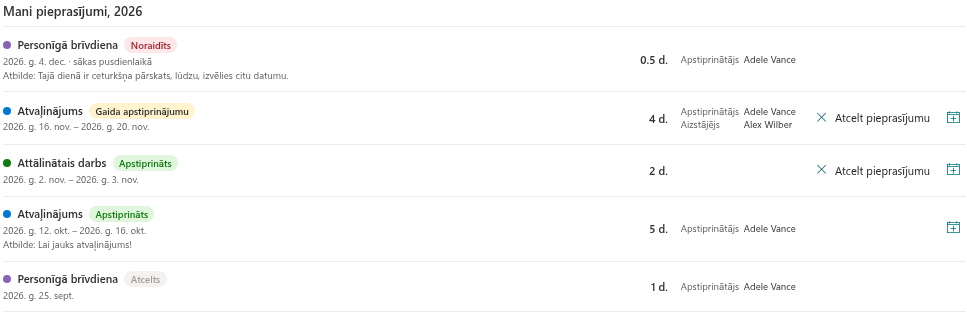
Darbība Atcelt pieprasījumu tiek rādīta pieprasījuma rindā, ja ir izpildīti abi nosacījumi:
- statuss ir Gaida apstiprinājumu vai Apstiprināts;
- pieprasījuma beigu datums nav pagājis, tas ir, beigu datums ir šodien vai vēlāk.
Tas nozīmē, ka varat atcelt arī pieprasījumu, kas jau ir sācies, piemēram, ja atgriežaties darbā agrāk nekā plānots.
| Pieprasījums | Vai tiek rādīts Atcelt pieprasījumu? |
|---|---|
| Gaida apstiprinājumu, beigu datums šodien vai vēlāk | Jā |
| Apstiprināts, beigu datums šodien vai vēlāk | Jā |
| Apstiprināts, beigu datums pagātnē | Nē |
| Noraidīts vai Atcelts | Nē |
Tīmekļa daļās pieprasījumu var atcelt tikai darbinieks, kas to iesniedzis. Apstiprinātājam un vadītājam atcelšanas darbības nav; apstiprinātājs var tikai apstiprināt vai noraidīt gaidošos pieprasījumus.
Kā atcelt pieprasījumu
- Atveriet lapu ar tīmekļa daļu My Absences.
- Ja pieprasījums ir citā gadā, izmantojiet gada bultiņas tīmekļa daļas augšdaļā, līdz sadaļā Mani pieprasījumi ir rādīts pareizais gads.
- Sarakstā atrodiet pieprasījumu.
- Atlasiet Atcelt pieprasījumu rindas labajā galā.

Pieprasījums tiek atcelts uzreiz, un parādās ziņojums Pieprasījums tika atcelts.
❗ Svarīgi
Apstiprinājuma dialoga nav. Tiklīdz atlasāt Atcelt pieprasījumu, pieprasījums tiek atcelts, un šo darbību tīmekļa daļā nevar atsaukt. Lai pēc kļūdainas atcelšanas atgūtu dienas, jāiesniedz jauns pieprasījums, kas veidam ar apstiprināšanu atkal iet cauri apstiprinātājam.
Kas notiek pēc atcelšanas
| Joma | Ietekme |
|---|---|
| Statuss | Pieprasījums kļūst Atcelts un paliek gada sarakstā. Tam vairs nav darbību |
| Atlikums | Pieprasījuma dienas vairs netiek skaitītas kā izmantotas vai gaidošas, tāpēc atlikums attiecīgi palielinās |
| Team Absence Calendar | Prombūtne vairs netiek rādīta, tostarp blokā Šodien prombūtnē un CSV eksportā |
| Apstiprinātājs | Gaidošs pieprasījums pazūd no apstiprinātāja cilnes Apstiprinājumi |
| Aizstājējs | Šim pieprasījumam izveidotajām aizstāšanām tiek iestatīts statuss Atcelts, un tās pazūd no aizstājēja un prombūtnē esošā darbinieka cilnēm Es aizstāju un Mani aizstāj |
| Kalendāra fails | Ikona Pievienot manam kalendāram pieprasījumam vairs netiek piedāvāta |
Kalendāra fails ir vienreizējs momentuzņēmums. Ja prombūtni jau esat importējis Outlook vai Google Calendar, šo notikumu dzēsiet pats; atcelšana ar to netiek sinhronizēta. Skatiet KB10333. Kā pievienot prombūtni Outlook vai Google kalendāram (.ics fails).
📝 Piezīme
Produkts nesūta e-pasta vai Teams ziņojumus. Jūsu apstiprinātājs, aizstājējs un kolēģi par atcelšanu netiek informēti. Ja viņi gaida jūsu prombūtni, pastāstiet viņiem pats.
Pieprasījumi pagātnē
Kad pieprasījuma beigu datums ir pagājis, darbība Atcelt pieprasījumu vairs nav pieejama, pat ja statuss joprojām ir Apstiprināts. Tīmekļa daļa šādu pieprasījumu mainīt nevar. Ja pagātnes pieprasījums ievadīts kļūdaini vai prombūtne nenotika, sazinieties ar personāla nodaļu vai vietnes administratoru, kas var labot ierakstu.
Ja prombūtne vēl notiek un vēlaties mainīt tikai datumus, atceliet pieprasījumu un iesniedziet jaunu ar pareizajiem datumiem. Pārliecinieties, ka jaunais periods nepārklājas ar pieprasījumu, kas vēl ir spēkā, jo pārklājošies pieprasījumi netiek pieņemti.
💡 Padoms
Ja vēlaties mainīt tikai aizstājēju, pieprasījums nav jāatceļ. Aizstāšanu atsevišķi var atcelt prombūtnē esošais darbinieks tīmekļa daļā Substitutions. Skatiet KB10350. Kā prombūtnes pieprasījumi un aizstāšanas darbojas kopā.