Absence & Coverage
 Pārskats
Kad tīmekļa daļas My Absences panelī Jauns prombūtnes pieprasījums noklikšķināt uz Iesniegt pieprasījumu, tīmekļa daļa pārbauda pieprasījumu un vai nu saglabā to, vai arī paneļa augšdaļā parāda sarkanu ziņojumu. Šajā rakstā ir uzskaitīti visi ziņojumi, kas var jūs apturēt, paskaidrots, kāpēc tie parādās, un norādīts, kas jādara — gan darbiniekam, gan tam, kas administrē produkta vietni.
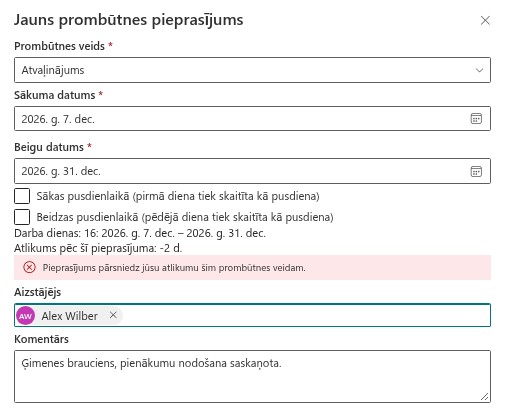
Dažas problēmas tiek rādītas jau veidlapas aizpildīšanas laikā, pirms noklikšķināt uz Iesniegt pieprasījumu: brīdinājums par darba dienu trūkumu, sarkans ziņojums par pārklāšanos un ziņojums par atlikumu. Panelis pogu neatspējo; tas vienkārši atsakās saglabāt un parāda pirmo atrasto problēmu tabulā norādītajā secībā.
| Secība | Ziņojums | Sadaļa |
|---|---|---|
| 1 | Nav konfigurēts neviens prombūtnes veids. Pievienojiet tos vietnes sarakstam AbsenceTypes. | Nav prombūtnes veidu |
| 2 | Atlasiet prombūtnes veidu. / Atlasiet sākuma un beigu datumu. | Veids un datumi |
| 3 | Beigu datums nevar būt agrāks par sākuma datumu. | Beigu datums pirms sākuma datuma |
| 4 | Atlasītajā periodā nav darba dienu. | Nav darba dienu |
| 5 | Periods pārklājas ar citu jūsu pieprasījumu. | Pārklāšanās |
| 6 | Pieprasījums pārsniedz jūsu atlikumu šim prombūtnes veidam. | Nepietiekams atlikums |
| 7 | Jūs nevarat būt savs aizstājējs. | Aizstājējs esat jūs pats |
| 8 | Apstiprinātājs netika atrasts: … | Nav apstiprinātāja |
| 9 | Konfigurētajā vietnē prombūtņu saraksti netika atrasti. … | Saraksti nav atrasti |
| 10 | Diemžēl radās problēmas. … | Vispārīga kļūda |
Nav prombūtnes veidu
Ko jūs redzat. Poga Jauns pieprasījums ir atspējota, un dzeltenā joslā ir teksts Nav konfigurēts neviens prombūtnes veids. Pievienojiet tos vietnes sarakstam AbsenceTypes.
Cēlonis. Tīmekļa daļa piedāvā tikai aktīvos prombūtnes veidus. Saraksts ir tukšs vai visi veidi ir izslēgti.
Risinājums darbiniekam. Sazinieties ar to, kas administrē produkta vietni; veidus no tīmekļa daļas pievienot nevar.
Risinājums administratoram. Atveriet produkta vietnes sarakstu AbsenceTypes un pievienojiet veidu vai esošam veidam iestatiet Active vērtību Yes. Kad saraksti tiek izveidoti, jauna vietne saņem septiņus noklusējuma veidus, tāpēc tukšs saraksts parasti nozīmē, ka tie ir izdzēsti. Skatiet KB10352. Kā pievienot un konfigurēt prombūtnes veidus.
Nav norādīts veids vai datumi
Ko jūs redzat. Atlasiet prombūtnes veidu. vai Atlasiet sākuma un beigu datumu.
Cēlonis. Lauks Prombūtnes veids, Sākuma datums vai Beigu datums ir tukšs. Saraksta pirmais veids ir atlasīts iepriekš, tāpēc pirmais ziņojums parādās reti; otrais parādās, ja pieprasījumu iesniedz, neizvēloties datumus.
Risinājums. Izvēlieties datumus. Kad izvēlaties Sākuma datums, lauks Beigu datums tiek aizpildīts ar to pašu dienu, ja tas ir tukšs vai ja tajā ir agrāks datums. Administratoram nekas nav jāmaina.
Beigu datums pirms sākuma datuma
Ko jūs redzat. Beigu datums nevar būt agrāks par sākuma datumu.
Cēlonis. Beigu datums ir agrāks par sākuma datumu. Kalendārs Beigu datums nepiedāvā agrākas dienas, tāpēc šo ziņojumu redz tikai tad, ja datumi ir mainīti neparastā secībā.
Risinājums. Iestatiet beigu datumu, kas ir vienāds ar sākuma datumu vai vēlāks.
Periodā nav darba dienu
Ko jūs redzat. Dzeltens brīdinājums veidlapas aizpildīšanas laikā un, iesniedzot pieprasījumu, sarkanais Atlasītajā periodā nav darba dienu.
Cēlonis. Pieprasījumā jābūt vismaz daļai darba dienas. Brīvdienas un valsts svētku dienas netiek skaitītas, bet darba nedēļa tiek noteikta produkta iestatījumos. Periods, piemēram, no sestdienas līdz svētdienai vai viena valsts svētku diena tiek skaitīts kā nulle dienu.
Risinājums darbiniekam. Iekļaujiet vismaz vienu darba dienu vai pārbaudiet skaitli kopsavilkuma rindā zem datumiem (Darba dienas: N: periods). Dienu skaitīšana ir paskaidrota rakstā KB10326. Kā prombūtnes pieprasījumos tiek aprēķinātas darba dienas.
Risinājums administratoram. Ja parasta darba diena tiek skaitīta kā brīvdiena, pārbaudiet rindu WorkDays sarakstā Settings un sarakstu Holidays (KB10355. Kā iestatīt darba nedēļu, KB10354. Kā pievienot valsts svētku dienas).
Pieprasījums pārklājas ar citu pieprasījumu
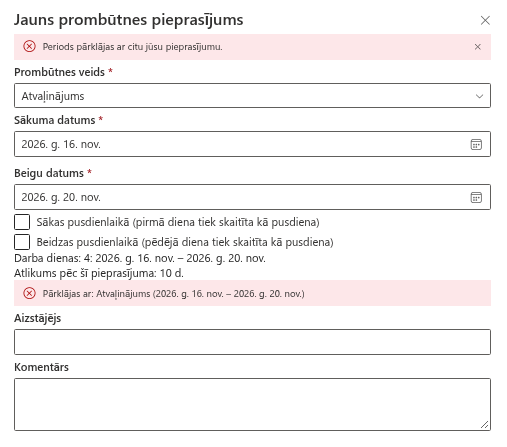
Ko jūs redzat. Sarkans ziņojums zem datumiem: Pārklājas ar: …, kurā norādīts jūsu otra pieprasījuma veids un periods, un, iesniedzot pieprasījumu, Periods pārklājas ar citu jūsu pieprasījumu.
Cēlonis. Jaunais periods pārklājas ar kādu no jūsu pieprasījumiem ar statusu Gaida apstiprinājumu vai Apstiprināts. Noraidītie un atceltie pieprasījumi netiek ņemti vērā.
Risinājums darbiniekam. Saīsiniet jauno pieprasījumu vai vispirms atceliet veco (KB10330. Kā atcelt prombūtnes pieprasījumu). Ja vēlaties vienas dienas rītu ņemt ar vienu pieprasījumu, bet pēcpusdienu — ar citu, izmantojiet pusdienas: pirmajam pieprasījumam jābeidzas pusdienlaikā, bet otrajam jāsākas pusdienlaikā tajā pašā dienā. Tas darbojas tikai tad, ja abi pieprasījumi ir daudzdienu; vienas dienas pieprasījums vienmēr pārklājas. Skatiet KB10327. Kā pieprasīt pusi dienas brīvu.
Risinājums administratoram. Šo noteikumu nevar izslēgt. Ja vecais pieprasījums attiecas uz pagātni un to vairs nevar atcelt tīmekļa daļā, administrators var mainīt tā statusu sarakstā Absences.
Nepietiekams atlikums
Ko jūs redzat. Sarkans ziņojums Pieprasījums pārsniedz jūsu atlikumu šim prombūtnes veidam. Rindā Atlikums pēc šī pieprasījuma ir negatīvs skaitlis.
Cēlonis. Pieprasījuma darba dienu ir vairāk nekā šī veida atlikušo dienu. Tiek skaitīti gan gaidošie, gan apstiprinātie pieprasījumi, un pieprasījums tiek attiecināts uz gadu, kurā tas sākas. Pārbaude tiek veikta, ja pieprasījums sākas gadā, kas tiek rādīts tīmekļa daļā.
Risinājums darbiniekam. Saīsiniet pieprasījumu, izvēlieties citu veidu vai lūdziet papildu dienas. Jūsu pašreizējais atlikums ir redzams atlikumu kartītēs (KB10328. Kā lasīt prombūtnes atlikumus).
Risinājums administratoram. Koriģējiet normu vai pārnesamās dienas sarakstā Balances (KB10353. Kā iestatīt ikgadējās tiesības un pārnestās dienas) vai atļaujiet negatīvus atlikumus visai vietnei; tad kļūda kļūst par brīdinājumu un pieprasījumu var iesniegt (KB10357. Kā atļaut negatīvus atlikumus).
Jūs norādījāt sevi kā aizstājēju
Ko jūs redzat. Jūs nevarat būt savs aizstājējs.
Cēlonis. Laukā Aizstājējs ir atlasīts jūs pats.
Risinājums. Atlasiet kolēģi vai notīriet lauku; aizstājēja norādīšana nav obligāta (KB10332. Kā norādīt aizstājēju, pieprasot atvaļinājumu).
Apstiprinātājs netika atrasts
Ko jūs redzat. Apstiprinātājs netika atrasts: direktorijā jums nav vadītāja un nav konfigurēts rezerves apstiprinātājs. Lūdzu, sazinieties ar personāla nodaļu.
Cēlonis. Veidam ir nepieciešams apstiprinājums. Tīmekļa daļa ņem jūsu vadītāju no Microsoft Entra ID, bet, ja tā nav, izmanto rezerves apstiprinātāju no produkta iestatījumiem. Nav ne viena, ne otra. Veidus, kuriem apstiprinājums nav vajadzīgs, tas neskar.
Risinājums darbiniekam. Lūdziet personāla nodaļai norādīt jūsu vadītāju Microsoft Entra ID.
Risinājums administratoram. Norādiet vadītāju Microsoft Entra ID vai iestatiet rindu FallbackApprover sarakstā Settings (KB10356. Kā iestatīt rezerves apstiprinātāju). Apstiprinātāja izvēles noteikumi ir aprakstīti rakstā KB10336. Kas apstiprina prombūtnes pieprasījumus: vadītājs, rezerves apstiprinātājs un pašapstiprināšana.
Prombūtņu saraksti nav atrasti
Ko jūs redzat. Tīmekļa daļas vietā ir kļūdas teksts: Konfigurētajā vietnē prombūtņu saraksti netika atrasti. Atveriet lapu rediģēšanas režīmā un vēlreiz atlasiet vietni.
Cēlonis. Tīmekļa daļā izvēlētajā vietnē nav prombūtņu sarakstu.
Risinājums administratoram. Rediģējiet lapu, atveriet rekvizītu rūti un laukā Vietne ar prombūtņu sarakstiem atlasiet pareizo vietni. Skatiet KB10324. Kā lapai pievienot Absence & Coverage tīmekļa daļas un atlasīt vietni. Personai, kas atlasa vietni, jābūt tās īpašniekam, lai varētu izveidot trūkstošos sarakstus.
Vispārīga kļūda
Ko jūs redzat. Diemžēl radās problēmas. Lūdzu, atsvaidziniet lapu un mēģiniet vēlreiz.
Cēlonis. Pieprasījumu nevarēja saglabāt vai ielādēt kāda iemesla dēļ, ko tīmekļa daļa nevar nosaukt, piemēram, savienojuma zuduma vai trūkstošu atļauju dēļ.
Risinājums darbiniekam. Atsvaidziniet lapu un iesniedziet pieprasījumu vēlreiz. Vispirms pārbaudiet sadaļu Mani pieprasījumi, 2026: ja pieprasījums jau ir tur, neiesniedziet to otrreiz.
Risinājums administratoram. Pārbaudiet, vai darbiniekam ir dalībnieka (Member, rediģēšana) piekļuve produkta vietnei, jo tīmekļa daļas lasa un raksta sarakstus ar pierakstītā lietotāja atļaujām.
❗ Svarīgi
Iesniedzot pieprasījumu, netiek sūtīts ne e-pasts, ne Teams ziņojums. Ja pieprasījums ir saglabāts ar statusu Gaida apstiprinājumu, pastāstiet par to apstiprinātājam; viņš to redzēs cilnē Apstiprinājumi.
📝 Piezīme
Brīdinājumi par darba dienām, pārklāšanos un atlikumu tiek rādīti veidlapas aizpildīšanas laikā. Mainiet datumus vai veidu, un tie pazūd, tāpēc pieprasījumu var izlabot, pirms noklikšķināt uz Iesniegt pieprasījumu.