Absence & Coverage
 Pārskats
Kad dodaties atvaļinājumā, kādam parasti ir jāpārņem jūsu darbs. Tīmekļa daļas My Absences panelī Jauns prombūtnes pieprasījums šo personu var norādīt jau pieprasot brīvdienas. Laukā Aizstājējs izvēlaties vienu kolēģi; tīmekļa daļa izveido aizstāšanu tiem pašiem datumiem, un kolēģis to apstiprina tīmekļa daļā Substitutions.
Aizstājēja norādīšana nav obligāta. Lauku var atstāt tukšu un vēlāk lūgt vadītājam piešķirt aizstājēju vai piešķirt to pašam tīmekļa daļā Substitutions.
Aizstājēja izvēle pieprasījumā
- Sadaļā My Absences noklikšķiniet uz Jauns pieprasījums.
- Izvēlieties Prombūtnes veids un datumus kā parasti (KB10325. Kā pieprasīt prombūtni daļā My Absences).
- Laukā Aizstājējs sāciet rakstīt vārdu un izvēlieties kolēģi no ieteikumiem. Laukā var norādīt tikai vienu personu.
- Pievienojiet Komentārs, ja apstiprinātājam vai aizstājējam ir nepieciešams konteksts, un noklikšķiniet uz Iesniegt pieprasījumu.
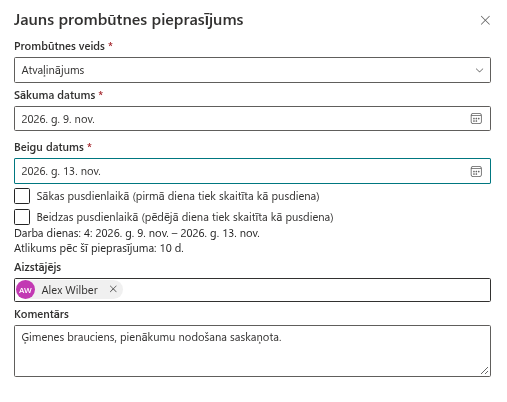
Sevi norādīt nevar: panelis parāda Jūs nevarat būt savs aizstājējs. un pieprasījumu nesaglabā (KB10331. Kāpēc nevar iesniegt prombūtnes pieprasījumu: ziņojumi un risinājumi).
Kad aizstāšana tiek izveidota
Aizstājējs tiek saglabāts jūsu pieprasījumā. Pati aizstāšana — Pagaidu aizstāšana pieprasījuma datumiem — tiek izveidota brīdī, kad jūsu pieprasījums tiek apstiprināts:
| Jūsu pieprasījums | Kad aizstāšana parādās | Tās statuss |
|---|---|---|
| Prombūtnes veidam nepieciešams apstiprinājums | Kad apstiprinātājs noklikšķina uz Apstiprināt | Gaida apstiprinājumu |
| Veidam apstiprinājums nav nepieciešams, vai jūs pats esat savs apstiprinātājs | Uzreiz, iesniedzot pieprasījumu | Gaida apstiprinājumu |
Līdz tam pieprasījumam ir statuss Gaida apstiprinājumu, bet aizstāšanas vēl nav. Apstiprinātājs savu izvēli redz cilnē Apstiprinājumi rindā Aizstājējs: … un var to ņemt vērā, apstiprinot vai noraidot pieprasījumu (KB10334. Kā apstiprināt vai noraidīt prombūtnes pieprasījumu).
Aizstājējam tas ir jāapstiprina
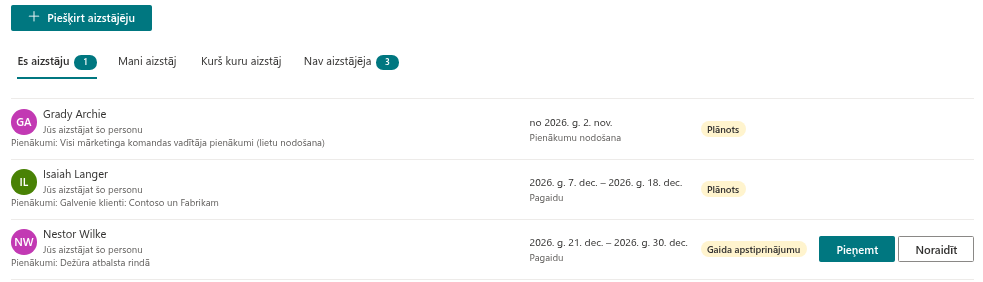
Aizstāšana nav spēkā, kamēr kolēģis to nav pieņēmis. Tīmekļa daļā Substitutions kolēģis jauno rindu redz cilnē Es aizstāju (cilnes zīmē parādās skaitlis) un pogas Pieņemt un Noraidīt. E-pasta vai Teams ziņojumi netiek sūtīti, tāpēc pastāstiet kolēģim, ka pieprasījums gaida viņa atbildi (KB10347. Kā pieņemt vai noraidīt aizstāšanu).
| Ko dara kolēģis | Kas notiek |
|---|---|
| Noklikšķina uz Pieņemt | Statuss kļūst Pieņemts. Pirms pirmās dienas aizstāšana tiek rādīta kā Plānots, prombūtnes laikā — kā Notiek. |
| Noklikšķina uz Noraidīt | Statuss kļūst Noraidīts. Jūsu prombūtne paliek apstiprināta, bet bez apstiprināta aizstājēja. |
| Nedara neko | Aizstāšanai paliek statuss Gaida apstiprinājumu. |
❗ Svarīgi
Neapstiprināts aizstājējs Team Absence Calendar bloka Šodien prombūtnē rindā Aizstāj tik un tā tiek rādīts kā jūsu aizstājējs. Pārliecinieties, ka kolēģis aizstāšanu tiešām ir pieņēmis.
Ja pieprasījums tiek noraidīts vai atcelts
Aizstāšana ir piesaistīta jūsu pieprasījumam. Ja apstiprinātājs noklikšķina uz Noraidīt, pieprasījums beidzas un aizstāšana netiek izveidota, jo tā tiktu izveidota tikai apstiprināšanas brīdī. Ja izmantojat Atcelt pieprasījumu, visas ar pieprasījumu saistītās aizstāšanas iegūst statusu Atcelts, arī jau pieņemtā. Kolēģis to vairs neredz cilnē Es aizstāju. Skatiet KB10330. Kā atcelt prombūtnes pieprasījumu.
Kurš redz aizstājēju
| Kurš | Kur |
|---|---|
| Jūs | Sava pieprasījuma rindā: Aizstājējs: …; tīmekļa daļas Substitutions cilnē Mani aizstāj, kad aizstāšana ir izveidota |
| Apstiprinātājs | Cilnē Apstiprinājumi: Aizstājējs: … |
| Aizstājējs | Tīmekļa daļas Substitutions cilnē Es aizstāju |
| Jūsu vadītājs | Cilnē Nav aizstājēja padotā prombūtne tiek rādīta ar zīmi Gaida atbildi no: vai noraidīja, kamēr aizstājējs aizstāšanu nav pieņēmis |
| Kolēģi | Team Absence Calendar: Aizstājējs: … rīka padomā un Aizstāj blokā Šodien prombūtnē |
Aizstājējs pieprasījumā un atsevišķa piešķiršana
Aizstāšanu var izveidot arī bez pieprasījuma ar pogu Piešķirt aizstājēju tīmekļa daļā Substitutions (KB10337. Kā piešķirt aizstājēju savam tiešajam padotajam). Šie divi veidi atšķiras:
| Prombūtnes pieprasījumā | Piešķirt aizstājēju | |
|---|---|---|
| Datumi | Tiek ņemti no pieprasījuma | Tos ievadāt jūs |
| Veids | Pagaidu | Pagaidu vai Pienākumu nodošana |
| Teksts Pienākumi | Pieprasījuma panelī nav pieejams | Pieejams |
| Saistība ar pieprasījumu | Piesaistīta pieprasījumam: tiek noraidīta vai atcelta kopā ar to | Neatkarīga, ja vien nav uzsākta cilnē Nav aizstājēja ar Piešķirt |
| Kas var izveidot | Darbinieks, kas pieprasa brīvdienas | Jebkurš, jebkurai prombūtnē esošai personai |
📝 Piezīme
Ja kolēģis noraida aizstāšanu vai aizmirsāt norādīt aizstājēju, jūsu vadītājs prombūtni redzēs cilnē Nav aizstājēja un varēs tur izmantot Piešķirt (KB10338. Kā atrast prombūtnes bez aizstājēja).