Absence & Coverage
 Pārskats
Tīmekļa daļa My Absences pati neraksta jūsu kalendārā. Lai atvaļinājums vai komandējums būtu redzams Outlook, Google kalendārā vai Apple kalendārā, pieprasījumu lejupielādējat kā nelielu .ics failu (iCalendar) un atverat to savā kalendāra lietojumprogrammā. Failā ir viens visas dienas notikums visam prombūtnes periodam.
Šajā rakstā paskaidrots, kur atrodas lejupielādes ikona, ko fails satur un ko nesatur, kā to importēt un kāpēc notikums jūsu kalendārā neseko vēlākām pieprasījuma izmaiņām.
Faila lejupielāde
- Atveriet lapu ar tīmekļa daļu My Absences. Ja nepieciešams, atrodiet pieprasījumu ar gada bultiņām.
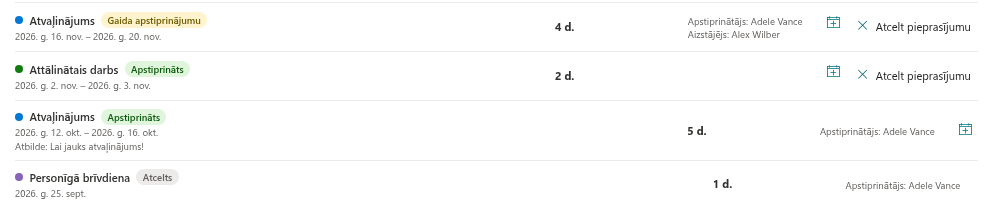
- Sadaļā Mani pieprasījumi, 2026 atrodiet pieprasījumu.
- Noklikšķiniet uz ikonas Pievienot manam kalendāram rindas labajā pusē.
- Pārlūkprogramma lejupielādē failu ar nosaukumu
absence-<numurs>.ics, kur numurs ir pieprasījuma ID.
Ikona ir pieejama tikai pieprasījumiem ar statusu Gaida apstiprinājumu vai Apstiprināts. Noraidītajiem un atceltajiem pieprasījumiem tās nav.
Ko fails satur
| Notikuma īpašība | Vērtība |
|---|---|
| Nosaukums | Prombūtnes veida nosaukums, piemēram, Atvaļinājums |
| Ilgums | Viens visas dienas notikums no pirmās līdz pēdējai prombūtnes dienai |
| Pieejamība | Aizņemts |
| Identifikators | absence-<numurs>@vitextra.com, vienāds katru reizi, lejupielādējot to pašu pieprasījumu |
| Nav iekļauts | Informācija par pusdienām, jūsu komentārs, aizstājējs, apstiprinātājs, statuss |
Tā kā failā nav informācijas par pusdienām, pieprasījums, kas sākas vai beidzas pusdienlaikā, kalendārā tāpat tiek rādīts kā veselas dienas.
📝 Piezīme
Notikums aptver visas pieprasījuma kalendāra dienas, ieskaitot brīvdienas un valsts svētku dienas perioda iekšienē. Tas ir parasts kalendāra ieraksts; pieprasījuma darba dienu skaits tajā nav iekļauts.
Faila importēšana kalendārā
Precīzas komandas ir atkarīgas no lietojumprogrammas un tās versijas, bet ideja vienmēr ir tā pati: atveriet vai importējiet lejupielādēto failu un saglabājiet notikumu vēlamajā kalendārā.
Outlook (darbvirsmas un jaunais Outlook). Atveriet lejupielādēto .ics failu no pārlūkprogrammas lejupielāžu saraksta vai mapes Lejupielādes. Outlook parāda notikumu; saglabājiet to savā kalendārā. Ja vēlaties vienlaikus importēt vairākus failus, izmantojiet sava Outlook versijas importēšanas funkciju un atlasiet failus.
Google kalendārs. Google kalendārs tīmeklī importē failu, izmantojot importēšanas opciju kalendāra iestatījumos. Atlasiet .ics failu un mērķa kalendāru un apstipriniet.
Apple kalendārs. Atveriet failu programmā Apple kalendārs vai velciet to uz kalendāra logu un izvēlieties kalendāru, kuram pievienot notikumu.
Pēc importēšanas pārbaudiet, vai notikums parādās pareizajās dienās un pareizajā kalendārā.
Notikums ir momentuzņēmums
❗ Svarīgi
Fails ir pieprasījuma kopija lejupielādes brīdī. Tīmekļa daļa nesaglabā notikumu jūsu kalendārā aktuālu. Ja pieprasījums vēlāk tiek noraidīts, atcelts vai mainīts, izdzēsiet notikumu savā kalendārā pats.
Tas ir īpaši svarīgi pieprasījumam, kam vēl ir statuss Gaida apstiprinājumu: fails izskatās tāpat kā apstiprināta pieprasījuma fails, tāpēc kalendārā būs redzama apstiprināta prombūtne, ko vadītājs vēl var noraidīt. Pirms importēšanas pagaidiet statusu Apstiprināts vai neaizmirstiet notikumu noņemt, ja pieprasījums tiek noraidīts (KB10329. Prombūtnes pieprasījumu statusi: gaida apstiprinājumu, apstiprināts, noraidīts un atcelts).
Dublikāti pēc atkārtotas lejupielādes
Katra lejupielāde izveido jaunu failu, un visiem viena pieprasījuma failiem ir viens un tas pats identifikators. Daudzas kalendāra lietojumprogrammas izmanto šo identifikatoru, lai atjauninātu esošu notikumu, nevis pievienotu otru, taču šī uzvedība ir atkarīga no lietojumprogrammas. Ja vienu un to pašu pieprasījumu importējāt divreiz un parādījās dublikāts, izdzēsiet vienu no notikumiem. Lai no tā izvairītos, importējiet pieprasījumu vienu reizi un atkārtoti tikai tad, ja pēc izmaiņām tas jāatsvaidzina.