Absence & Coverage
 Pārskats
Lemjot par atvaļinājuma pieprasījumu, galvenais jautājums reti ir par to, vai darbiniekam pietiek dienu. Biežāk svarīgi ir tas, kurš vēl no komandas tajā pašā laikā ir prombūtnē. My Absences tīmekļa daļas cilne Apstiprinājumi uz to atbild uzreiz: zem katra pieprasījuma, kas gaida jūsu lēmumu, redzama brīdinājuma rinda ar kolēģiem, kuru prombūtnes pārklājas ar pieprasīto periodu.
Rakstā paskaidrots, ko šī rinda rāda, kurus cilvēkus tā aptver, kā to izmantot kopā ar Team Absence Calendar un ko tā nepasaka.
Kur parādās konfliktu rinda
Atveriet lapu ar My Absences tīmekļa daļu. Ja jums ir pieprasījumi, par kuriem jālemj, vai Microsoft Entra ID jums ir tiešie padotie, tīmekļa daļa rāda divas cilnes: Manas prombūtnes un Apstiprinājumi. Darbinieki bez tiešajiem padotajiem un bez lemjamiem pieprasījumiem redz tikai savus pieprasījumus.
Katram pieprasījumam cilnē Apstiprinājumi tiek rādīts darbinieks, prombūtnes veids, periods un dienu skaits, darbinieka komentārs un norādītais aizstājējs. Ja šim periodam pārklājas citas prombūtnes, zemāk parādās brīdinājuma rinda, piemēram: Šajā periodā prombūtnē ir arī: Maria Lopez (10. nov. – 12. nov.), Jonas Kalns (13. nov. – 14. nov.). Ja brīdinājuma rindas nav, neviens no pārbaudē aptvertajiem cilvēkiem šajā periodā nav prombūtnē.

Ko rinda uzskaita un ko neietver
| Aspekts | Iekļauts | Nav iekļauts |
|---|---|---|
| Cilvēki | Jūsu tiešie padotie Microsoft Entra ID un citi darbinieki, kuriem pašlaik ir pieprasījums, kas gaida jūsu lēmumu | Jūsu pašu vadītājs, kolēģi, kas nav jūsu tiešie padotie, citas nodaļas; darbinieks, kura pieprasījumu lasāt |
| Statuss | Prombūtnes ar statusu “Gaida apstiprinājumu” un “Apstiprināts” | Prombūtnes ar statusu “Noraidīts” un “Atcelts” |
| Periods | Jebkura prombūtne, kas pieprasītajam periodam pārklājas vismaz par vienu dienu | Prombūtnes ārpus perioda |
| Prombūtnes veids | Visi veidi, ieskaitot Remote work | Pats veids netiek rādīts nekad |
| Rādītā informācija | Otras prombūtnes vārds un periods | Veids, statuss (gaida vai apstiprināts), pusdienas, dienu skaits, aizstājējs |
Pārbaude nolasa prombūtnes, kad tiek ielādēta tīmekļa daļa, un vēlreiz pēc katras jūsu darbības tajā, piemēram, pēc pieprasījuma apstiprināšanas. Tā kā pārbaudē ir iekļauti arī visi, kam ir pieprasījums jūsu rindā, divi pārklājošies pieprasījumi, kas abi gaida jūs, rāda viens otru: ja Anna Berzina un Jonas Kalns pieprasa dienas vienā nedēļā, Annas pieprasījumā ir norādīts Jonas, bet Jonas pieprasījumā — Anna.
❗ Svarīgi
Rinda ir norāde, nevis pilns komandas pārskats. Tā aptver tikai jūsu tiešos padotos un cilvēkus, kuriem ir pieprasījums jūsu rindā. Kolēģis no tās pašas nodaļas, kas pakļauts citam vadītājam, netiek uzrādīts.
Kā pārbaudīt konfliktus pirms lēmuma pieņemšanas
- Atveriet lapu ar My Absences un atlasiet cilni Apstiprinājumi. Skaitlis uz cilnes ir jūsu lēmumu gaidošo pieprasījumu skaits.
- Izlasiet pieprasījumu: veidu, periodu, dienu skaitu, darbinieka komentāru un aizstājēju.
- Apskatiet zem pieprasījuma brīdinājuma rindu Šajā periodā prombūtnē ir arī. Ja rindas nav, šajā periodā neviens no pārbaudītās grupas nav prombūtnē.
- Katram vārdam rindā salīdziniet datumus ar pieprasīto periodu. Pārklāšanās par vienu dienu tiek vērtēta tāpat kā par veselu nedēļu: kolēģis rindā ir abos gadījumos.
- Ja pārklāšanās ir svarīga, atveriet Team Absence Calendar (skatiet nākamo sadaļu), lai redzētu, cik cilvēku ir prombūtnē katrā dienā un kuras prombūtnes vēl nav apstiprinātas.
- Noklikšķiniet uz Apstiprināt vai Noraidīt. Ja noraidāt pieprasījumu pārklāšanās dēļ, norādiet to laukā Komentārs: darbinieks redzēs jūsu tekstu kā atbildi uz pieprasījumu.
Apvienojiet rindu ar Team Absence Calendar
Brīdinājuma rinda norāda, ka pārklāšanās ir; Team Absence Calendar parāda, kā tā izskatās. Tajā pašā vietnē atveriet lapu ar Team Absence Calendar tīmekļa daļu un iestatiet tās darbības jomu Mani tiešie padotie vai Mana komanda (es, mans vadītājs un kolēģi). Skatā Laika skala pārejiet uz pieprasītajām nedēļām: katrs cilvēks ir rinda, prombūtnes ir krāsainas joslas, bet vēl neapstiprinātās prombūtnes ir svītrotas. Kopā ar leģendu tas ļauj uzreiz redzēt, cik cilvēku ir prombūtnē katrā dienā.
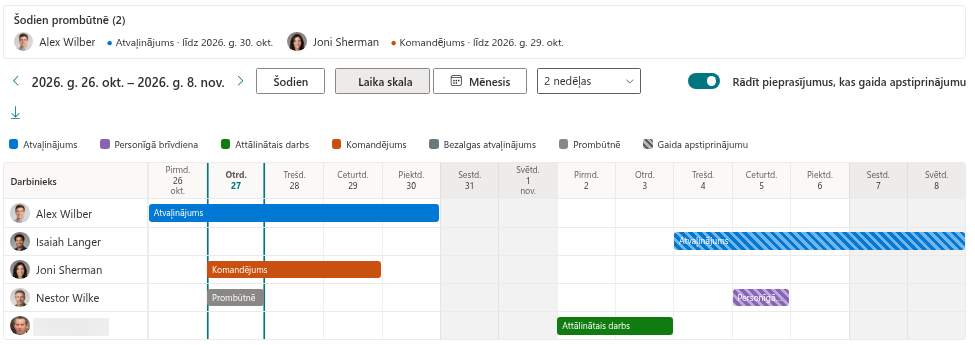
💡 Padoms
Kalendārs rāda kolēģu prombūtnes veidu (izņemot privātos veidus, kas tiek attēloti kā “Prombūtnē”), bet brīdinājuma rinda veidu nerāda nekad. Lai iegūtu pilnu ainu, izmantojiet komandas kalendāru, kā aprakstīts rakstā KB10339. Team Absence Calendar: laika skalas un mēneša skats.
Ierobežojumi, kas jāņem vērā
- Cilvēku loks. Tiek pārbaudīti tikai jūsu tiešie padotie (kā norādīts Microsoft Entra ID) un darbinieki, kuriem ir pieprasījums jūsu rindā. Ja vadītājs vai nodaļa Entra ID nav uzturēta, rinda šos kolēģus uzrādīt nevar.
- Minimāla informācija. Rindā ir tikai vārds un datumi. Tā nenorāda, vai otra prombūtne jau ir apstiprināta vai vēl gaida lēmumu, un nerāda pusdienas un dienu skaitu.
- Privātie veidi. Kolēģi ar privātu prombūtnes veidu tiek uzrādīti pēc vārda un datumiem kā visi pārējie; veids tik un tā netiek rādīts.
- Automātisku noteikumu nav. Produkts nebloķē lēmumu un neierobežo, cik cilvēku var būt prombūtnē vienlaikus. Rinda palīdz pieņemt lēmumu, taču lēmums paliek jūsu ziņā.
📝 Piezīme
Produkts nesūta e-pasta vai Teams paziņojumus. Ja pārklāšanās rada problēmu, pasakiet to darbiniekam atbildes komentārā, noraidot pieprasījumu, vai aprunājieties ar viņu tieši.