Absence & Coverage
 Pārskats
Darbinieki var norādīt aizstājēju savā prombūtnes pieprasījumā. Dažreiz ar to nepietiek: darbinieks to aizmirst, prombūtne ir neplānota vai jūs vienkārši vēlaties pats noorganizēt aizstāšanu. Tādā gadījumā aizstāšanu izveidojat tieši Substitutions tīmekļa daļā ar pogu Piešķirt aizstājēju.
Rakstā parādīts, kā piešķirt aizstājēju tiešajam padotajam, ko nozīmē lauki un kas notiek pēc saglabāšanas.
❗ Svarīgi
Produktam jau jābūt instalētam, un Substitutions tīmekļa daļai jābūt pievienotai jūsu vietnes lapai. Ja tā nav, sāciet ar rakstiem KB10035. Kā instalēt Vitextra produktu pakalpojumā SharePoint Online un KB10324. Kā lapai pievienot Absence & Coverage tīmekļa daļas un atlasīt vietni.
Aizstājēja piešķiršana soli pa solim
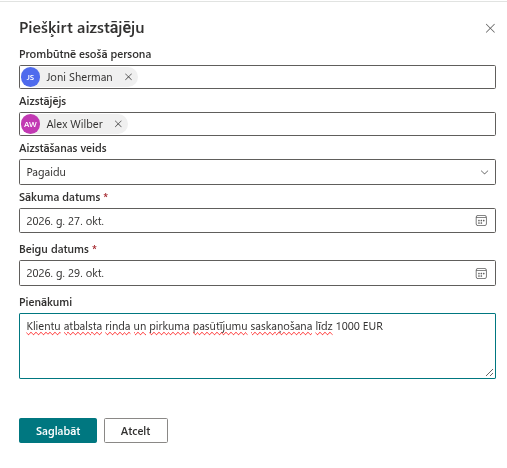
- Atveriet lapu ar Substitutions tīmekļa daļu un rīkjoslā noklikšķiniet uz Piešķirt aizstājēju. Labajā pusē tiek atvērts panelis Piešķirt aizstājēju.
- Laukā Prombūtnē esošā persona aizstājiet savu vārdu ar darbinieku, kurš ir prombūtnē. Sāciet rakstīt vārdu un atlasiet cilvēku no ieteikumiem.
- Laukā Aizstājējs atlasiet kolēģi, kurš aizstās.
- Laukā Aizstāšanas veids atstājiet Pagaidu aizstāšanai prombūtnes laikā. Izvēlieties Pienākumu nodošana tikai tad, kad pienākumi tiek nodoti pastāvīgi (skatiet KB10349. Kā nodot pienākumus, kad darbinieks atstāj uzņēmumu (bez beigu datuma)).
- Atlasiet Sākuma datums un Beigu datums. Pagaidu aizstāšanai abi datumi ir obligāti.
- Laukā Pienākumi aprakstiet, ko aizstājējs pārņem: uzdevumus, apstiprinājumus, klientus, koplietojamās pastkastes. Šo tekstu redz visi, kas redz aizstāšanu.
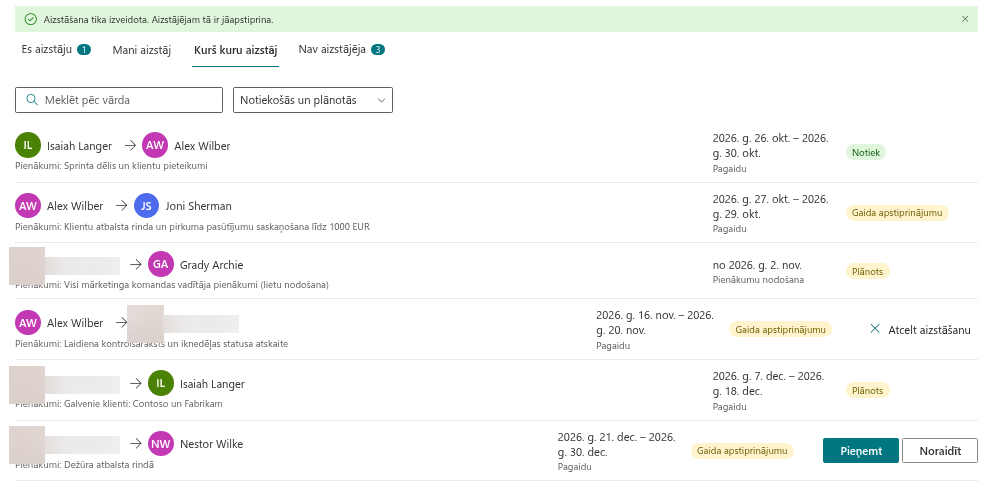
- Noklikšķiniet uz Saglabāt. Panelis aizveras, un virs saraksta parādās ziņojums Aizstāšana tika izveidota. Aizstājējam tā ir jāapstiprina.
Paneļa lauki
| Lauks | Obligāts | Piezīmes |
|---|---|---|
| Prombūtnē esošā persona | Jā | Viena persona. Pēc noklusējuma ievietots jūsu vārds; nomainiet to uz savu tiešo padoto. Produkts neierobežo izvēli tikai ar jūsu tiešajiem padotajiem. |
| Aizstājējs | Jā | Viena persona. Nevar būt prombūtnē esošā persona. |
| Aizstāšanas veids | Jā | Pagaidu (noklusējums) vai Pienākumu nodošana. Pienākumu nodošanai panelis rāda norādi Pienākumu nodošanai nav beigu datuma, ja to neuzstādāt. |
| Sākuma datums | Jā | Aizstāšanas pirmā diena. |
| Beigu datums | Jā veidam Pagaidu | Nevar būt agrāks par sākuma datumu. Pienākumu nodošanai neobligāts; tad etiķete ir Beigu datums (neobligāti). |
| Pienākumi | Nē | Brīvs daudzrindu teksts. |
Ja kaut kas trūkst, panelis neko nesaglabā, bet virs laukiem parāda kļūdu: Atlasiet personu, kas būs prombūtnē., Atlasiet aizstājēju., Aizstājējs nevar būt prombūtnē esošā persona., Atlasiet sākuma un beigu datumu. vai Beigu datums nevar būt agrāks par sākuma datumu.
Kas notiek pēc saglabāšanas
Jaunā aizstāšana vienmēr tiek izveidota ar statusu Gaida apstiprinājumu: tā stājas spēkā tikai tad, kad aizstājējs to apstiprina. Katrs iesaistītais to atrod citā vietā:
| Kas | Kur | Ko redz |
|---|---|---|
| Aizstājējs | Cilne Es aizstāju ar skaitļa nozīmīti | Pogas Pieņemt un Noraidīt (KB10347. Kā pieņemt vai noraidīt aizstāšanu) |
| Prombūtnē esošais darbinieks | Cilne Mani aizstāj | Aizstājēju un statusa zīmi; darbību Atcelt aizstāšanu |
| Jūs un visi pārējie | Cilne Kurš kuru aizstāj (filtrs Notiekošās un plānotās) | Pāri “aizstājējs → prombūtnē esošais”, periodu, veidu un statusu (KB10348. Kā uzzināt, kurš kuru aizstāj) |
📝 Piezīme
Produkts nesūta e-pasta vai Teams ziņojumus. Pasakiet aizstājējam, ka viņu gaida aizstāšana: cilvēks to redzēs ar skaitļa nozīmīti cilnē Es aizstāju, kad nākamreiz atvērs lapu.
Piešķiršana no prombūtņu saraksta bez aizstājēja
Ja darbiniekam jau ir apstiprināta prombūtne, ir ātrāks ceļš. Atveriet cilni Nav aizstājēja un noklikšķiniet uz Piešķirt šīs prombūtnes rindā. Tiek atvērts tas pats panelis ar jau aizpildītu personu un datumiem, un jaunā aizstāšana tiek saistīta ar šo prombūtni (KB10338. Kā atrast prombūtnes bez aizstājēja). Aizstāšana, kas izveidota ar rīkjoslas pogu, nav saistīta ne ar vienu pieprasījumu, un cilne to neuzskata par konkrētas prombūtnes nosegšanu.
❗ Svarīgi
Aizstāšanu tīmekļa daļā var atcelt tikai prombūtnē esošā persona ar pogu Atcelt aizstāšanu. Kā vadītājs jūs nevarat atcelt aizstāšanu, ko izveidojāt savam tiešajam padotajam. Ja piešķīrāt nepareizu aizstājēju, lūdziet darbiniekam to atcelt un izveidojiet jaunu.