Absence & Coverage
 Pārskats
Apstiprināta prombūtne bez aizstājēja ir risks, ko viegli palaist garām: atvaļinājums tika piešķirts pirms vairākām nedēļām, neviens netika nosaukts, un prombūtnes pirmajā dienā klients vai apstiprināšanas pieprasījums gaida cilvēku, kura nav. Substitutions tīmekļa daļas cilne Nav aizstājēja apkopo šādus gadījumus, lai jūs varētu tos novērst pirms prombūtnes sākuma.
Kas redz cilni
Cilne Nav aizstājēja parādās blakus cilnēm Es aizstāju, Mani aizstāj un Kurš kuru aizstāj tikai tad, ja ir izpildīti abi nosacījumi:
- Lapas redaktors ir atstājis ieslēgtu rekvizītu paneļa opciju Rādīt prombūtnes bez aizstājēja (vadītājiem). Pēc noklusējuma tā ir ieslēgta.
- Jums ir tiešie padotie Microsoft Entra ID. Ja to nav, cilne vienkārši netiek rādīta.
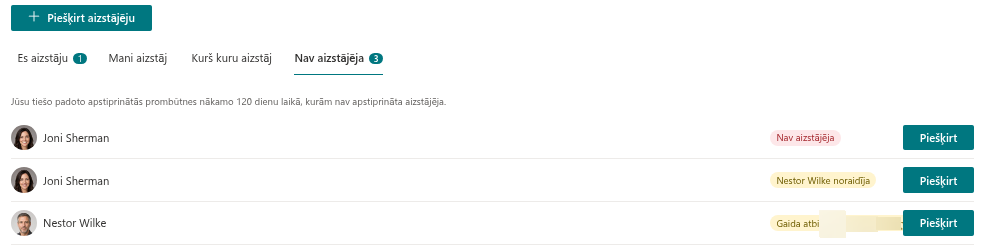
Skaitļa nozīmīte uz cilnes parāda, cik prombūtņu pašlaik ir bez apstiprināta aizstājēja. Zem cilnēm tiek rādīta norāde: Jūsu tiešo padoto apstiprinātās prombūtnes nākamo 120 dienu laikā, kurām nav apstiprināta aizstājēja.
Ko cilne uzskaita
Prombūtne cilnē parādās tikai tad, ja ir izpildīti visi turpmākie nosacījumi:
| Nosacījums | Detaļas |
|---|---|
| Kuras prombūtne | Darbinieks ir viens no jūsu tiešajiem padotajiem Microsoft Entra ID. Citu komandas locekļu prombūtnes netiek uzrādītas. |
| Statuss | Prombūtnei ir statuss Apstiprināts. Pieprasījums ar statusu Gaida apstiprinājumu sarakstā parādās, tiklīdz tiek apstiprināts. |
| Laiks | Prombūtne vēl nav beigusies un pārklājas ar logu no šodienas līdz 120 dienām uz priekšu. Jau notiekošās prombūtnes tiek iekļautas. |
| Prombūtnes veids | Veida kategorija nav Remote. Attālinātais darbs neprasa aizstāšanu, tāpēc tas nekad neveido robu. |
| Aizstāšana | Nevienai ar šo prombūtni saistītai aizstāšanai nav statusa Pieņemts. |
Saraksts ir kārtots pēc sākuma datuma, tāpēc agrākā prombūtne ir augšā.
❗ Svarīgi
Cilne atpazīst tikai aizstāšanu, kas ir saistīta ar pašu prombūtni, proti, norādīta pieprasījumā vai izveidota ar pogu Piešķirt šajā cilnē. Aizstāšana, kas tiem pašiem datumiem izveidota ar rīkjoslas pogu Piešķirt aizstājēju, ir neatkarīga no pieprasījuma, tāpēc prombūtne paliek sarakstā. Lai nosegtu robu, vienmēr izmantojiet Piešķirt rindā.
Kā lasīt rindu
Katrā rindā tiek rādīts darbinieks ar fotoattēlu, prombūtnes veids un periods, statusa zīme un poga Piešķirt. Zīme norāda, kas līdz šim noticis:
| Zīme | Nozīme | Ko darīt |
|---|---|---|
| Nav aizstājēja | Neviens nav nosaukts, vai agrākā aizstāšana tika atcelta. | Noklikšķiniet uz Piešķirt un izvēlieties aizstājēju. |
| Gaida atbildi no: Peter Hansen | Aizstāšana ir izveidota, bet cilvēks vēl nav atbildējis. | Uzgaidiet vai palūdziet cilvēku to pieņemt (KB10347. Kā pieņemt vai noraidīt aizstāšanu). |
| Peter Hansen noraidīja | Nosauktā persona aizstāšanu noraidīja. | Noklikšķiniet uz Piešķirt un izvēlieties citu aizstājēju. |
Kā nosegt robu
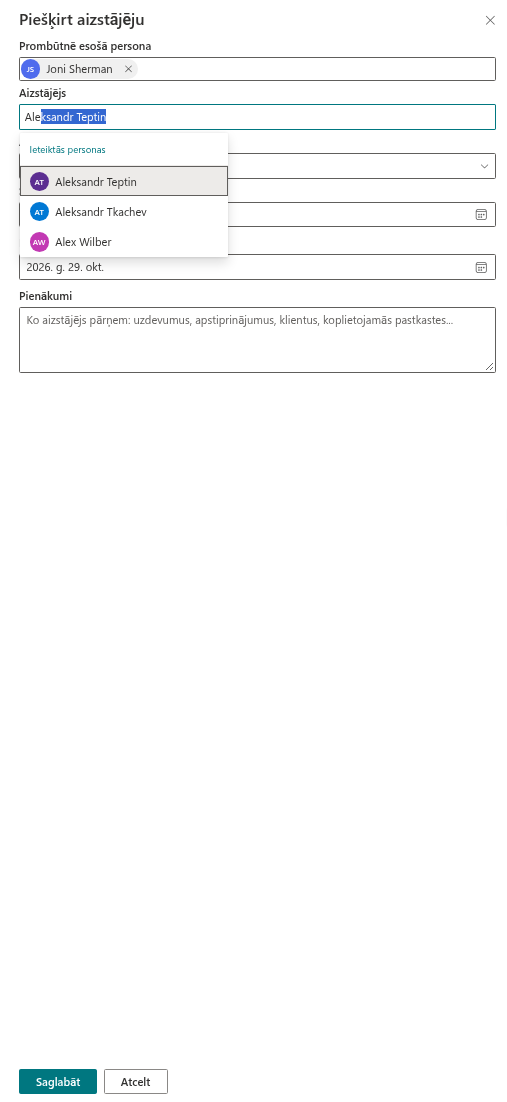
- Noklikšķiniet uz Piešķirt prombūtnes rindā. Tiek atvērts panelis Piešķirt aizstājēju, kurā Prombūtnē esošā persona, Sākuma datums un Beigu datums jau ir aizpildīti no prombūtnes.
- Atlasiet Aizstājējs un, ja nepieciešams, aprakstiet Pienākumi. Datumus var mainīt, piemēram, ja viens cilvēks aizstāj tikai pirmo nedēļu.
- Noklikšķiniet uz Saglabāt. Aizstāšana tiek izveidota ar statusu Gaida apstiprinājumu.
Rinda vēl nepazūd: tās zīme mainās uz Gaida atbildi no: Peter Hansen, līdz aizstājējs aizstāšanu pieņem. Paneļa detaļas aprakstītas rakstā KB10337. Kā piešķirt aizstājēju savam tiešajam padotajam.
Kad rinda pazūd
- Aizstājējs noklikšķina uz Pieņemt (KB10347. Kā pieņemt vai noraidīt aizstāšanu). Prombūtnei ir pieņemta aizstāšana, tā pazūd no saraksta, un nozīmītes skaitlis samazinās.
- Prombūtne beidzas vai pieprasījums tiek atcelts. Atcelta prombūtne vairs nav apstiprināta, tāpēc tā izkrīt no saraksta.
Ja gaidošā aizstāšana tiek noraidīta vai atcelta, rinda atgriežas ar zīmi Peter Hansen noraidīja vai Nav aizstājēja. Kad visas prombūtnes ir nosegtas, cilnē tiek rādīts ziņojums Visas jūsu komandas apstiprinātās prombūtnes ir nosegtas ar aizstājēju.
💡 Padoms
Atveriet cilni regulāri, piemēram, katras nedēļas sākumā. Prombūtnes tiek uzrādītas līdz 120 dienām uz priekšu, tāpēc aizstāšanu var noorganizēt ilgi pirms atvaļinājuma sākuma. Lai redzētu visas aizstāšanas organizācijā, izmantojiet KB10348. Kā uzzināt, kurš kuru aizstāj.
📝 Piezīme
Robu saraksts attiecas uz aizstāšanu, nevis apstiprināšanu: tajā ir tikai jau apstiprinātas prombūtnes. Gaidošie pieprasījumi parādīsies pēc apstiprināšanas. Tīmekļa daļa nesūta atgādinājumus, tāpēc pārbaude jāveic šajā cilnē.