Absence & Coverage
 Pārskats
Team Absence Calendar ietilpina daudz informācijas nelielā laukumā, un to dara ar dažiem vizuāliem noteikumiem: krāsa norāda prombūtnes veidu, svītrots raksts — ka pieprasījums vēl nav apstiprināts, pelēks paslēpj privātu veidu, bet dažas atzīmes un fona toņi parāda pusdienas, brīvdienas, svētku dienas un šodienu. Šis raksts ir uzziņa par tiem visiem.
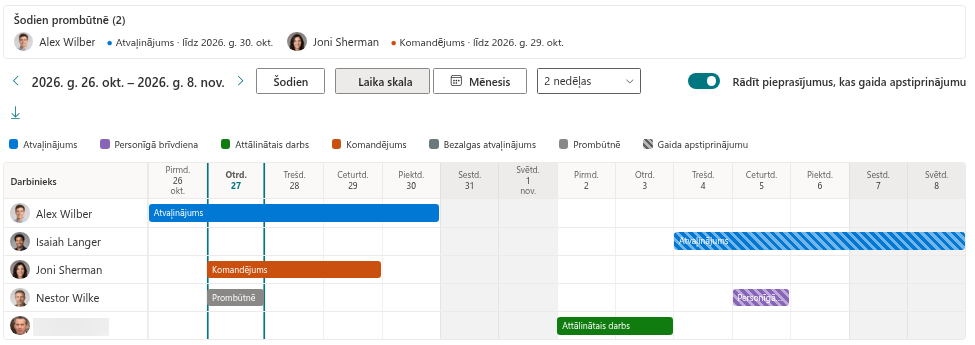
Prombūtnes veidu krāsas
Katram prombūtnes veidam ir sava krāsa, kas tiek glabāta saraksta AbsenceTypes kolonnā Color. Kalendārs izmanto to pašu krāsu joslai laika skalā, birkai mēneša skatā un paraugam apzīmējumos. Jaunas instalācijas noklusējuma veidi ir šādi:
| Prombūtnes veids | Krāsa |
|---|---|
| Atvaļinājums | Zila (#0078d4) |
| Slimības atvaļinājums | Sarkana (#d13438) |
| Personīgā diena | Violeta (#8764b8) |
| Attālinātais darbs | Zaļa (#107c10) |
| Komandējums | Oranža (#ca5010) |
| Atvaļinājums bez algas | Pelēka (#69797e) |
| Vecāku atvaļinājums | Rozā (#e3008c) |
Krāsas var mainīt un pievienot savus veidus; skatiet KB10352. Kā pievienot un konfigurēt prombūtnes veidus.
Apstiprinājumu gaidošie pieprasījumi ir svītroti
Pieprasījums, kas vēl gaida vadītāja lēmumu, tiek zīmēts sava veida krāsā, pārklāts ar diagonālām svītrām, gan laika skalā, gan mēneša skatā. Apstiprināta prombūtne ir vienlaidu krāsā. Tas pats raksts apzīmē ierakstu Gaida apstiprinājumu apzīmējumos. Šādas joslas paskaidrojumā ir arī rinda Gaida apstiprinājumu.
Noraidītie un atceltie pieprasījumi netiek zīmēti nekad. Apstiprinājumu gaidošos pieprasījumus var paslēpt ar pārslēgu Rādīt pieprasījumus, kas gaida apstiprinājumu (KB10343. Kā filtrēt kalendāru pēc prombūtnes veida un rādīt vai slēpt pieprasījumus, kas gaida apstiprinājumu).
Pelēkie ieraksti “Prombūtnē”
Ja prombūtnes veids ir atzīmēts kā privāts, prombūtnē esošās personas kolēģi redz pelēku joslu vai birku ar vārdu Prombūtnē veida nosaukuma vietā un neredz dienu skaitu paskaidrojumā. Pati prombūtnē esošā persona un šī pieprasījuma apstiprinātājs joprojām redz īsto veidu un krāsu. Viens pelēks ieraksts Prombūtnē apzīmējumos pārstāv visus privātos veidus. Skatiet KB10345. Privātie prombūtnes veidi: ko kolēģi redz kalendārā.
Pusdienas atzīme
Laika skalā aiz joslas nosaukuma ir ½, ja prombūtnes pirmā vai pēdējā diena ir pusdiena. Atzīme nenorāda, kurš gals ir pusdiena; lai to uzzinātu, atveriet My Absences un izlasiet pieprasījumu (sākas pusdienlaikā vai beidzas pusdienlaikā). Mēneša skatā atzīme netiek rādīta.
Fona toņi un izcēlumi
| Ko jūs redzat | Ko tas nozīmē |
|---|---|
| Gaiši pelēka dienas kolonna vai šūna | Brīvdiena. Tā atbilst vietnes darba nedēļai, ne tikai sestdienai un svētdienai (KB10355. Kā iestatīt darba nedēļu). |
| Viegli iekrāsota diena | Valsts svētku diena no saraksta Holidays, ja ir ieslēgts Rādīt valsts svētku dienas. Nosaukums ir dienas galvenes paskaidrojumā laika skalā un dienas šūnā mēneša skatā (KB10354. Kā pievienot valsts svētku dienas). |
| Kolonna ar motīva krāsas apmali un treknrakstā iezīmētu datumu | Šodiena laika skalā. |
| Dienas numurs aizpildītā aplī | Šodiena mēneša skatā. |
| Pieklusināta dienas šūna | Iepriekšējā vai nākamā mēneša diena mēneša skatā. |
Paskaidrojumi
Novietojiet rādītāju virs joslas vai birkas, lai redzētu paskaidrojumu, kurā katrā rindā ir viens vienums:
- darbinieka vārds;
- prombūtnes veids vai Prombūtnē privātam veidam;
- periods;
- dienu skaits, piemēram, 5 d. (paslēpts citu cilvēku privātajiem veidiem);
- Gaida apstiprinājumu — tikai apstiprinājumu gaidošiem pieprasījumiem;
- Aizstājējs: un vārds — tikai tad, ja pieprasījumā ir norādīts aizstājējs.
Vairāki cilvēki vienā dienā: +N vēl
Dienas šūna mēneša skatā rāda ne vairāk kā trīs birkas. Ja šajā dienā prombūtnē ir vairāk cilvēku, šūna beidzas ar +N vēl (piemēram, +2 vēl). Novietojiet virs tās rādītāju, lai redzētu pārējo vārdus un veidus. Laika skalā katram cilvēkam ir sava rinda, tāpēc šāda ierobežojuma tur nav.
📝 Piezīme
Apzīmējumos ir uzskaitīti tikai aktīvie, neprivātie prombūtnes veidi. Neaktīva veida prombūtne kalendārā joprojām tiek zīmēta, bet to nevar paslēpt ar apzīmējumiem.
💡 Padoms
Lai redzētu, kurš ir prombūtnē tieši tagad, izmantojiet bloku Šodien prombūtnē tīmekļa daļas augšdaļā (KB10342. Kā redzēt, kurš šodien ir prombūtnē un kas viņu aizstāj). Abu skatu vispārējais izkārtojums ir aprakstīts rakstā KB10339. Team Absence Calendar: laika skalas un mēneša skats.