Absence & Coverage
 Pārskats
Team Absence Calendar ir paredzēts, lai skatītos, kurš un kad ir prombūtnē. Tomēr dažkārt tā pati informācija nepieciešama tabulas veidā: lai saskaitītu projekta komandas dienas novembrī, nodotu sarakstu kolēģim, kuram nav piekļuves lapai, vai izveidotu atskaiti programmā Excel. Šim nolūkam kalendārs ar vienu klikšķi var eksportēt pašlaik ekrānā redzamās prombūtnes CSV failā.
Šajā rakstā paskaidrots, kā veikt eksportu, tieši kuras prombūtnes nonāk failā, ko satur kolonnas un kā atvērt failu programmā Excel, nesabojājot izkārtojumu.
Kalendāra eksportēšana
- Atveriet lapu ar Team Absence Calendar.
- Sagatavojiet skatu, ko vēlaties eksportēt:
- izvēlieties skatu Laika skala vai Mēnesis un ar bultiņām vai pogu Šodien pārejiet uz nepieciešamo periodu;
- laika skalā izvēlieties diapazonu (Nedēļa, 2 nedēļas vai Mēnesis);
- ja nepieciešams, pārslēdziet slēdzi Rādīt pieprasījumus, kas gaida apstiprinājumu un apzīmējumos paslēpiet prombūtnes veidus (skatiet KB10343. Kā filtrēt kalendāru pēc prombūtnes veida un rādīt vai slēpt pieprasījumus, kas gaida apstiprinājumu).
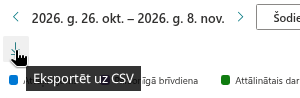
- Rīkjoslas labajā pusē noklikšķiniet uz lejupielādes ikonas Eksportēt uz CSV.
- Pārlūks saglabā failu
absences-<from>_<to>.csvsavā parastajā lejupielāžu mapē.
Kas tiek eksportēts
Failā ir tas, ko redzat, nevis viss, ko kalendārs zina. Noteikums ir šāds: visas izvēlētā tvēruma personu prombūtnes, kas pārklājas ar rādīto periodu, pēc tam, kad ir piemērots slēdzis pieprasījumiem, kas gaida apstiprinājumu, un apzīmējumu filtrs.
| Iestatījums kalendārā | Ietekme uz failu |
|---|---|
| Laika skala | Ekrānā rādītais periods: nedēļa, divas nedēļas vai mēnesis — kā izvēlēts diapazonu sarakstā |
| Mēnesis | Viss sešu nedēļu režģis, ieskaitot kaimiņu mēnešu dienas, kas ekrānā ir blāvas |
| Kuru prombūtnes rādīt | Tikai izvēlētā tvēruma personas (KB10340. Kā izvēlēties, kuru prombūtnes rāda Team Absence Calendar) |
| Rādīt pieprasījumus, kas gaida apstiprinājumu | Ja izslēgts, pieprasījumu, kas gaida apstiprinājumu, failā nav |
| Apzīmējumu pogas | Veidu, ko esat paslēpis, failā nav |
| Rādīt brīvdienas (laika skala) | Neietekmē: prombūtne, kas iekrīt paslēptajās dienās, tik un tā tiek eksportēta |
Kalendārā tiek ielādētas tikai apstiprinātās prombūtnes un pieprasījumi, kas gaida apstiprinājumu, tāpēc noraidītie un atceltie pieprasījumi failā neparādās nekad. Prombūtne, kas sākas pirms perioda vai beidzas pēc tā, tiek eksportēta ar pilniem datumiem, nevis apgriezta pēc perioda. Rindas ir sakārtotas pēc sākuma datuma.
📝 Piezīme
Eksports ir pieejams ikvienam lapas skatītājam, un tajā ir tikai tas, ko šis skatītājs redz kalendārā. Fails, kas eksportēts no tvēruma Visi ar prombūtnēm, var saturēt vairāk personu, nekā rāda laika skala, ja to skaits pārsniedz ierobežojumu Maksimālais rādāmo personu skaits, jo ierobežojums attiecas uz laika skalas rindām, nevis uz failu.
Fails
| Īpašība | Vērtība |
|---|---|
| Faila nosaukums | absences-<from>_<to>.csv, kur datumi ir eksportētā perioda pirmā un pēdējā diena formā 2026-11-02, piemēram, absences-2026-11-02_2026-11-15.csv |
| Kodējums | UTF-8 ar baitu secības zīmi (BOM), lai Excel pareizi nolasītu vārdus ar diakritiskajām zīmēm, kirilicu vai japāņu rakstzīmēm |
| Atdalītājs | Semikols (;) |
| Rindas beigas | Rakstatgrieze un rindas pārbīde |
| Pēdiņas | Vērtības, kas satur semikolu, pēdiņas vai rindas pārtraukumu, tiek ietvertas dubultpēdiņās |
| Valoda | Kolonnu virsraksti ir lapas valodā |
Kolonnas
| Kolonna | Saturs |
|---|---|
| Darbinieks | Personas parādāmais vārds |
| Prombūtnes veids | Prombūtnes veida nosaukums vai Prombūtnē privātam veidam (skatiet tālāk) |
| Sākums | Prombūtnes pirmā diena kā īss datums lapas valodā, piemēram, 2. nov. 2026 |
| Beigas | Prombūtnes pēdējā diena tādā pašā formā |
| Dienas | Pieprasījuma darba dienu skaits ar decimāldaļu, ja diena skaitīta kā pusdiena (piemēram, 7.5); privātam veidam tukšs |
| Statuss | Pending vai Approved. Šīs divas vērtības vienmēr tiek ierakstītas angliski neatkarīgi no lapas valodas |
| Aizstājējs | Pieprasījumā norādītā aizstājēja parādāmais vārds; tukšs, ja aizstājējs nav norādīts |
Faila atvēršana programmā Excel
Dubultklikšķis uz faila parasti atver to programmā Excel ar jau sadalītām kolonnām. Semikola atdalītājs ir tas, ko sagaida lielākā daļa Windows reģionālo iestatījumu.
Ja visi dati nonāk A kolonnā, jūsu reģionālajos iestatījumos ir cits sarakstu atdalītājs. Tādā gadījumā failu importējiet:
- Programmā Excel atveriet cilni Dati un izvēlieties No teksta/CSV.
- Izvēlieties lejupielādēto failu.
- Pārbaudiet, vai faila izcelsme ir UTF-8, un kā atdalītāju iestatiet Semikols.
- Izvēlieties Ielādēt.
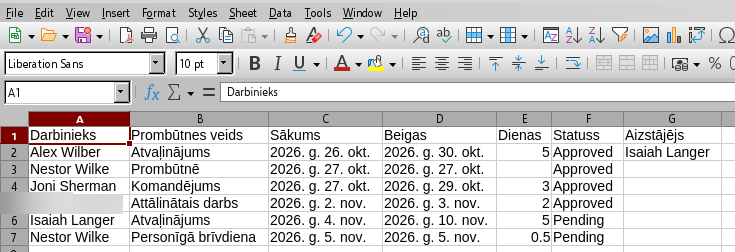
Kolonnā Dienas vienmēr tiek lietots decimālpunkts (7.5). Ja programmā Excel ir iestatīts decimālkomats, vērtības ar pusdienu (piemēram, 7.5) var netikt atpazītas kā skaitļi; tādā gadījumā kolonnā nomainiet punktu ar komatu vai importēšanas dialoglodziņā izvēlieties faila lokalizāciju, kurā tiek lietots decimālpunkts.
💡 Padoms
Lai saskaitītu komandas darba dienas mēnesī, pārslēdziet kalendāru uz mēneša diapazonu, apzīmējumos paslēpiet nevajadzīgos veidus, veiciet eksportu un kopsavilkuma tabulā saskaitiet kolonnu Dienas pa darbiniekiem.
Privātie prombūtnes veidi failā
Eksports pakļaujas tam pašam konfidencialitātes noteikumam, kas kalendārs. Cita cilvēka privāta veida prombūtnei (pēc noklusējuma Slimības atvaļinājums un Vecāku atvaļinājums):
- kolonnā Prombūtnes veids veida nosaukuma vietā ir Prombūtnē;
- kolonna Dienas ir tukša;
- kolonnas Sākums, Beigas, Statuss un Aizstājējs tiek ierakstītas tādas, kādas tās ir.
Prombūtnē esošā persona un šī pieprasījuma apstiprinātājs savā eksportā redz īsto veidu un dienu skaitu. Pieprasījuma komentārs netiek eksportēts nekad. Noteikuma detaļas ir rakstā KB10345. Privātie prombūtnes veidi: ko kolēģi redz kalendārā.
❗ Svarīgi
CSV fails atstāj SharePoint un vairs nav aizsargāts ar vietnes atļaujām. Tajā ir darbinieku vārdi un prombūtņu datumi, tāpēc glabājiet un kopīgojiet to saskaņā ar jūsu uzņēmuma noteikumiem par personas datiem.