Absence & Coverage
 Pārskats
Kad kolēģis ir prombūtnē, jautājums vienmēr ir viens: pie kā vērsties? Tīmekļa daļa Substitutions uz to atbild divās vietās. Cilne Mani aizstāj rāda, kas aizstāj jūs, bet cilne Kurš kuru aizstāj — visas organizācijas aizstāšanas ar meklēšanas lauku un statusa filtru.
Šajā rakstā paskaidrotas abas cilnes, meklēšana un filtrēšana, kuras aizstāšanas tiek rādītas un kuras ir paslēptas, kā arī tas, kā nolasīt rindu.
Trīs viena un tā paša datu skati
Tīmekļa daļai Substitutions ir līdz četrām cilnēm. Trīs no tām atbild uz jautājumu “kurš kuru aizstāj?” no dažādiem skatpunktiem.
| Cilne | Kuru aizstāšanas tā rāda | Kuras rindas | Tipisks jautājums |
|---|---|---|---|
| Es aizstāju | Jūsu, kā aizstājēja | Aizstāšanas, kurās aizstājējs esat jūs un kuras vēl nav beigušās | “Ko es aizstāju un kas man jādara?” |
| Mani aizstāj | Jūsu, kā prombūtnē esošās personas | Aizstāšanas, kurās prombūtnē esat jūs un kuras vēl nav beigušās | “Kas mani aizstāj, kamēr esmu prombūtnē?” |
| Kurš kuru aizstāj | Visu darbinieku | Visas aizstāšanas, kas nav atceltas vai noraidītas, ņemot vērā statusa filtru | “Kas šonedēļ aizstāj Annu?” |
Ceturtā cilne Nav aizstājēja ir paredzēta vadītājiem un aprakstīta rakstā KB10338. Kā atrast prombūtnes bez aizstājēja. Aizstāšanu pieņemšana un noraidīšana cilnē Es aizstāju aplūkota rakstā KB10347. Kā pieņemt vai noraidīt aizstāšanu.
Uzziniet, kas aizstāj jūs
- Atveriet lapu ar tīmekļa daļu Substitutions.
- Atlasiet cilni Mani aizstāj.
Katrā rindā redzams jūsu aizstājējs ar fotoattēlu un parakstu “Aizstāj jūs”, jūsu nodotie Pienākumi, periods, veids (Pagaidu vai Pienākumu nodošana) un statuss. Ja neviens jūs neaizstāj, cilnē redzams teksts “Pašlaik neviens jūs neaizstāj.”
Ja statuss ir Gaida apstiprinājumu, aizstājējs vēl nav atbildējis. Noraidīta aizstāšana paliek sarakstā ar statusu Noraidīts līdz perioda beigām, lai jūs redzētu, ka nepieciešams jauns aizstājējs. Lai to piešķirtu, skatiet KB10337. Kā piešķirt aizstājēju savam tiešajam padotajam.
Atrodiet jebkuru aizstāšanu organizācijā
- Atlasiet cilni Kurš kuru aizstāj.
- Ievadiet vārdu laukā Meklēt pēc vārda. Meklēšana atrod daļu no prombūtnē esošās personas vai aizstājēja vārda un neatšķir lielos un mazos burtus.
- Atveriet nolaižamo sarakstu blakus meklēšanas laukam un izvēlieties vajadzīgo statusu.
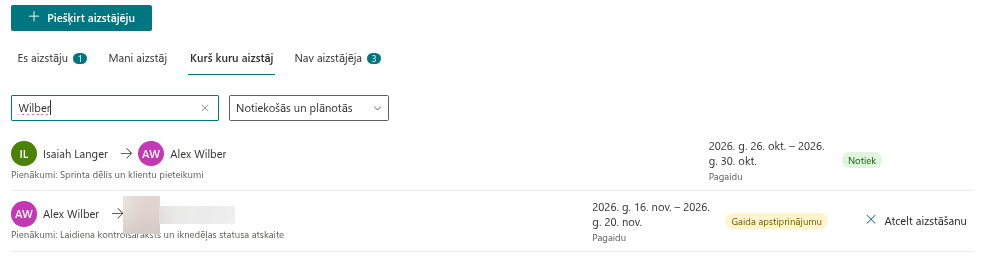
Statusa filtram ir četras vērtības:
| Filtrs | Ko tas rāda |
|---|---|
| Notiekošās un plānotās (noklusējums) | Visu, kas vēl nav beidzies: aizstāšanas, kas notiek tagad, un tās, kas sāksies vēlāk |
| Notiek | Aizstāšanas, kuru periodā ietilpst šodiena, vai kuras sākušās un kurām nav beigu datuma |
| Plānots | Aizstāšanas, kas sāksies nākotnē |
| Beidzies | Aizstāšanas, kas beigušās pēdējo 30 dienu laikā |
Filtrs darbojas pēc datumiem, nevis pēc apstiprinājuma. Aizstāšana, kas joprojām Gaida apstiprinājumu, tiek rādīta tajā posmā, kuru nosaka tās datumi. Lai redzētu, vai aizstājējs ir atbildējis, skatiet statusa zīmi.
Ja nekas netiek atrasts, sarakstā redzams teksts “Aizstāšanas netika atrastas.” Nomainiet filtru vai notīriet meklēšanas lauku.
📝 Piezīme
Cilne Kurš kuru aizstāj rāda visu to cilvēku aizstāšanas, kuri strādā ar vietni, nevis tikai jūsu komandas aizstāšanas. Tā ir laba vieta, kur atrast īsto cilvēku, kad prombūtnē ir kolēģis no citas nodaļas.
Kā nolasīt rindu
Rindas cilnē Kurš kuru aizstāj ir veidotas vienādi:
- Kreisajā pusē: aizstājējs (fotoattēls un vārds), bultiņa un prombūtnē esošā persona. Bultiņa nolasāma kā “aizstāj”: Peter Hansen → Anna Berzina nozīmē, ka Peter aizstāj Anna. Zem vārdiem redzami Pienākumi, ja prombūtnē esošā persona aprakstījusi, ko aizstājējs pārņem.
- Vidū: periods un veids. Aizstāšanai bez beigu datuma tiek rādīts “no” un sākuma datums.
- Labajā pusē: statusa zīme un, ja esat aizstājējs vai prombūtnē esošā persona, darbību pogas.
Zīmju nozīme ir šāda.
| Zīme | Nozīme |
|---|---|
| Gaida apstiprinājumu | Aizstājējs vēl nav atbildējis |
| Plānots | Aizstājējs ir pieņēmis aizstāšanu; periods vēl nav sācies |
| Notiek | Aizstājējs ir pieņēmis aizstāšanu; periods notiek tagad |
| Beidzies | Aizstājējs ir pieņēmis aizstāšanu; periods ir beidzies |
Rindas ir sakārtotas pēc sākuma datuma, agrākās vispirms.

Ko saraksti nerāda
- Atceltas un noraidītas aizstāšanas. Cilnē Kurš kuru aizstāj tās nekad neparādās. Atcelta aizstāšana netiek rādīta nekur. Noraidīta aizstāšana līdz perioda beigām paliek redzama tikai aizstājējam cilnē Es aizstāju un prombūtnē esošajai personai cilnē Mani aizstāj.
- Aizstāšanas, kas beigušās pirms vairāk nekā 30 dienām. Tīmekļa daļa ielādē tikai pēdējās 30 dienas; vecāki ieraksti netiek rādīti pat ar filtru Beidzies. Tīmekļa daļā ilgāka vēsture netiek glabāta.
- Aizstāšanas aiz pirmajiem 2000 ierakstiem. Tīmekļa daļa nolasa ne vairāk kā 2000 aizstāšanu, sakārtotu pēc sākuma datuma; ļoti lielā vietnē aizstāšanas ar vēlākajiem sākuma datumiem var nebūt redzamas.
Pienākumu nodošana bez beigu datuma
Aizstāšanas veidam Pienākumu nodošana beigu datums var nebūt norādīts, piemēram, kad darbinieks atstāj uzņēmumu. Šāda aizstāšana tiek uzskatīta par notiekošu no sākuma datuma un paliek sarakstos Notiekošās un plānotās un Notiek, kamēr tā nav atcelta. Tā nekad pati nepāriet uz Beidzies. Skatiet KB10349. Kā nodot pienākumus, kad darbinieks atstāj uzņēmumu (bez beigu datuma).
Izvēlieties cilni, kas atveras pirmā
Lapas redaktors var atvērt tīmekļa daļas rekvizītu rūti un iestatīt Noklusējuma cilne uz Es aizstāju, Mani aizstāj vai Kurš kuru aizstāj. Visa uzņēmuma katalogu lapai piemērota ir cilne Kurš kuru aizstāj, bet personiskai lapai labāk der Es aizstāju.
💡 Padoms
Kas šodien aizstāj prombūtnē esošo kolēģi, var redzēt arī tieši Team Absence Calendar: bloks Šodien prombūtnē blakus katram prombūtnē esošajam rāda “Aizstāj”. Skatiet KB10342. Kā redzēt, kurš šodien ir prombūtnē un kas viņu aizstāj.