Absence & Coverage
 Pārskats
Vitextra Absence & Coverage trīs tīmekļa daļas — My Absences, Team Absence Calendar un Substitutions — glabā visus savus datus sešos standarta SharePoint sarakstos vienā vietnē, kas ir produkta vietne. Šī vietne pieder jūsu Microsoft 365 nomniekam, tāpēc prombūtņu pieprasījumi, atlikumi un aizstāšanas to nepamet: neviens ārējs pakalpojums tos neglabā. Vienīgā saziņa ar ārēju pakalpojumu ir licences pārbaude.
Šis raksts ir atsauce administratoriem, personāla speciālistiem un vietņu īpašniekiem: kādi saraksti pastāv, ko katrs no tiem glabā, ko nozīmē svarīgākās kolonnas, kuram sarakstam kurš ir paredzēts rediģēšanai un kādi noteikumi saglabā datu veselumu.
Seši saraksti īsumā
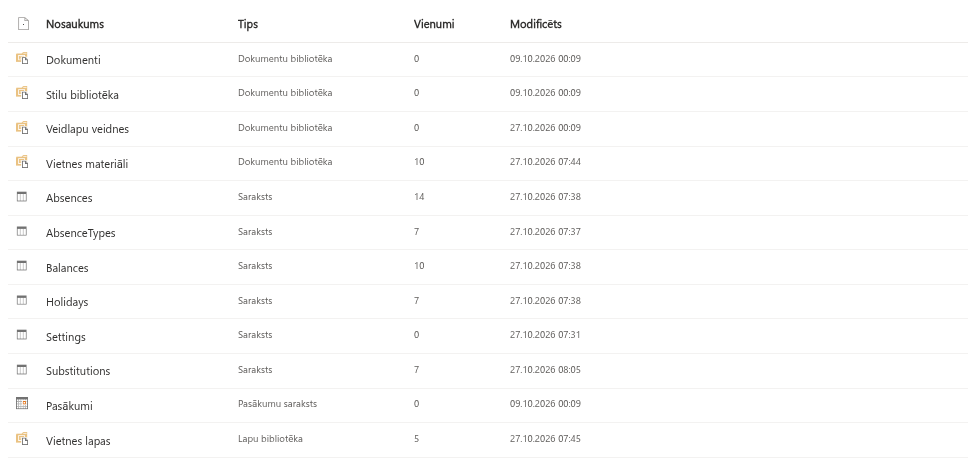
Saraksti tiek izveidoti automātiski, kad vietne tiek izvēlēta pirmo reizi (skatiet KB10324. Kā lapai pievienot Absence & Coverage tīmekļa daļas un atlasīt vietni). Tie ir parasti pielāgoti saraksti, kas netiek rādīti vietnes navigācijā, tāpēc atveriet tos sadaļā Vietnes saturs.
| Saraksts | Ko glabā | Nepieciešams tīmekļa daļām | Kas rediģē |
|---|---|---|---|
AbsenceTypes | Prombūtnes veidu katalogs: nosaukums, krāsa, apstiprināšana, privātums, pusdienas, ikgadējā norma | Jā | Personāla speciālists vai vietnes īpašnieks, tieši sarakstā |
Absences | Viena rinda katram prombūtnes pieprasījumam: statuss, apstiprinātājs un darba dienu skaits | Jā | Darbinieki un apstiprinātāji, izmantojot tīmekļa daļas |
Substitutions | Viena rinda katrai aizstāšanai: pagaidu aizstāšana vai pienākumu nodošana | Jā | Darbinieki un vadītāji, izmantojot tīmekļa daļas |
Balances | Ikgadējās tiesības un pārnestās dienas katram cilvēkam un prombūtnes veidam | Neobligāts | Personāla speciālists, tieši sarakstā |
Holidays | Valsts un uzņēmuma svētku dienas, kuras netiek skaitītas kā darba dienas | Neobligāts | Personāla speciālists, tieši sarakstā |
Settings | Produkta iestatījumi atslēgas un vērtības pāru veidā | Neobligāts | Vietnes īpašnieks, tieši sarakstā |
Ja saraksta Balances, Holidays vai Settings nav vai tas ir tukšs, tīmekļa daļas izmanto noklusējuma vērtības un turpina darboties. Ja trūkst kāda no trim obligātajiem sarakstiem, tīmekļa daļas nevar ielādēt savus datus.
📝 Piezīme
Ja vietnē jau ir saraksts ar tādu pašu nosaukumu, produkts to izmanto un nepārraksta un nelabo. Kolonnas tiek pievienotas tikai tad, kad saraksts tiek izveidots, tāpēc ar roku izveidots saraksts, kam trūkst kolonnu, paliek nepilnīgs.
Saraksts Absences
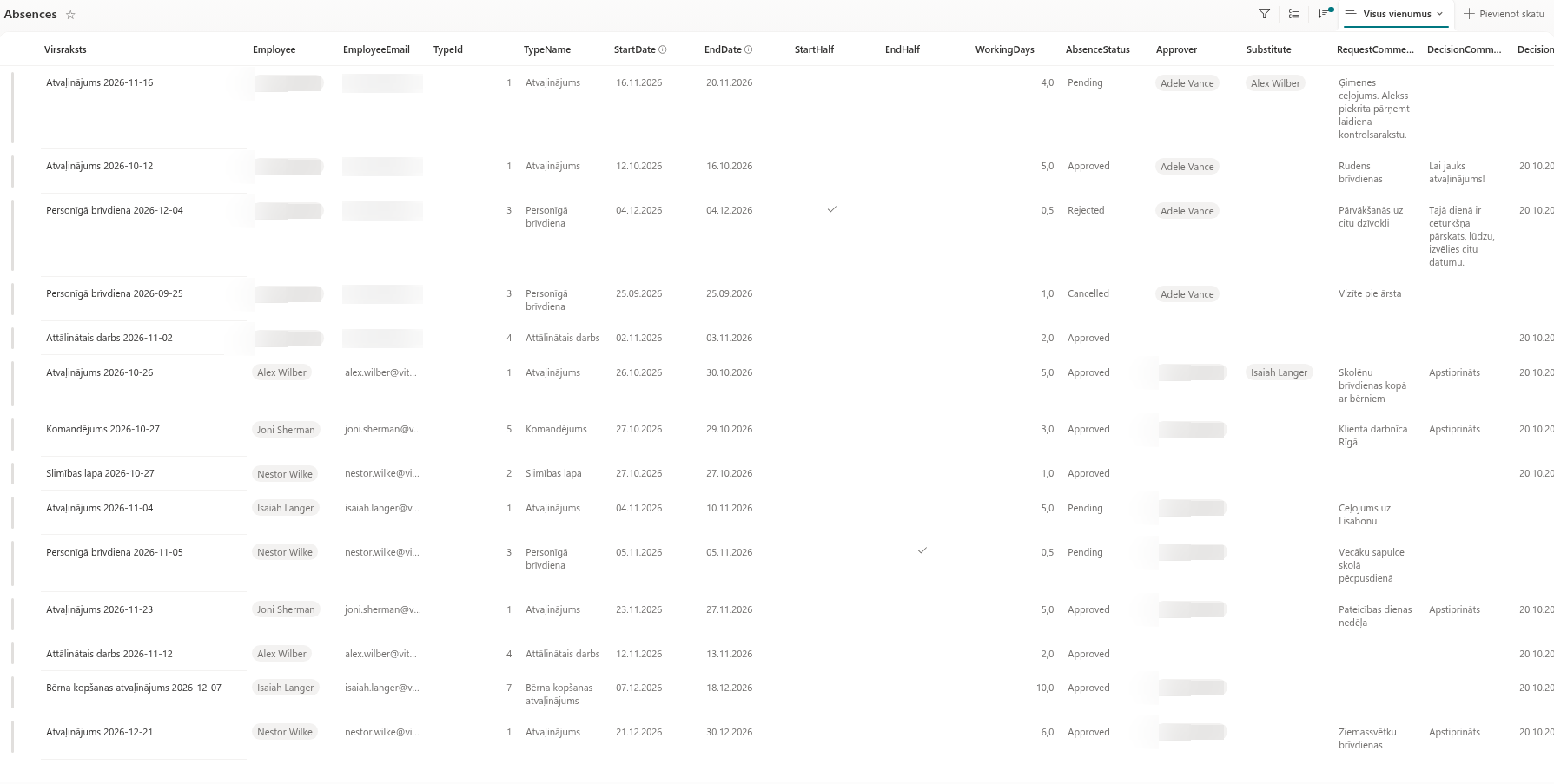
Katrs pieprasījums, kas izveidots programmā My Absences, kļūst par vienu rindu. Darbinieki to maina tikai ar tīmekļa daļu palīdzību.
| Kolonna | Ko satur |
|---|---|
Title | Lasāma birka no darbinieka vārda un prombūtnes veida |
Employee | Darbinieks (lauks “Persona”). My Absences šo kolonnu neizmanto, lai atrastu “manus pieprasījumus” |
EmployeeEmail | Darbinieka e-pasta adrese kā teksts. Tīmekļa daļas meklē tieši pēc šīs kolonnas, tāpēc tai jābūt aizpildītai |
TypeId | Prombūtnes veida elementa ID sarakstā AbsenceTypes |
TypeName | Veida nosaukuma kopija, kas izveidota pieprasījuma iesniegšanas brīdī |
StartDate, EndDate | Pirmā un pēdējā diena (tikai datums) |
StartHalf, EndHalf | Jā/Nē: pirmā vai pēdējā diena tiek skaitīta kā pusdiena |
WorkingDays | Darba dienu skaits, kas aprēķināts pieprasījuma iesniegšanas brīdī |
AbsenceStatus | Pending, Approved, Rejected vai Cancelled |
Approver | Persona, kas lemj par pieprasījumu |
Substitute | Pieprasījumā norādītais aizstājējs, ja tāds ir |
RequestComment | Darbinieka komentārs |
DecisionComment, DecisionDate | Apstiprinātāja atbilde un lēmuma datums |
Saraksts Substitutions
| Kolonna | Ko satur |
|---|---|
Title | Lasāma birka “prombūtnē esošais → aizstājējs” |
AbsentUser, Substitute | Prombūtnē esošais cilvēks un cilvēks, kas viņu aizstāj |
StartDate, EndDate | Periods; pienākumu nodošanas gadījumā beigu datumu var atstāt tukšu |
Kind | Temporary vai Handover |
SubstitutionStatus | Pending, Accepted, Declined vai Cancelled |
Scope | Pienākumu teksts (tīmekļa daļā tas saucas “Pienākumi”) |
AbsenceId | Saistītā pieprasījuma ID; 0 aizstāšanai, kas nav saistīta ne ar vienu pieprasījumu |
Triju uzziņu sarakstu kolonnas ir aprakstītas rakstos par to uzturēšanu: AbsenceTypes — rakstā KB10352. Kā pievienot un konfigurēt prombūtnes veidus, Balances — rakstā KB10353. Kā iestatīt ikgadējās tiesības un pārnestās dienas, Holidays — rakstā KB10354. Kā pievienot valsts svētku dienas, bet Settings atslēgas — rakstos KB10355. Kā iestatīt darba nedēļu, KB10356. Kā iestatīt rezerves apstiprinātāju un KB10357. Kā atļaut negatīvus atlikumus.
Kurš ko rediģē
- Sarakstus
AbsencesunSubstitutionsraksta tīmekļa daļas ar pierakstītā lietotāja tiesībām. Izveide, apstiprināšana, noraidīšana, atcelšana, pieņemšana un noraidīšana — viss tas tiek darīts programmās My Absences un Substitutions. Nerediģējiet šīs rindas saraksta skatā; skatiet KB10358. Kāpēc prombūtnes jālabo tīmekļa daļās, nevis saraksta skatā. AbsenceTypes,Balances,HolidaysunSettingsir uzziņu dati. Šajā versijā nav administrēšanas tīmekļa daļas, tāpēc personāla speciālists vai vietnes īpašnieks rediģē tos tieši sarakstos.
Atļaujas un datu atrašanās vieta
Katram darbiniekam, kas izmanto tīmekļa daļas, vajadzīga Member (edit) piekļuve produkta vietnei, jo tīmekļa daļas lasa un raksta sarakstus ar pierakstītā lietotāja paša tiesībām. Microsoft Graph atļauja User.Read.All, ko nomnieka administrators apstiprina vienu reizi, tiek izmantota tikai datiem par cilvēkiem — profilam, vadītājam, tiešajiem padotajiem un fotoattēliem —, nevis sarakstiem.
❗ Svarīgi
Ikviens, kam ir vietnes rediģēšanas piekļuve, var atvērt sarakstus un lasīt rindas, tostarp tādus prombūtnes veidus, kas atzīmēti kā privāti. Kalendāra privātuma noteikums slēpj detaļas tikai tīmekļa daļās; elementu līmeņa atļaujas šajā versijā nav paredzētas. Ja svarīga stingra konfidencialitāte, ierobežojiet, kam ir piekļuve produkta vietnei. Skatiet KB10345. Privātie prombūtnes veidi: ko kolēģi redz kalendārā.
Saglabājiet iekšējos nosaukumus
Tīmekļa daļas lasa un raksta kolonnas pēc to iekšējiem nosaukumiem, kas ir augstāk redzamajās tabulās norādītie nosaukumi. Tāpēc:
- nepārdēvējiet, neizdzēsiet un nemainiet šo kolonnu tipu un nepārdēvējiet pašus sarakstus;
- varat pievienot savas kolonnas — tīmekļa daļas tās ignorē —, bet nepadariet tās obligātas: tīmekļa daļas izveido rindas bez tām, un SharePoint šādas rindas noraidītu;
- varat papildināt savu kolonnu izvēles iespējas, bet ne kolonnu
Category,AbsenceStatus,KindunSubstitutionStatusiespējas, jo produkts tās interpretē.
💡 Padoms
Pirms kaut ko mainiet sarakstā, eksportējiet to vai izveidojiet vietnes kopiju. Lai saprastu, kā saraksti darbojas kopā, izlasiet KB10350. Kā prombūtnes pieprasījumi un aizstāšanas darbojas kopā.
Lasīšanas ierobežojumi
Tīmekļa daļas vienā vaicājumā ielādē ierobežotu rindu skaitu. Parastā lietošanā šie ierobežojumi ir daudz augstāki par uzņēmuma vajadzībām, taču lielās instalācijās tos ir noderīgi zināt.
| Dati | Ierobežojums |
|---|---|
| Prombūtnes veidi | 200 |
| Viena cilvēka atlikumu rindas vienam gadam | 200 |
| Svētku dienas pieprasītajā periodā | 500 |
| Iestatījumu rindas | 100 |
| Paša pieprasījumi programmā My Absences | 500 |
| Pieprasījumi kalendāra logā | 2000 |
| Pieprasījumi, kas gaida apstiprinājumu | 200 |