Absence & Coverage
 Pārskats
Pēc noklusējuma katrs darbinieks saņem vienādu dienu skaitu veidam — prombūtnes veida AnnualAllowance, piemēram, 20 atvaļinājuma dienas. Dzīvē skaitļi atšķiras: ilgi strādājošam darbiniekam ir papildu dienas, jaunam kolēģim — proporcionāls apjoms, un neizmantotās dienas var pārnest no pagājušā gada.
Šādiem gadījumiem Vitextra Absence & Coverage ir neobligāts saraksts Balances. Rinda šajā sarakstā nozīmē: “šim cilvēkam šajā gadā ir šādas tiesības uz šo veidu”. Rinda aizstāj noklusējuma normu tieši šai kombinācijai, un darbinieka atlikuma kartīte programmā My Absences to izmanto. Šis raksts parāda, kā aizpildīt sarakstu.
📝 Piezīme
Saraksts Balances ir neobligāts. Bez rindas tiek izmantota prombūtnes veida norma, bet bez normas (0) veidam nav ierobežojuma un nav atlikuma kartītes. Produkts pats neuzkrāj un nepārnes dienas: skaitļus ievadāt jūs.
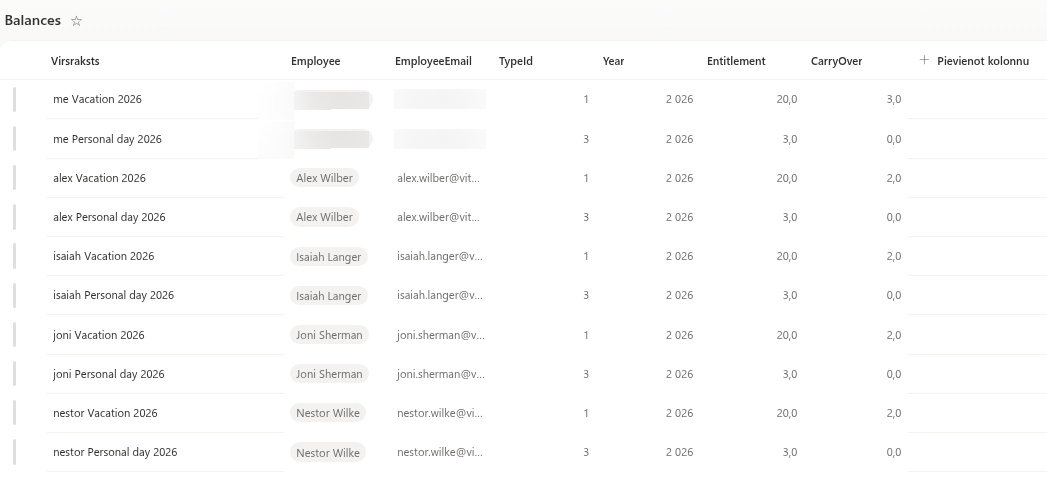
Saraksta Balances kolonnas
| Kolonna | Ko ievadīt |
|---|---|
Title | Jebkura birka sarakstu lasītājiem, piemēram, “Anna Berzina — Atvaļinājums — 2026” |
Employee | Darbinieks (lauks “Persona”). Noder, lasot sarakstu; tīmekļa daļas pēc tā nemeklē |
EmployeeEmail | Darbinieka e-pasta adrese kā teksts. Tīmekļa daļas meklē pēc šīs kolonnas |
TypeId | Prombūtnes veida elementa ID sarakstā AbsenceTypes |
Year | Kalendārais gads, piemēram, 2026 |
Entitlement | Dienas, uz kurām cilvēkam ir tiesības šajā gadā (viena zīme aiz komata) |
CarryOver | No iepriekšējā gada pārnestās dienas (viena zīme aiz komata) |
Kā rinda tiek atrasta
My Absences meklē pierakstītā cilvēka rindu rādītajam gadam un pēc tam katram prombūtnes veidam paņem rindu pēc TypeId. Rādītās tiesības ir Entitlement plus CarryOver.
❗ Svarīgi
Rinda tiek atrasta tikai tad, ja saskan visas trīs vērtības: e-pasta adrese EmployeeEmail, TypeId un Year. Drukas kļūda adresē vai nepareizs ID nozīmē, ka rinda tiek klusi ignorēta un tās vietā tiek izmantota veida noklusējuma norma. Izmantojiet konta primāro e-pasta adresi — to, kas redzama lietotāja profilā.
Glabājiet tieši vienu rindu uz cilvēku, prombūtnes veidu un gadu. Ja ir divas, tiek izmantota tikai viena, un jūs nevarat ietekmēt, kura.
Kā atrast TypeId
TypeId ir numurs, ko SharePoint piešķīris veida rindai sarakstā AbsenceTypes:
- Atveriet sarakstu
AbsenceTypesprodukta vietnē. - Parādiet kolonnu
IDsaraksta skatā vai atveriet elementu un nolasiet skaitli pēcID=adreses joslā. - Ierakstiet šo skaitli atlikuma rindas laukā
TypeId.
Sarakstā, ko izveidojis produkts un kas pēc tam nav mainīts, septiņiem noklusējuma veidiem parasti ir ID no 1 līdz 7 tādā secībā kā tabulā rakstā KB10352. Kā pievienot un konfigurēt prombūtnes veidus. Pirms uz to paļaujaties, pārbaudiet ID savā sarakstā.
Pievienojiet rindu
- Atveriet sarakstu
Balancesprodukta vietnē un pievienojiet jaunu elementu. - Aizpildiet
EmployeeunEmployeeEmailvienam un tam pašam cilvēkam. - Ievadiet
TypeIdunYear. - Ievadiet
Entitlement, kā arīCarryOver, ja ir dienas no iepriekšējā gada. - Saglabājiet elementu.
Piemēri
Piemēros tiek pieņemts noklusējuma veids “Atvaļinājums” ar AnnualAllowance 20.
Rinda sarakstā Balances | Tiesības kartītē | Komentārs |
|---|---|---|
| Nav | 20 | Tiek izmantota veida norma |
Entitlement 25, CarryOver 0 | 25 | Rinda aizstāj normu; tā netiek tai pieskaitīta |
Entitlement 20, CarryOver 3.5 | 23.5 | Pārnestās dienas tiek pieskaitītas tiesībām |
Entitlement 0, CarryOver 0 | 0 | Rinda eksistē, tāpēc norma 20 vairs netiek izmantota |
| Rinda tikai 2026. gadam | 20 2027. gadam | Rindas ir pa gadiem: nākamā gada rindu pievienojiet laikus |
Veidam bez normas, piemēram, “Slimības atvaļinājums”, rinda ar Entitlement 30 izveido kartīti ar 30 dienām un ierobežojumu tur, kur tā nebija.
Ko redz darbinieki
Programmas My Absences sadaļā Atlikumi katrs veids ar normu vai rindu saņem kartīti. Lielais skaitlis ir atlikušās dienas; paraksts skan: “no 24 · izmantots 5 · gaida 2” lapas valodā. Progresa josla rāda izmantotās un gaidošās dienas attiecībā pret tiesībām.
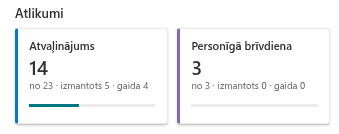
Izmantotās dienas ir apstiprināto pieprasījumu dienas, kas sākas rādītajā gadā; pieprasījums pilnībā tiek ieskaitīts tā sākuma datuma gadā. Gaidošās dienas attiecas uz pieprasījumiem, kuriem vēl nav lēmuma. Noraidītie un atceltie pieprasījumi netiek ņemti vērā. Jauna pieprasījuma panelis arī parāda, cik dienu paliks pēc tā. Kā lasīt šos skaitļus, paskaidrots rakstā KB10328. Kā lasīt prombūtnes atlikumus.
💡 Padoms
Katra gada beigās kopējiet rindas uz nākamo gadu un atjauniniet Year, Entitlement un CarryOver. Ja vēlaties ļaut pieprasīt vairāk dienu, nekā ir atlikumā, skatiet KB10357. Kā atļaut negatīvus atlikumus.