Absence & Coverage
 Pārskats
Vitextra Absence & Coverage prombūtnes pieprasījuma apstiprinātājs ir darbinieka vadītājs, kas norādīts Microsoft Entra ID. Ne visiem darbiniekiem tāds ir: uzņēmuma īpašniekam, jaunam darbiniekam ar vēl neaizpildītu profilu vai viesa kontam direktorijā vadītāja var nebūt. Šādiem cilvēkiem pieprasījumu nav kam adresēt — ja vien nav definēts rezerves apstiprinātājs.
Rezerves apstiprinātājs ir viena e-pasta adrese, kas tiek glabāta sarakstā Settings zem atslēgas FallbackApprover. To izmanto tikai tad, ja darbiniekam nav vadītāja, un tas attiecas uz visiem prombūtnes veidiem, kuriem nepieciešams apstiprinājums.
❗ Svarīgi
Ja Microsoft Entra ID nav vadītāja un nav rezerves apstiprinātāja, darbinieks nevar iesniegt pieprasījumu nevienam prombūtnes veidam, kam nepieciešams apstiprinājums. Panelis parāda kļūdu, un nekas netiek saglabāts. Tas neattiecas uz veidiem, kuriem apstiprinājums nav vajadzīgs, piemēram, “Slimības atvaļinājums” un “Attālinātais darbs” noklusējuma konfigurācijā.
Kā tiek izvēlēts apstiprinātājs
Kad darbinieks atlasa Iesniegt pieprasījumu, tīmekļa daļa secīgi veic šādas darbības:
- Ja prombūtnes veidam apstiprinājums nav vajadzīgs, pieprasījums tiek apstiprināts uzreiz un apstiprinātājs nav nepieciešams.
- Pretējā gadījumā par apstiprinātāju kļūst vadītājs no Microsoft Entra ID.
- Ja vadītāja nav, par apstiprinātāju kļūst adrese no
FallbackApprover. - Ja arī tā ir tukša, pieprasījums netiek saglabāts, un panelī tiek parādīta kļūda Apstiprinātājs netika atrasts: direktorijā jums nav vadītāja un nav konfigurēts rezerves apstiprinātājs. Lūdzu, sazinieties ar personāla nodaļu.
Ja izvēlētais apstiprinātājs ir pats darbinieks, pieprasījums tiek apstiprināts uzreiz. Tā notiek, piemēram, kad rezerves apstiprinātājs iesniedz savu pieprasījumu.
Iestatiet rezerves apstiprinātāju
- Atveriet produkta vietni — vietni, kas izvēlēta tīmekļa daļās —, un sadaļā Vietnes saturs atveriet sarakstu
Settings. - Atlasiet Jauns un aizpildiet vienumu:
Title—FallbackApprover(rakstiet atslēgu tieši tā; tā ir reģistrjutīga);Value— apstiprinātāja e-pasta adrese, piemēram,hr.approvals@contoso.com.
- Saglabājiet vienumu un pārlādējiet lapu ar tīmekļa daļām.

Atstarpes pirms un pēc adreses tiek noņemtas. Lai vēlāk mainītu rezerves apstiprinātāju, rediģējiet šī paša vienuma Value; lai funkciju izslēgtu, notīriet Value.
Ko izvēlēties
Adresei jāpieder jūsu Microsoft 365 nomnieka lietotājam. Izmantojiet cilvēka primāro e-pasta adresi — to pašu, kas redzama viņa profilā. Kad pirmais pieprasījums tiek adresēts šim cilvēkam, viņš automātiski tiek pievienots produkta vietnes lietotāju sarakstam.
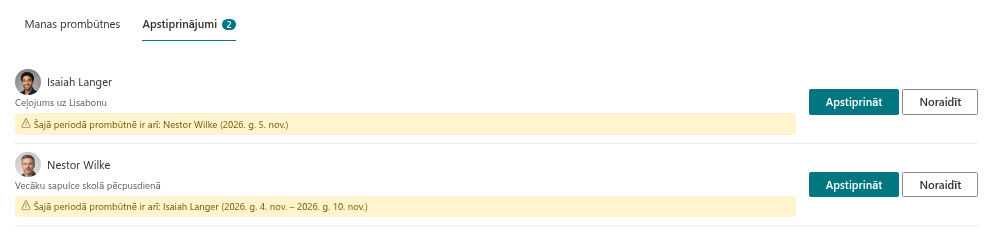
Rezerves apstiprinātājs strādā ar tīmekļa daļas My Absences cilni Apstiprinājumi, tāpēc viņam vajadzīga tāda pati piekļuve kā pārējiem darbiniekiem: Member (rediģēšana) piekļuve produkta vietnei. Cilne lietotājam parādās, tiklīdz vismaz viens pieprasījums gaida viņa lēmumu.
Tipiska izvēle ir personāla vadītājs, uzņēmuma biroja vadītājs vai izpilddirektora vietnieks. Iespējama tikai viena adrese: šajā versijā nav apstiprināšanas deleģēšanas un apstiprinātāju saraksta.
📝 Piezīme
Iestatījums norāda cilvēku, nevis grupu vai kopīgu pastkasti. Izvēlieties īstu lietotāju un iepriekš vienojieties, kas viņu aizvietos atvaļinājuma laikā, — produkts pieprasījumus automātiski nepārsūta.
Ko redz darbinieki un apstiprinātāji
Darbinieka darba gaitā nekas nemainās. Pieprasījums tiek izveidots ar statusu Gaida apstiprinājumu, un rindā sadaļā Mani pieprasījumi tiek rādīts Apstiprinātājs: ar rezerves apstiprinātāja parādāmo vārdu. Rezerves apstiprinātājs pieprasījumu atrod cilnē Apstiprinājumi un izlemj par to, kā aprakstīts rakstā KB10334. Kā apstiprināt vai noraidīt prombūtnes pieprasījumu.
Der atcerēties divus noteikumus:
- Apstiprinātājs tiek fiksēts iesniegšanas brīdī. Vārds tiek saglabāts kopā ar pieprasījumu. Ja vēlāk mainīsiet
FallbackApprovervai darbiniekam Microsoft Entra ID parādīsies vadītājs, jau gaidošie pieprasījumi paliek pie sākotnējā apstiprinātāja. - Iestatījums tiek nolasīts katrā lapas ielādē. Pēc vienuma saglabāšanas palūdziet lietotājiem atsvaidzināt lapu.
Problēmu novēršana
| Simptoms | Cēlonis | Risinājums |
|---|---|---|
| Panelis parāda kļūdu “Apstiprinātājs netika atrasts” | Darbiniekam nav vadītāja, un FallbackApprover ir tukšs vai nav izveidots | Norādiet vadītāju Microsoft Entra ID vai izveidojiet rindu FallbackApprover |
| Iesniedzot pieprasījumu darbiniekam bez vadītāja, parādās vispārīga kļūda | Adresi laukā Value nevar saistīt ar nomnieka lietotāju | Pārbaudiet pareizrakstību un izmantojiet primāro e-pasta adresi |
| Apstiprinātājs neredz pieprasījumu | Adrese atšķiras no tās, ar kuru cilvēks pierakstās, vai cilvēkam nav piekļuves vietnei | Izmantojiet primāro adresi un piešķiriet Member piekļuvi |