Absence & Coverage
 Pārskats
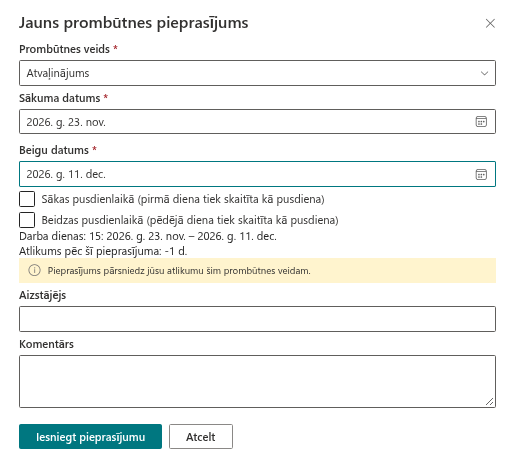
Pēc noklusējuma Vitextra Absence & Coverage aizsargā gada normu: darbinieks nevar iesniegt pieprasījumu uz vairāk dienu, nekā viņam atlicis konkrētajam prombūtnes veidam. Panelis parāda kļūdu Pieprasījums pārsniedz jūsu atlikumu šim prombūtnes veidam., un poga Iesniegt pieprasījumu pieprasījumu nesaglabā.
Dažos uzņēmumos apzināti ļauj ņemt atvaļinājumu uz priekšu vai nedaudz pārsniegt normu un starpību nokārtot vēlāk. Šim nolūkam ir iestatījums AllowNegativeBalance. Kad tas ir ieslēgts, tas pats ziņojums paliek redzams, bet tikai kā brīdinājums: darbinieks joprojām var iesniegt pieprasījumu, un šī prombūtnes veida atlikums kļūst negatīvs.
📝 Piezīme
Iestatījums pēc noklusējuma ir izslēgts un attiecas uz visu produkta vietni — uz visiem darbiniekiem un visiem prombūtnes veidiem, kuriem ir atlikums. Prombūtnes veidi bez ierobežojuma netiek pārbaudīti nekad.
Ieslēdziet iestatījumu
- Atveriet produkta vietni — vietni, kas izvēlēta tīmekļa daļās —, un sadaļā Vietnes saturs atveriet sarakstu
Settings. - Atlasiet Jauns un aizpildiet vienumu:
Title—AllowNegativeBalance(rakstiet atslēgu tieši tā; tā ir reģistrjutīga);Value—true.
- Saglabājiet vienumu un palūdziet lietotājiem pārlādēt lapu ar tīmekļa daļām.

Vērtības burtu reģistram nav nozīmes: true, True un TRUE visi ieslēdz iestatījumu. Jebkura cita vērtība — arī yes, 1 vai on — atstāj to izslēgtu. Lai iestatījumu atkal izslēgtu, iestatiet Value uz false vai izdzēsiet rindu.
Kas mainās darbiniekam
Atlikuma pārbaude notiek panelī Jauns prombūtnes pieprasījums, kamēr darbinieks izvēlas datumus. Kopsavilkuma rindā tiek rādīts Atlikums pēc šī pieprasījuma: ar atlikušo dienu skaitu. Bez iestatījuma negatīvs skaitlis parādās kopā ar sarkanu kļūdu. Ja AllowNegativeBalance ir true:
- ziņojums Pieprasījums pārsniedz jūsu atlikumu šim prombūtnes veidam. parādās kā dzeltens brīdinājums;
- poga Iesniegt pieprasījumu pieprasījumu saglabā kā parasti — tas iegūst statusu Gaida apstiprinājumu vai tiek apstiprināts uzreiz, ja veidam apstiprinājums nav vajadzīgs;
- pieprasījums atlikumā tiek ieskaitīts pilnībā, tāpēc atlikums kļūst mazāks par nulli.
Piemērs veidam “Atvaļinājums” ar normu 20 dienas:
| Rādītājs | Dienas |
|---|---|
| Norma | 20 |
| Izmantots (apstiprināti pieprasījumi) | 18 |
| Gaida | 0 |
| Jauns pieprasījums | 4 |
| Atlikums pēc šī pieprasījuma | −2 |
Pēc iesniegšanas My Absences sadaļā Atlikumi prombūtnes veida kartītē tiek rādīta negatīva vērtība, piemēram, −2, un progresa josla ir pilna. Apstiprinātājs redz pieprasījumu kā parasti; cilne Apstiprinājumi darbinieka atlikumu nerāda, tāpēc informējiet apstiprinātājus par savu politiku.
Kuri pieprasījumi tiek pārbaudīti
Atlikuma pārbaude — ar iestatījumu vai bez tā — tiek veikta tikai tad, ja vienlaikus izpildās viss turpmākais:
- prombūtnes veidam ir ierobežojums: vai nu
AnnualAllowanceir lielāks par nulli sarakstāAbsenceTypes, vai sarakstāBalancesir rinda šim cilvēkam, veidam un gadam; - pieprasījuma sākuma datums ir gadā, kas pašlaik tiek rādīts tīmekļa daļā My Absences, jo tiek ielādēti tieši šī gada atlikumi;
- pieprasījums samazinātu atlikumu zem nulles.
❗ Svarīgi
Pieprasījums pilnībā tiek attiecināts uz tā sākuma datuma gadu, pat ja turpinās nākamajā gadā. Nākamā gada atlikums netiek samazināts. Tāpēc negatīvu atlikumu ieslēgšana ir politikas lēmums: neviens vairs neliedz darbiniekiem pārsniegt normu, tāpēc regulāri pārskatiet kartītes sadaļā Atlikumi.
Kad iestatījumu izmantot
Izmantojiet AllowNegativeBalance, ja:
- uzņēmums ļauj ņemt atvaļinājumu uz priekšu un atskaita to no nākamā gada normas;
- personāla nodaļa labāk pieņem lēmumu par izņēmumiem apstiprināšanas posmā, nevis liedz pieprasījumu;
- norma katram darbiniekam tiek ievadīta vēlāk gada laikā, un šajā laikā darbiniekus nedrīkst bloķēt.
Ja vajag tikai piešķirt vairāk dienu konkrētam cilvēkam, neieslēdziet iestatījumu visiem. Tā vietā palieliniet viņa normu vai pievienojiet pārnestās dienas sarakstā Balances, kā aprakstīts rakstā KB10353. Kā iestatīt ikgadējās tiesības un pārnestās dienas.
💡 Padoms
Esošie pieprasījumi nemainās, ja iestatījumu atkal izslēdzat. Darbinieki, kuriem atlikums jau ir zem nulles, saglabā negatīvo vērtību, taču nevar iesniegt turpmākus šī veida pieprasījumus, kamēr atlikums nav pozitīvs.