Pārskats
Katrs Vitextra produkts pakalpojumam SharePoint Online tiek piegādāts kā SharePoint Framework pakotne (.sppkg), kas jāaugšupielādē lietotņu katalogā. SharePoint Online piedāvā divu veidu katalogus: nomnieka lietotņu katalogu, kas apkalpo visu organizāciju, un vietņu kolekcijas lietotņu katalogus, no kuriem katrs apkalpo vienu vietņu kolekciju. Jūsu izvēle nosaka, kas var izvietot pakotni, kur parādās tīmekļa daļas, kā tiek apstrādātas API atļaujas un Microsoft Teams un cik vietās vēlāk būs jāveic atjaunināšana.
Šajā rakstā abi katalogi ir salīdzināti no Vitextra izvietošanas viedokļa un sniegts ieteikums. Paši augšupielādes soļi ir aprakstīti rakstā KB10035. Kā instalēt Vitextra produktu pakalpojumā SharePoint Online.
Abi katalogi īsumā
| Nomnieka lietotņu katalogs | Vietņu kolekcijas lietotņu katalogs | |
|---|---|---|
| Skaits nomniekā | Viens (pa vienam katrai ģeogrāfiskajai atrašanās vietai Multi-Geo nomniekā) | Jebkāds skaits, pa vienam katrai vietņu kolekcijai |
| Kas izveido | SharePoint administrators SharePoint administrēšanas centrā | SharePoint administrators ar SharePoint Online Management Shell |
| Kas var augšupielādēt pakotnes | Lietotņu kataloga vietnes īpašnieki (parasti SharePoint administratori) | Attiecīgās vietņu kolekcijas administratori |
| Kur var izmantot tīmekļa daļas | Jebkurā nomnieka vietnē | Tikai šajā vietņu kolekcijā |
| Iespējot šo lietotni un pievienot to visām vietnēm (izvietošana visā nomniekā) | Tīmekļa daļas parādās katras vietnes rīkkopā bez lietotnes pievienošanas | Attiecas tikai uz šīs vietņu kolekcijas vietnēm |
| API atļauju pieprasījumi (Microsoft Graph, Azure DevOps) | Parādās lapā API piekļuve un tiek apstiprināti visam nomniekam | Jābūt jau apstiprinātiem nomniekā |
| Pievienot pakalpojumam Teams | Pieejams | Nav pieejams |
| Atjauninājumi | Jaunā pakotne jāaugšupielādē vienreiz | Jaunā pakotne jāaugšupielādē atsevišķi katrā vietņu kolekcijas lietotņu katalogā |
| Vitextra licence | Viena licence nomniekam | Tā pati licence: licencēšana nav atkarīga no kataloga |
Nomnieka lietotņu katalogs
Nomnieka lietotņu katalogs ir īpaša vietņu kolekcija, ko SharePoint administrators vienreiz izveido SharePoint administrēšanas centrā sadaļā Citi līdzekļi → Lietotnes (More features → Apps). Tā lapā Pārvaldīt lietotnes (Manage apps) pakotnes tiek augšupielādētas, iespējotas, atjauninātas, pievienotas pakalpojumam Teams un dzēstas.

Kad augšupielādējat Vitextra pakotni, panelī Iespējot lietotni (Enable app) tiek piedāvāta opcija Iespējot šo lietotni un pievienot to visām vietnēm (Enable this app and add it to all sites). Visi Vitextra produkti atbalsta šo izvietošanu visā nomniekā:
- Atlasīta — produkta tīmekļa daļas nekavējoties parādās katras nomnieka vietnes tīmekļa daļu rīkkopā. Vietņu īpašniekiem lietotne nav jāpievieno savām vietnēm, un produkts netiek rādīts sadaļā Vietnes saturs → Jauns → Lietotne.
- Nav atlasīta — produkts ir pieejams pievienošanai, un katras vietnes īpašnieks, kam tas vajadzīgs, pievieno to vienreiz no Vietnes saturs → Jauns → Lietotne (vai No jūsu organizācijas lietotņu atlasītājā). Tīmekļa daļas parādās tikai šīs vietnes rīkkopā.
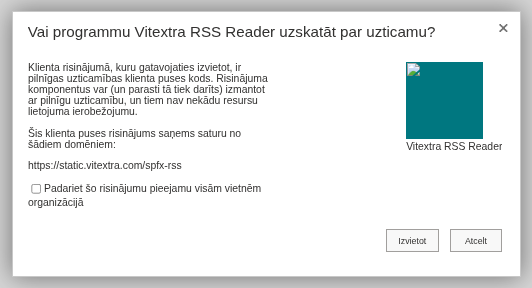
Lēmums nav galīgs: lapā Pārvaldīt lietotnes vēlāk varat atlasīt pakotni un izmantot Pievienot visām vietnēm (Add to all sites) vai Pārtraukt pievienošanu jaunām vietnēm (Stop adding to new sites).
Divas iespējas ir pieejamas tikai no nomnieka lietotņu kataloga.
- API atļauju pieprasījumi. Produkti, kas lasa Microsoft Graph — Employee Directory, Employee Details, Organizational Chart, Absence & Coverage, My Tasks, Password Vault —, deklarē nepieciešamās atļaujas, un SharePoint izveido atbilstošos pieprasījumus lapā API piekļuve, kad pakotne tiek izvietota šeit. Skatiet KB10360. Kā apstiprināt Microsoft Graph API atļaujas Vitextra risinājumiem SharePoint administrēšanas centrā.
- Pievienot pakalpojumam Teams. Teams lietotņu katalogs ir kopīgs visam nomniekam, tāpēc Vitextra tīmekļa daļu kā Microsoft Teams cilni vai personisko programmu var publicēt tikai no nomnieka lietotņu kataloga.
💡 Padoms
Vitextra produktiem atlasiet Iespējot šo lietotni un pievienot to visām vietnēm. Tīmekļa daļas uzreiz kļūst pieejamas visur, un katras vietnes īpašnieks pats izlemj, vai ievietot tās lapā. Tīmekļa daļas vietnē neko nemaina, kamēr kāds tās nepievieno lapai.
Vietņu kolekcijas lietotņu katalogs
Vietņu kolekcijas lietotņu katalogs ir bibliotēka Programmas pakalpojumam SharePoint (Apps for SharePoint) parastā vietņu kolekcijā. SharePoint administrators to iespējo konkrētai vietņu kolekcijai ar SharePoint Online Management Shell:
Connect-SPOService -Url https://contoso-admin.sharepoint.com
Add-SPOSiteCollectionAppCatalog -Site https://contoso.sharepoint.com/sites/marketing
Pēc tam šīs vietņu kolekcijas vietņu kolekcijas administratori var augšupielādēt pakotnes sadaļā Vietnes saturs → Programmas pakalpojumam SharePoint bez jebkādas lomas nomniekā, un tur izvietotos risinājumus var izmantot tikai šajā vietņu kolekcijā. Nomnieka lietotņu katalogam jau jābūt izveidotam: bez tā cmdlet neizdodas.

Kas mainās Vitextra izvietošanā:
- Tvērums. Tīmekļa daļas ir pieejamas tikai šīs vietņu kolekcijas vietnēs. Ja šeit atlasāt Iespējot šo lietotni un pievienot to visām vietnēm, „visas vietnes” nozīmē tās pašas vietņu kolekcijas vietnes.
- API atļaujas. Vietņu kolekcijas lietotņu katalogs neievieto pieprasījumus lapā API piekļuve. Produktam, kuram nepieciešamas Microsoft Graph atļaujas, vispirms izvietojiet pakotni nomnieka lietotņu katalogā, apstipriniet pieprasījumus un tikai tad izmantojiet vietņu kolekcijas lietotņu katalogu; piešķīrumi attiecas uz visu nomnieku, un tos kopīgi izmanto abas kopijas. Produkts bez API atļaujām (List Filter Online, Smart Tiles, Quick Poll, QR Code Generator un citi) no vietņu kolekcijas lietotņu kataloga darbojas bez papildu darbībām.
- Microsoft Teams. Pievienot pakalpojumam Teams netiek piedāvāts; produktu pakalpojumā Teams var izmantot tikai tad, ja tas ir izvietots no nomnieka lietotņu kataloga.
- Atjauninājumi. Katrs vietņu kolekcijas lietotņu katalogs tiek atjaunināts atsevišķi: nomnieka lietotņu katalogā augšupielādēta jauna versija nesasniedz pakotnes, kas izvietotas vietņu kolekciju katalogos, un otrādi.
- Pārvaldība. To vietņu kolekciju saraksts, kurām ir lietotņu katalogs, tiek glabāts nomnieka lietotņu katalogā adresē
/Lists/SiteCollectionAppCatalogs.Remove-SPOSiteCollectionAppCatalogatspējo vietņu kolekcijas lietotņu katalogu: bibliotēka paliek, bet tajā esošie risinājumi pārstāj darboties.
❗ Svarīgi
Risinājums, kas izvietots no vietņu kolekcijas lietotņu kataloga, joprojām darbojas lietotāja pārlūkprogrammā ar šī lietotāja atļaujām un var izsaukt jebkuru API, ko nomnieks ir apstiprinājis. Mazākais tvērums ierobežo to, kur var ievietot tīmekļa daļas, nevis to, kam tās var piekļūt. Pārskatiet trešo pušu pakotnes vietņu kolekcijas lietotņu katalogam tikpat rūpīgi kā nomnieka lietotņu katalogam.
Licencēšana un izmēģinājuma periods
Vitextra licences tiek izsniegtas vienam Microsoft 365 nomniekam neatkarīgi no kataloga, vietņu skaita vai lietotāju skaita. Bezmaksas 14 dienu izmēģinājuma periods sākas automātiski, kad produkts tiek izvietots un pirmo reizi atvērts nomniekā, un licence tiek piešķirta nomnieka ID (Tenant ID) — skatiet KB10206. Vitextra licencēšana un konts: kā iegādāties un aktivizēt licenci. Viena un tā paša produkta izvietošanai no nomnieka lietotņu kataloga un no viena vai vairākiem vietņu kolekciju lietotņu katalogiem ir nepieciešama viena licence.
Kuru katalogu izvēlēties
Izmantojiet nomnieka lietotņu katalogu, ja:
- produkts ir paredzēts visam iekštīklam vai vairākām vietņu kolekcijām (Employee Directory, Organizational Chart, Smart Tiles centrmezgla un nodaļu vietnēs);
- produktam ir nepieciešamas Microsoft Graph atļaujas vai tas tiks izmantots pakalpojumā Microsoft Teams;
- vēlaties vienu vietu atjauninājumiem un vienu versiju nomniekā.
Izmantojiet vietņu kolekcijas lietotņu katalogu, ja:
- nodaļa vai projekta komanda veic pilotprojektu vai tai ir vajadzīgs produkts, ko pārējā organizācija nesaņems;
- jūsu pārvaldības noteikumi prasa, lai nekas netiktu izvietots visā nomniekā bez atsevišķas pārskatīšanas, un vēlaties deleģēt izvietošanu vietņu kolekcijas administratoriem;
- produktam nav nepieciešamas API atļaujas un tas netiks izmantots pakalpojumā Teams.
Lielākā daļa Vitextra klientu izvieto produktus no nomnieka lietotņu kataloga ar opciju Iespējot šo lietotni un pievienot to visām vietnēm un vietņu kolekciju lietotņu katalogus izmanto, ja vispār, tikai pilotprojektiem.