RSS Reader
 Pārskats
„Kur ir RSS tīmekļa daļa?” ir viens no pirmajiem jautājumiem, ko uzdod komandas, kas pārceļ klasisko iekštīklu uz modernajām SharePoint Online lapām. Klasiskajās lapās bija tīmekļa daļa RSS skatītājs (RSS Viewer); modernajās lapās tai nav ekvivalenta, un meklēšana rīkkopā pēc RSS neatgriež neko. Šajā rakstā ir paskaidrots, kāpēc tā ir, aplūkots, ko darīja klasiskā tīmekļa daļa, un salīdzināti četri praktiski veidi, kā modernā lapā parādīt ārēju plūsmu — tostarp Vitextra RSS Reader —, lai jūs varētu izvēlēties savam gadījumam piemērotāko.
📝 Piezīme
Apgalvojumi par Microsoft tīmekļa daļām atspoguļo Microsoft dokumentāciju un Tech Community diskusijas 2026. gada stāvoklī. Microsoft regulāri maina moderno lapu rīkkopu; jaunāko stāvokli pārbaudiet aktuālajā dokumentācijā.
Ko darīja klasiskais RSS skatītājs
Klasiskā tīmekļa daļa RSS skatītājs lejupielādēja plūsmu serverī un attēloja vienumus ar XSL veidni. Tā piederēja klasisko publicēšanas lapu Enterprise līdzekļu kopai, rādīja vienu plūsmu vienā tīmekļa daļā, un tās noformējumu varēja mainīt tikai rediģējot XSLT. Tā kā plūsmu ielādēja serveris, darbojās arī tikai iekštīklā pieejamas plūsmas, un pārlūkprogramma nekad nesazinājās ar plūsmas resursdatoru.
Klasiskā tīmekļa daļa pakalpojuma SharePoint Online klasiskajās lapās joprojām pastāv, taču to nevar ievietot modernā lapā, un klasiskās lapas pakalpojumā Microsoft Teams vai mobilajās ierīcēs netiek attēlotas tā, kā modernās lapas.
Kāpēc modernajās lapās nav RSS tīmekļa daļas
Modernās tīmekļa daļas darbojas pārlūkprogrammā, nevis serverī. Skripts SharePoint lapā var lejupielādēt datus no citas tīmekļa vietnes tikai tad, ja šī vietne to skaidri atļauj ar starpizcelsmes (CORS) galvenēm, un plūsmu publicētāji tās gandrīz nekad nesūta. Tāpēc tikai pārlūkprogrammā darbojoša RSS tīmekļa daļa neizdotos lielākajai daļai plūsmu. Microsoft izvēlējās neiebūvēt pakalpojumā SharePoint Online starpniekserveri trešo pušu saturam, tāpēc modernajā rīkkopā RSS tīmekļa daļas nav.
Tīmekļa daļas, kas šķiet saistītas, dara ko citu:
- Jaunumi rāda SharePoint jaunumu ierakstus no pašreizējās vietnes, centrmezgla vai atlasītajām vietnēm — ne ārējās plūsmas.
- Iegult ievieto
<iframe>vai iegulšanas kodu no tīmekļa vietnes, ko jūsu administrators ir atļāvis vietņu kolekcijas iestatījumos HTML lauka drošība (HTML Field Security); tā pati par sevi nevar attēlot XML plūsmu. - Izceltais saturs un Notikumi apkopo SharePoint saturu.
- Tīmekļa daļu Plūsma pakalpojumam Viva Connections, kas apkopoja SharePoint jaunumus un Viva Engage ierakstus, Microsoft ir pārtraucis atbalstīt, un tā nekad nelasīja RSS.
Variantu salīdzinājums
| Power Automate plūsma sarakstā | Tīmekļa daļa Iegult ar trešās puses logrīku | Pielāgota SPFx tīmekļa daļa | Vitextra RSS Reader | |
|---|---|---|---|---|
| Kā tas darbojas | Plūsma kopē jaunos plūsmas vienumus SharePoint sarakstā; tīmekļa daļa Saraksts vai Jaunumi rāda sarakstu | Ārējs pakalpojums pārvērš plūsmu par HTML; tīmekļa daļa Iegult rāda to iframe ietvarā | Jūsu pašu tīmekļa daļa lejupielādē plūsmu caur jūsu izveidotu starpniekserveri (piemēram, Azure Function) | Tīmekļa daļa lejupielādē plūsmas caur Vitextra plūsmu pakalpojumu un attēlo tās |
| Vairākas plūsmas vienā skatā | Jā, pa vienai plūsmai katrai RSS plūsmai tajā pašā sarakstā | Atkarīgs no logrīka | Jā, ja jūs to izveidojat | Jā, ar avotu cilnēm |
| Aktualitāte | Aizkave atkarībā no plūsmas intervāla (no minūtēm līdz stundām) | Reāllaikā | Reāllaikā | Reāllaikā, ar automātisku atsvaidzināšanu ik pēc 1–7 minūtēm |
| Attēli, kategorijas, meklēšana | Tas, ko izveidojat saraksta skatā | Atkarīgs no logrīka; bieži tiek rādīts pakalpojuma zīmols | Tas, ko izveidojat | Jā: attēli, kategoriju atzīmes, meklēšanas lodziņš, trīs izkārtojumi |
| Izskats | SharePoint saraksta vai jaunumu noformējums | Svešs noformējums iframe ietvarā, bez dizaina atbalsta | Kā izstrādāts | Seko SharePoint dizainam, sadaļu fonam un tumšajam režīmam |
| Microsoft Teams | Tīmekļa daļa Saraksts cilnē | Iframe cilnē, bieži bloķēts | Ja pievienojat Teams atbalstu | Kanāla cilne un personiskā programma |
| Kurp nonāk plūsmas dati | SharePoint sarakstā (glabāti pastāvīgi) | Pie logrīka nodrošinātāja | Caur jūsu starpniekserveri | Caur Vitextra plūsmu pakalpojumu; nekas netiek glabāts |
| Iestatīšanas darbietilpība | Plūsma katrai RSS plūsmai, saraksts, skats | Konts pie nodrošinātāja, domēna atļaušana sadaļā HTML lauka drošība | Izstrāde, mitināšana, uzturēšana | Izvietot pakotni, pievienot tīmekļa daļu, ievadīt plūsmu adreses |
| Pastāvīgās izmaksas | Power Automate savienotāju ierobežojumi un izpildes kvotas | Logrīka nodrošinātāja abonements | Mitināšana un izstrādātāju laiks | Vitextra abonements nomniekam |
1. variants. Power Automate plūsma sarakstā
Pakalpojumā Power Automate ir RSS trigeris Kad tiek publicēts plūsmas vienums (When a feed item is published). Plūsma izveido SharePoint saraksta vienumu katram jaunam plūsmas vienumam — virsraksts, saite, kopsavilkums, publicēšanas datums —, un tīmekļa daļa Saraksts rāda sarakstu lapā; dažas komandas no vienumiem pat izveido jaunumu ierakstus.
Tas ir piemēroti, ja vēlaties vienumus saglabāt pakalpojumā SharePoint (meklējamus, saglabātus, komentējamus) vai ja svarīga ir tikai viena vai divas plūsmas. Trūkumi ir aizkave starp publicēšanu un plūsmas izpildi, pa vienai plūsmai katrai RSS plūsmai, plūsmu uzturēšana zem personiskā konta un saraksta skats kā vienīgais attēlojums: nav attēlu no plūsmas, ja vien tos neparsējat, nav avotu ciļņu, un saraksts aug bez ierobežojuma, ja vien to netīrāt.
2. variants. Tīmekļa daļa Iegult ar trešās puses logrīku
Tādi pakalpojumi kā RSS-uz-HTML logrīku ģeneratori izveido iegulšanas kodu, ko var rādīt tīmekļa daļa Iegult. Rezultāts ir reāllaikā un neprasa izstrādi, taču plūsmas saturu attēlo ārējs uzņēmums iframe ietvarā: tas neseko SharePoint dizainam, parasti satur nodrošinātāja zīmolu vai prasa maksas plānu tā noņemšanai, nodrošinātāja domēns ir jāatļauj katras vietņu kolekcijas iestatījumos HTML lauka drošība, un bieži tas netiek rādīts pakalpojumā Microsoft Teams, kur iframe no patvaļīgiem resursdatoriem ir ierobežoti.
3. variants. Pielāgota SPFx tīmekļa daļa
Izstrādātājs var izveidot RSS tīmekļa daļu ar SharePoint Framework. Pati tīmekļa daļa ir neliels koda apjoms; patiesais darbs ir starpniekserveris, kas lejupielādē plūsmas servera pusē, lai apietu CORS — Azure Function vai API pakalpojumā Azure API Management —, plus mitināšana, autentifikācija, pārraudzība un tīmekļa daļas saderības uzturēšana ar SPFx laidieniem. Tas ir pareizais ceļš, ja plūsma ir pieejama tikai jūsu tīkla iekšienē un nedrīkst iet caur nekādu ārēju pakalpojumu vai ja prasības ir tālu no standarta jaunumu saraksta.
4. variants. Vitextra RSS Reader
RSS Reader ir gatava SPFx tīmekļa daļa, kas izmanto to pašu arhitektūru kā pielāgota — plūsmas lejupielādē servera puses pakalpojums un attēlo pārlūkprogramma —, bet bez izstrādes un mitināšanas. Redaktors ievada plūsmu adreses un parādāmos nosaukumus, izvēlas izkārtojumu Saspiests, Biļetens vai Kartītes, ieslēdz vai izslēdz avotu cilnes, kategoriju atzīmes, attēlus un meklēšanas lodziņu un iestata kārtošanas secību un atsvaidzināšanas intervālu. Tīmekļa daļa seko vietnes dizainam un darbojas kā kanāla cilne un personiskā programma pakalpojumā Microsoft Teams. Tai nav vajadzīgas API atļaujas, un tā jūsu nomniekā neglabā neko, izņemot tīmekļa daļas rekvizītus.
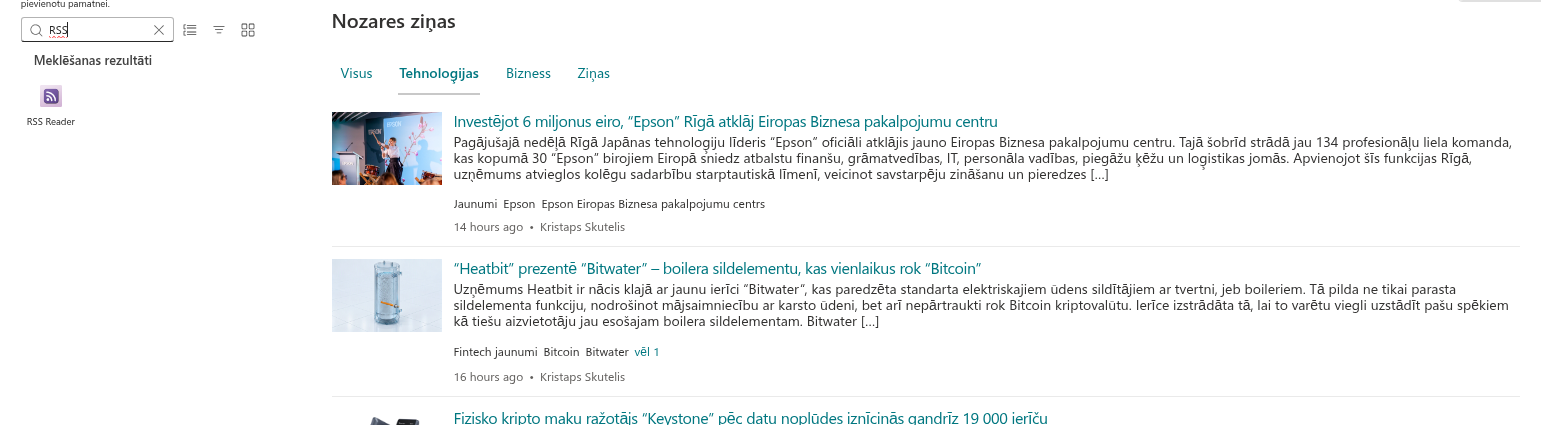
Ko tā nedara: plūsmas, kas ir sasniedzamas tikai jūsu korporatīvā tīkla iekšienē, nevar parādīt, jo plūsmu pakalpojums tās lejupielādē no interneta; un vienumi netiek glabāti pakalpojumā SharePoint — ja vēlaties vienumu arhīvu, apvienojiet tīmekļa daļu ar Power Automate plūsmu.
💡 Padoms
Iestatīšana aizņem dažas minūtes; skatiet KB10367. Kā pievienot un konfigurēt RSS Reader tīmekļa daļu. Bezmaksas 14 dienu izmēģinājuma periodā ir pieejamas visas funkcijas.
Kuru variantu izvēlēties
- Plūsmas vienumiem jābūt arhivētiem un meklējamiem pakalpojumā SharePoint → Power Automate plūsma sarakstā.
- Plūsma ir tikai iekšēja vai atbilstības prasības aizliedz jebkādu ārēju pakalpojumu → pielāgota SPFx tīmekļa daļa ar jūsu pašu starpniekserveri.
- Jums ir vajadzīgs ātrs, dizainam atbilstošs vairāku plūsmu jaunumu bloks lapās un pakalpojumā Teams ar filtriem un automātisku atsvaidzināšanu → Vitextra RSS Reader.
- Jums uz īsu laiku jāparāda viena plūsma vienā lapā, un ārējs zīmols netraucē → tīmekļa daļa Iegult ar logrīku.