Ievads
Ja jūsu iekštīkla lapā vai Microsoft Teams cilnē ir redzams jaunumu bloks no ārpuses — nozares izdevumi, piegādātāja emuārs, pieminējumi presē —, visticamāk, tā ir RSS Reader tīmekļa daļa. Šajā rokasgrāmatā ir paskaidrots, ko jūs kā lasītājs ar to varat darīt. Jums nav vajadzīgas nekādas atļaujas, izņemot piekļuvi lapai, un nekas, ko jūs darāt tīmekļa daļā, nemaina to citiem cilvēkiem.
Kuras plūsmas tiek rādītas, kā izskatās vienumi un kuri vadības elementi ir pieejami, izlemj lapas redaktors; tāpēc daži no tālāk aprakstītajiem elementiem jūsu lapā var nebūt.
Ko rāda vienums
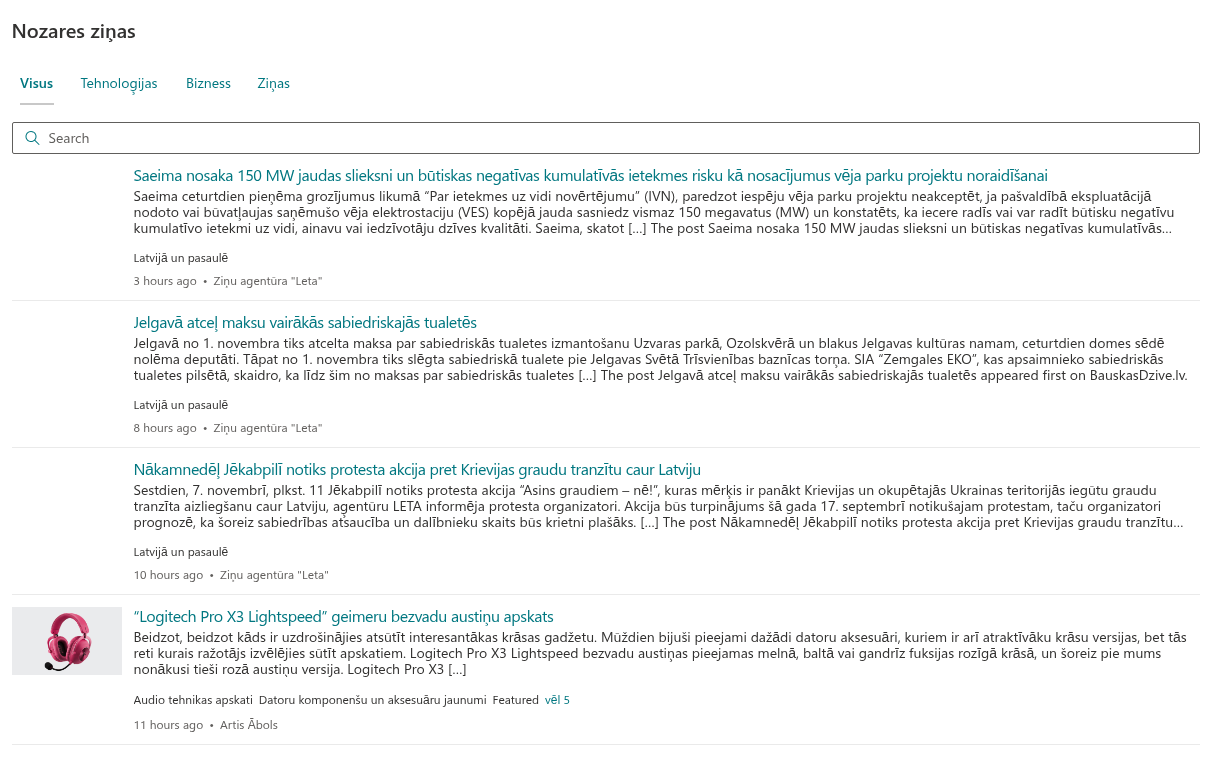
Katrs saraksta ieraksts ir viens raksts no vienas no konfigurētajām plūsmām:
- Virsraksts — saite uz oriģinālo rakstu. Noklikšķinot uz tā, raksts tiek atvērts jaunā pārlūkprogrammas cilnē tīmekļa vietnē, kas to publicēja; iekštīkla lapa paliek atvērta.
- Apraksts — raksta sākums kā vienkāršs teksts, ņemts no plūsmas.
- Attēls — attēls, ko izdevējs pievienojis rakstam (izkārtojumos Biļetens un Kartītes). Vienums, kuram plūsmā nav attēla, tiek rādīts bez tā.
- Datums — cik ilgi raksts ir publicēts: pirms 3 stundām, pirms 2 dienām. Novietojiet kursoru virs tā, lai redzētu precīzu datumu un laiku.
- Autors — autors vai avota norāde, ja plūsma to sniedz.
- Kategoriju atzīmes — temati, ko izdevējs piešķīris rakstam (izkārtojumā Biļetens, ja redaktors tās ir ieslēdzis).
Rakstu, kurus jūs jau esat atvēris, virsraksti tiek rādīti nedaudz blāvāki, lai jūs ar vienu skatienu redzētu, kas ir jauns. Tas darbojas, izmantojot jūsu pārlūkprogrammas apmeklēto saišu atmiņu; tīmekļa daļa nereģistrē, ko jūs lasāt.
Pārslēgšanās starp avotiem
Ja kopā tiek rādītas vairākas plūsmas, virs saraksta atrodas ciļņu rinda: Visus un pa vienai cilnei katram avotam ar redaktora doto nosaukumu (Reuters, Microsoft 365 Blog, FDA).
- Visus rāda apvienoto visu avotu sarakstu.
- Noklikšķiniet uz avota cilnes, lai redzētu tikai šīs plūsmas vienumus. Noklikšķiniet uz Visus, lai atgrieztos.
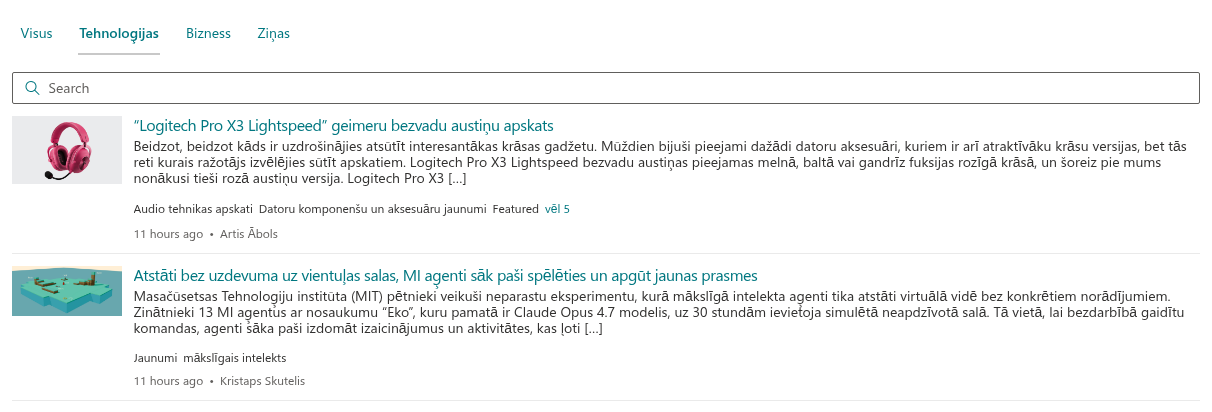
Izvēle netiek saglabāta: nākamreiz atverot lapu, tīmekļa daļa atkal sākas ar Visus.
Filtrēšana pēc kategorijas
Daudzi izdevēji atzīmē savus rakstus ar tematiem (Security, Cloud, Regulation). Ja redaktors ir ieslēdzis kategoriju atzīmes, tās parādās zem katra vienuma apraksta. Tiek rādītas ne vairāk kā trīs atzīmes; saite vēl N atklāj pārējās.
- Noklikšķiniet uz atzīmes, lai rādītu tikai tos vienumus, kuriem ir šī kategorija. Atlasītā atzīme tiek izcelta, un virs saraksta parādās marķieris ar kategorijas nosaukumu.
- Noklikšķiniet uz citas atzīmes, lai pievienotu otru kategoriju — tiek rādīti vienumi, kuriem ir jebkura no atlasītajām kategorijām.
- Noklikšķiniet uz ✖ marķierī vai vēlreiz uz izceltās atzīmes, lai noņemtu kategoriju no filtra.
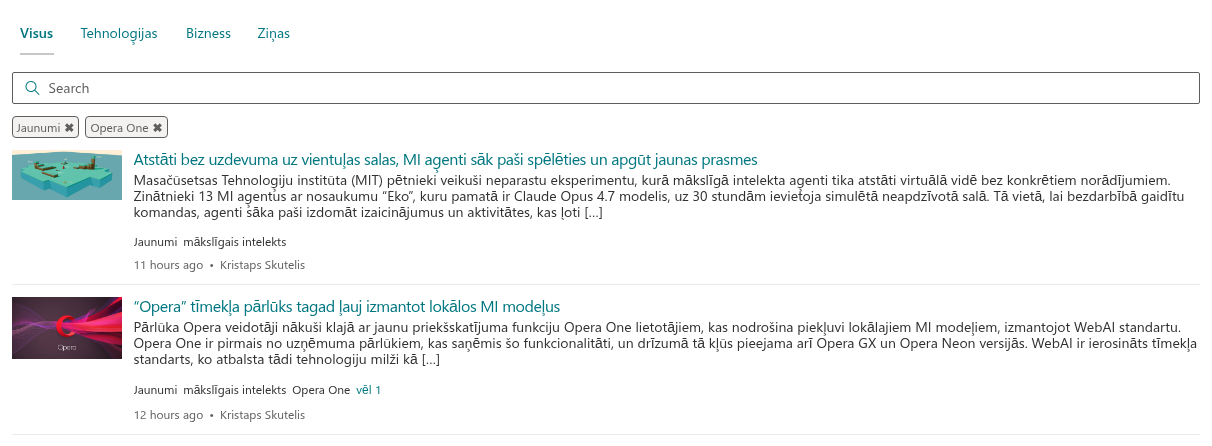
Kategorijas nāk no pašām plūsmām. Avotam, kura izdevējs rakstus neatzīmē, atzīmes netiek rādītas, un tā vienumi pazūd no saraksta, kamēr ir aktīvs kategorijas filtrs.
Meklēšana
Ja virs saraksta ir redzams meklēšanas lodziņš, ierakstiet vārdu vai vārda daļu. Rakstīšanas laikā saraksts sašaurinās līdz vienumiem, kuru virsraksts, apraksts, autors vai avota nosaukums satur šo tekstu. Meklēšana notiek tikai jau ielādētajos vienumos, tāpēc tā ir tūlītēja; tā nemeklē izdevēju tīmekļa vietnēs. Notīriet lodziņu (✖ tā iekšpusē), lai atkal redzētu visu.
Avotu cilnes, kategoriju filtrus un meklēšanu var apvienot: sarakstā tiek rādīti vienumi, kas atbilst visiem trim nosacījumiem.
Vienumu secība
Redaktors izvēlas vienu no trim secībām:
- Newest first (jaunākie vispirms) — parastā jaunumu secība; jaunākie raksti no visiem avotiem augšā.
- Oldest first (vecākie vispirms) — hronoloģiska lasīšana no senākā vienuma.
- By source (pēc avota) — vienumi ir grupēti pēc plūsmas ciļņu secībā, katras grupas ietvaros — jaunākie vispirms.
Sarakstā tiek rādīts noteikts maksimālais vienumu skaits (to iestata redaktors, līdz 40). Ja ir piemērots filtrs vai meklēšana, maksimums attiecas uz filtrēto rezultātu.
Atsvaidzināšana
Tīmekļa daļa var būt konfigurēta tā, lai plūsmas tiktu pārlādētas ik pēc dažām minūtēm, kamēr lapa ir atvērta; jaunie raksti tad parādās bez lapas pārlādēšanas. Kad jūs atgriežaties lapā, pēdējie ielādētie vienumi tiek parādīti nekavējoties un pēc brīža tiek aizstāti ar jauniem. Lai piespiedu kārtā pārlādētu, atsvaidziniet pārlūkprogrammas lapu.
Ziņojumi, kurus jūs varat redzēt
| Ziņojums | Nozīme |
|---|---|
| Nav atrasts neviens vienums. | Jūsu atlasītajai avota cilnei, kategorijām vai meklēšanas tekstam nekas neatbilst. Pārslēdzieties uz Visus, noņemiet marķierus vai notīriet meklēšanas lodziņu. |
| Nav rādāmu vienumu | Redaktors vēl nav pievienojis nevienu plūsmu. Jums nekas nav jādara. |
| Diemžēl radās problēmas. Lūdzu, atsvaidziniet lapu un mēģiniet vēlreiz. | Plūsmas nevarēja ielādēt, parasti tīkla problēmas dēļ. Pārlādējiet lapu; ja ziņojums paliek, informējiet lapas īpašnieku. |
| Trūkst avota cilnes, ko jūs redzējāt vakar | Šo plūsmu šobrīd nevar lejupielādēt. Tā atgriežas automātiski, kad izdevēja vietne atkal ir sasniedzama. |
Pakalpojumā Microsoft Teams
RSS Reader jums var būt pieejams arī pakalpojumā Microsoft Teams — kā cilne kanālā vai kā programma kreisajā joslā. Lasīšanas vadības elementi — avotu cilnes, kategoriju atzīmes, meklēšana un saites uz rakstiem — ir tādi paši kā SharePoint lapā; raksti tiek atvērti jūsu pārlūkprogrammā. Ja programma kreisajā joslā rāda plūsmas, kuras jūs neesat izvēlējies, tas ir paredzēts: tās konfigurāciju administrators iestata visiem organizācijā.
💡 Padoms
Vēlaties, lai lapai tiktu pievienota plūsma — jūsu nozares biļetens vai jūsu komandas lietotā rīka emuārs? Nosūtiet plūsmas adresi (saiti, kas izdevēja tīmekļa vietnē atzīmēta ar RSS ikonu) lapas īpašniekam; avota pievienošana aizņem minūti un ir aprakstīta rakstā KB10367. Kā pievienot un konfigurēt RSS Reader tīmekļa daļu.