RSS Reader
 Pārskats
RSS Reader rekvizītu rūts grupa Izskats nosaka, kā izskatās apkopotie vienumi: izkārtojumu, vienumu skaitu un to, kuri no neobligātajiem elementiem — attēli, avotu cilnes, kategoriju atzīmes, meklēšanas lodziņš — tiek rādīti. Šajā rakstā ir aprakstīta katra opcija un tās darbība, lai jūs varētu pieskaņot tīmekļa daļu vietai lapā, kur tā atrodas. Iestatīšana soli pa solim ir aprakstīta rakstā KB10367. Kā pievienot un konfigurēt RSS Reader tīmekļa daļu.
Trīs izkārtojumi
Opcija Izkārtojums piedāvā Saspiests, Biļetens un Kartītes. Visi trīs rāda tos pašus vienumus tajā pašā secībā; tie atšķiras pēc blīvuma un pēc tā, kuras vienuma daļas ir redzamas.
| Saspiests | Biļetens (noklusējums) | Kartītes | |
|---|---|---|---|
| Izkārtojums | Viena rinda katram vienumam | Viena rinda katram vienumam, attēls pa kreisi, teksts pa labi | Elementi plūstošā režģī, attēls augšpusē |
| Virsraksts | Jā, viena rinda, saīsināts ar daudzpunkti | Jā | Jā |
| Apraksts | Viena rinda, saīsināts; pilns teksts kā rīka padoms | Jā | Jā |
| Attēls | — | Sīktēls 110 × 110 px | Plats attēls (malu attiecība 1,6), visā kartītes platumā |
| Datums | Jā, īsā formā (3 stundas) | Jā (pirms 3 stundām) | Jā, īsā formā |
| Autors | — | Jā | Jā |
| Kategoriju atzīmes | — | Jā, ja ir ieslēgta opcija Kategorija | — |
| Vislabāk der | Sānjoslām, vienas trešdaļas kolonnām, informācijas paneļiem ar daudzām tīmekļa daļām | Jaunumu straumei vienas puses vai divu trešdaļu kolonnā | Pilna platuma sadaļām, galvenajām lapām, saziņas vietnēm |
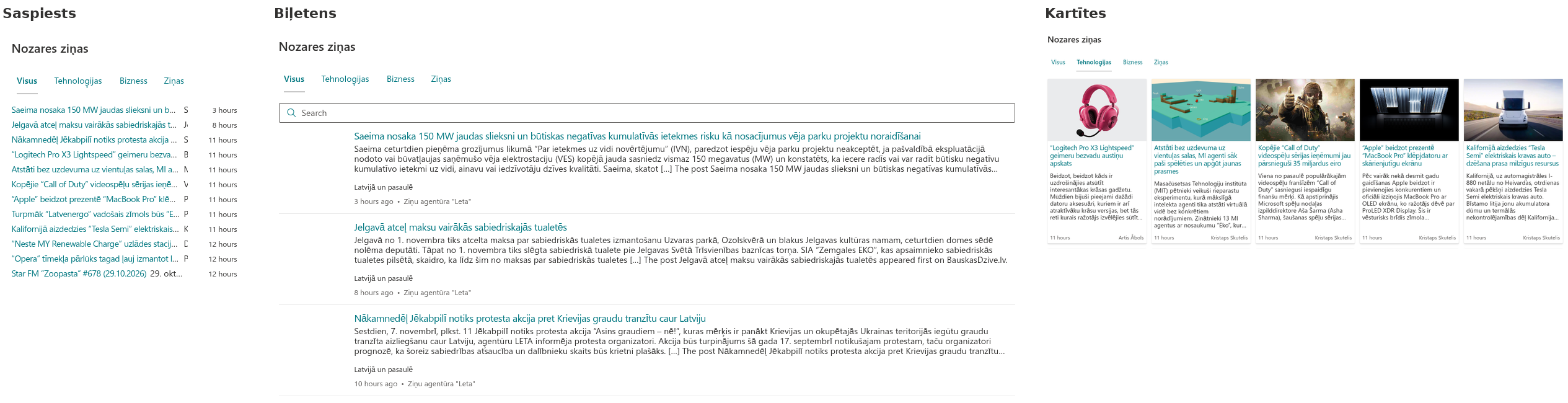
Saspiests ir virsrakstu saraksts. Katrs vienums aizņem vienu rindu: virsraksts vidējā treknumā, apraksts, saīsināts ar daudzpunkti, un datums. Novietojot kursoru virs apraksta, tiek parādīts pilns teksts. Izkārtojumā nav attēlu, autoru un atzīmju, tāpēc divdesmit vienumi ietilpst augstumā, ko aizņemtu pieci Biļetena vienumi.
Biļetens ir klasiskā jaunumu rinda: kvadrātveida sīktēls pa kreisi, un pa labi — virsraksts, apraksts un kājene ar kategoriju atzīmēm, relatīvo datumu un autoru. Vienumus atdala tievas līnijas.
Kartītes izkārto vienumus kā elementus. Katram elementam augšpusē ir plats attēls, tad virsraksts un apraksts un kājene ar datumu un autoru. Elementi ir vismaz 200 px plati un paplašinās, lai aizpildītu rindu, tāpēc kolonnu skaits seko sadaļas platumam: trīs vai četras kartītes pilna platuma sadaļā, divas — puses kolonnā. Kartīte bez attēla rāda neitrālu viettura laukumu ar tādām pašām proporcijām, lai režģis paliktu vienmērīgs. Kartītes pārņem vietnes dizaina kartīšu fonu, apmali un ēnu, un apmale tiek izcelta, novietojot virs tās kursoru.
💡 Padoms
Izvēlieties izkārtojumu pēc kolonnas: Saspiests vienas trešdaļas kolonnām, Biļetens vienas puses un divu trešdaļu kolonnām, Kartītes pilna platuma sadaļām. Vertikālā sadaļā lapas labajā pusē Saspiests gandrīz vienmēr ir pareizā izvēle.
Parādītie vienumi
Slīdnis Parādītie vienumi (1–40) iestata maksimālo rādāmo vienumu skaitu. Ierobežojums tiek piemērots pēc avota, kategorijas un meklēšanas filtriem, tāpēc tīmekļa daļa vienmēr rāda līdz izvēlētajam skaitam atbilstošu vienumu. Ierobežojums nesamazina lejupielādējamo apjomu: tiek ielādēti visi visu plūsmu vienumi, un lasītājs, kurš atlasa avota cilni vai kategoriju, redz šīs atlases pirmos vienumus.
Izvēlieties skaitu pēc izkārtojuma un vietas: 5–8 Saspiestam sānjoslā, 6–12 Biļetenam, Kartītēm — kolonnu skaita daudzkārtni (6, 8, 9 vai 12), lai pēdējā rinda būtu pilna.
Attēli
Slēdzis Attēls (Rādīt / Paslēpt) pārvalda attēlus izkārtojumos Biļetens un Kartītes. Tīmekļa daļa pati neģenerē un neapgriež attēlus; tā ņem attēlu, ko izdevējs pievienojis vienumam, šādā prioritātes secībā:
- Media RSS elements
media:content(ar tā deklarēto izmēru), - Media RSS elements
media:thumbnail, - aplāžu plūsmu iTunes noformējuma attēls,
- pirmais attēls vienuma HTML aprakstā — attēli ar deklarēto platumu vai augstumu viens pikselis (izsekošanas pikseļi un atstarpju elementi) tiek izlaisti.
Vienums, kuram nav neviena no tiem, tiek rādīts bez attēla. Attēlus pārlūkprogramma ielādē no izdevēja serveriem un mērogo tā, lai aizpildītu sīktēlu vai kartītes galveni (cover ietilpināšana), tāpēc oriģināla proporcijām nav nozīmes.
Paslēpiet attēlus, ja plūsmām to nav vai ja izdevēja attēli ir zemas kvalitātes krājumu fotoattēli — izkārtojums Biļetens bez attēliem ir kārtīgs teksta saraksts.
Avotu cilnes, kategoriju atzīmes un meklēšanas lodziņš
Trīs slēdži pievieno lasītāja vadības elementus virs saraksta un tā iekšienē; no lasītāja puses tie ir aprakstīti rakstā KB10369. RSS Reader: īsa rokasgrāmata lietotājiem.
- Filtri — ciļņu rinda virs vienumiem: Visus un pa vienai cilnei katram avotam ar tā Parādāmo nosaukumu. Izslēdziet to vienai plūsmai vai tad, ja tīmekļa daļa ir šaura; ar daudziem gariem nosaukumiem cilnes nepārnesas glīti.
- Kategorija — katra vienuma atzīmes izkārtojumā Biļetens, uz kurām var noklikšķināt, lai filtrētu. Noderīga tikai tad, ja izdevēji atzīmē savus rakstus; ar neatzīmētām plūsmām slēdzim nav redzamas ietekmes.
- Search box (meklēšanas lodziņš) — meklēšanas lauks, kas filtrē ielādētos vienumus pēc virsraksta, apraksta, autora un avota. Ir vērts no aptuveni desmit vienumiem un vairāk.
Tīmekļa daļas virsraksts
Virsraksts tiek ierakstīts tieši lapā rediģēšanas režīmā (vietturis Tīmekļa daļas virsraksts) un tiek rādīts virs vadības elementiem sadaļas virsraksta stilā. Atstājiet to tukšu tīmekļa daļai, kas novietota zem sava virsraksta.
Dizains, tumšais režīms un fonti
RSS Reader ņem krāsas no vietnes dizaina: saišu krāsu virsrakstiem, pamatteksta krāsu, kartīšu fonu, apmales un ēnas izkārtojumam Kartītes, atdalītājus Biļetena rindām. Ja tīmekļa daļa ir novietota sadaļā ar fonu (neitrālu, maigu vai spilgtu), tā pielāgojas sadaļas dizaina variantam. Pakalpojumā Microsoft Teams tīmekļa daļa seko Teams klienta gaišajam un tumšajam dizainam.
Teksts izmanto vietnes fontu: ja vietnei ir konfigurēts pielāgots fonts, tīmekļa daļa to pārmanto; pretējā gadījumā tā izmanto Segoe UI kā pārējā lapa.
Pilna platuma sadaļas
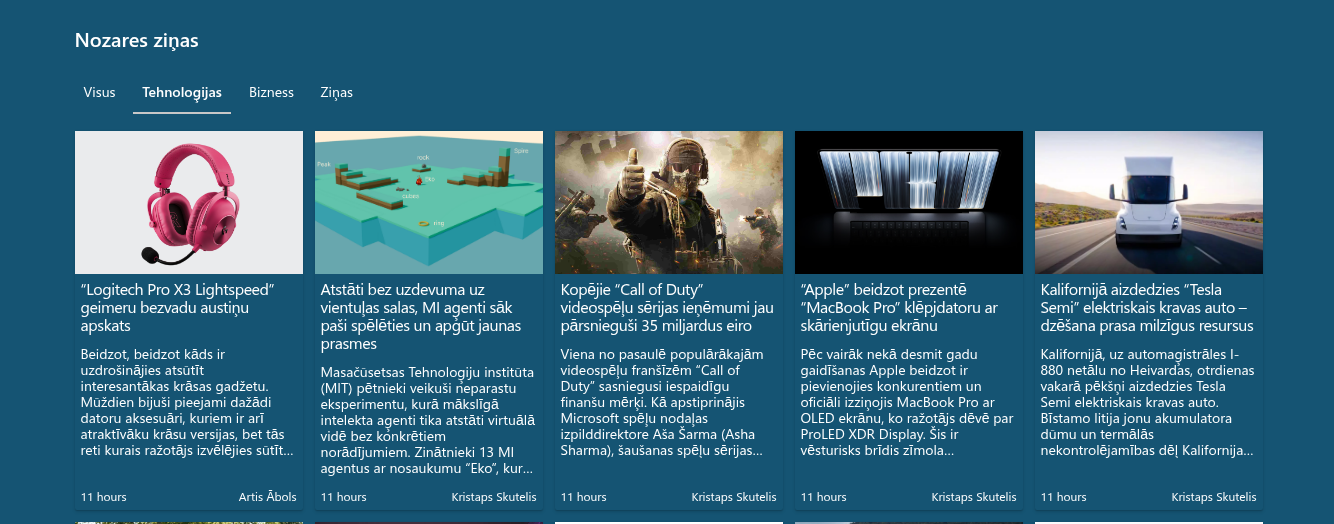
Tīmekļa daļa atbalsta pilna platuma sadaļas, kas ir pieejamas saziņas vietnēs. Pilna platuma sadaļā izkārtojums Kartītes rāda visvairāk kolonnu un vislabāk izmanto vietu; izkārtojumi Biļetens un Saspiests izstiepj savas rindas visā platumā, kas der īsiem virsrakstiem, bet garus aprakstus padara grūti lasāmus — tiem dodiet priekšroku parastai sadaļai.
Ielādes stāvoklis
Kamēr plūsmas tiek ielādētas pirmo reizi, tīmekļa daļa atlasītajā izkārtojumā rāda vietturu formas — pelēkus blokus tur, kur būs attēls, virsraksts un apraksts —, lai lapa nelēkātu, kad vienumi ierodas. Nākamajos apmeklējumos pēdējie ielādētie vienumi tiek parādīti nekavējoties no pārlūkprogrammas kešatmiņas un atsvaidzināti fonā; skatiet KB10371. Avoti, kārtošana, automātiska atsvaidzināšana un kešatmiņa RSS Reader.