RSS Reader
 Ievads
Daudzas komandas nozares jaunumiem seko pakalpojumā Microsoft Teams, nevis iekštīklā. RSS Reader tiek piegādāts kā Teams lietotne, tāpēc tās pašas apkopotās plūsmas var atrasties tur, kur komanda strādā: kā cilne kanālā — projekta komandas jaunumu siena ar saviem avotiem — vai kā personiskā programma kreisajā joslā ar vienu konfigurāciju visiem organizācijā.
Šajā rakstā ir aprakstīti trīs soļi: lietotnes padarīšana pieejamu pakalpojumā Teams, tās pievienošana kā kanāla cilne vai personiskā programma un konfigurācijas saglabāšana, ko izmanto personiskā programma. Tiek pieņemts, ka RSS Reader pakotne jau ir izvietota jūsu nomnieka lietotņu katalogā (skatiet KB10035. Kā instalēt Vitextra produktu pakalpojumā SharePoint Online).
📝 Piezīme
RSS Reader pakalpojumā Teams ir tā pati SharePoint Framework tīmekļa daļa, kas darbojas SharePoint lapās. Tai nav vajadzīgas API atļaujas, un viena licence nomniekam attiecas gan uz SharePoint, gan uz Teams.
Priekšnosacījumi
- Lai publicētu lietotni pakalpojumā Teams, jums jāpārvalda SharePoint lietotņu katalogs — parasti SharePoint administratora loma.
- Lai pievienotu publicēto lietotni kā personisko programmu, īpašas atļaujas nav vajadzīgas, ja jūsu Teams administrators atļauj jūsu organizācijai izveidotas pielāgotas lietotnes.
- Lai pievienotu kanāla cilni, jums jābūt komandas dalībniekam; komandas īpašnieki var ierobežot, kas drīkst pievienot cilnes.
- Lai saglabātu personiskās programmas noklusējuma konfigurāciju, jums jāvar rediģēt SharePoint lapu, kurā ir tīmekļa daļa.
1. solis. Padariet lietotni pieejamu pakalpojumā Teams
- Atveriet Microsoft 365 administrēšanas centru, pārejiet uz SharePoint administrēšanas centru, atlasiet Citi līdzekļi (More features) un sadaļā Lietotnes (Apps) noklikšķiniet uz Atvērt.
- Lapā Pārvaldīt lietotnes (Manage apps) atlasiet pakotni Vitextra RSS Reader un noklikšķiniet uz Pievienot pakalpojumam Teams (Add to Teams). (Klasiskajā bibliotēkā Programmas pakalpojumam SharePoint (Apps for SharePoint) tā pati komanda ir Sinhronizēt ar Teams (Sync to Teams) lentes cilnē FAILI.)
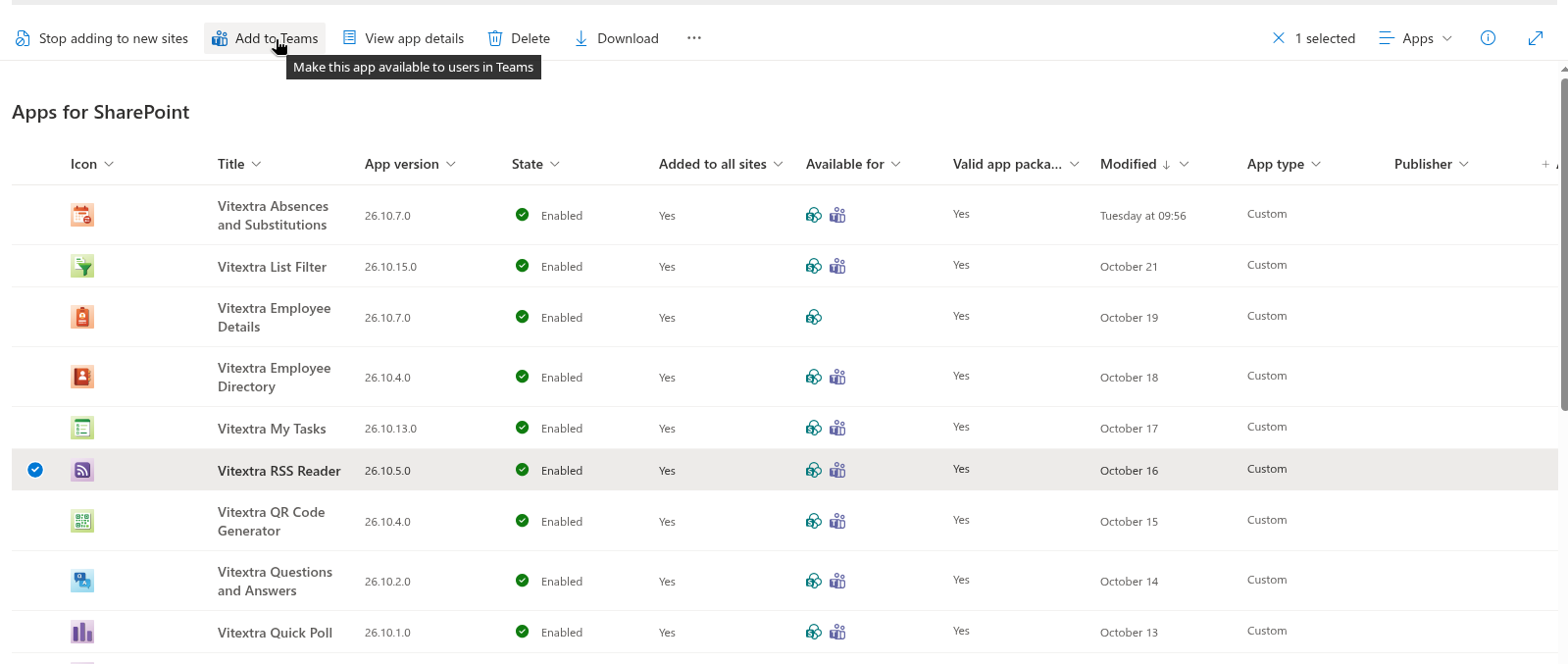
Lietotne tiek publicēta jūsu organizācijas Teams lietotņu veikalā ar nosaukumu RSS (Vitextra RSS Reader). Tā paliek saistīta ar SharePoint pakotni: jauna versija, kas instalēta lietotņu katalogā, tiek izmantota arī pakalpojumā Teams; skatiet KB10050. Kā atjaunināt Vitextra SPFx risinājumu pakalpojumā SharePoint Online.
📝 Piezīme
Alternatīvi Teams administrators var manuāli augšupielādēt Teams lietotnes pakotni Teams administrēšanas centrā sadaļā Teams lietotnes → Pārvaldīt lietotnes → Augšupielādēt jaunu lietotni (Teams apps → Manage apps → Upload new app). Pakotne ir produkta komplektā iekļautais fails TeamsSPFxApp.zip. Pievienot pakalpojumam Teams ir vienkāršākais ceļš, un tas ir ieteicams.
2. solis. Pievienojiet RSS Reader kā kanāla cilni
Kanāla cilnei ir savi avoti un iestatījumi, kas nav atkarīgi no citiem kanāliem un no personiskās programmas — pareizā izvēle komandai, kas seko noteiktai plūsmu kopai.
- Atveriet komandu un kanālu un ciļņu joslā noklikšķiniet uz +.
- Lietotņu sarakstā atrodiet RSS (izmantojiet meklēšanas lodziņu) un atlasiet to.
- Noklikšķiniet uz Pievienot (vai Saglabāt). Cilne tiek atvērta kopā ar tīmekļa daļas rekvizītu rūti.
- Grupā Jaunumu plūsma noklikšķiniet uz Konfigurēt un ievadiet komandas plūsmas; iestatiet izkārtojumu un citas opcijas grupās Izskats un Izturēšanās; aizveriet rekvizītu rūti. Opcijas ir tādas pašas kā SharePoint lapā un ir aprakstītas rakstā KB10367. Kā pievienot un konfigurēt RSS Reader tīmekļa daļu.
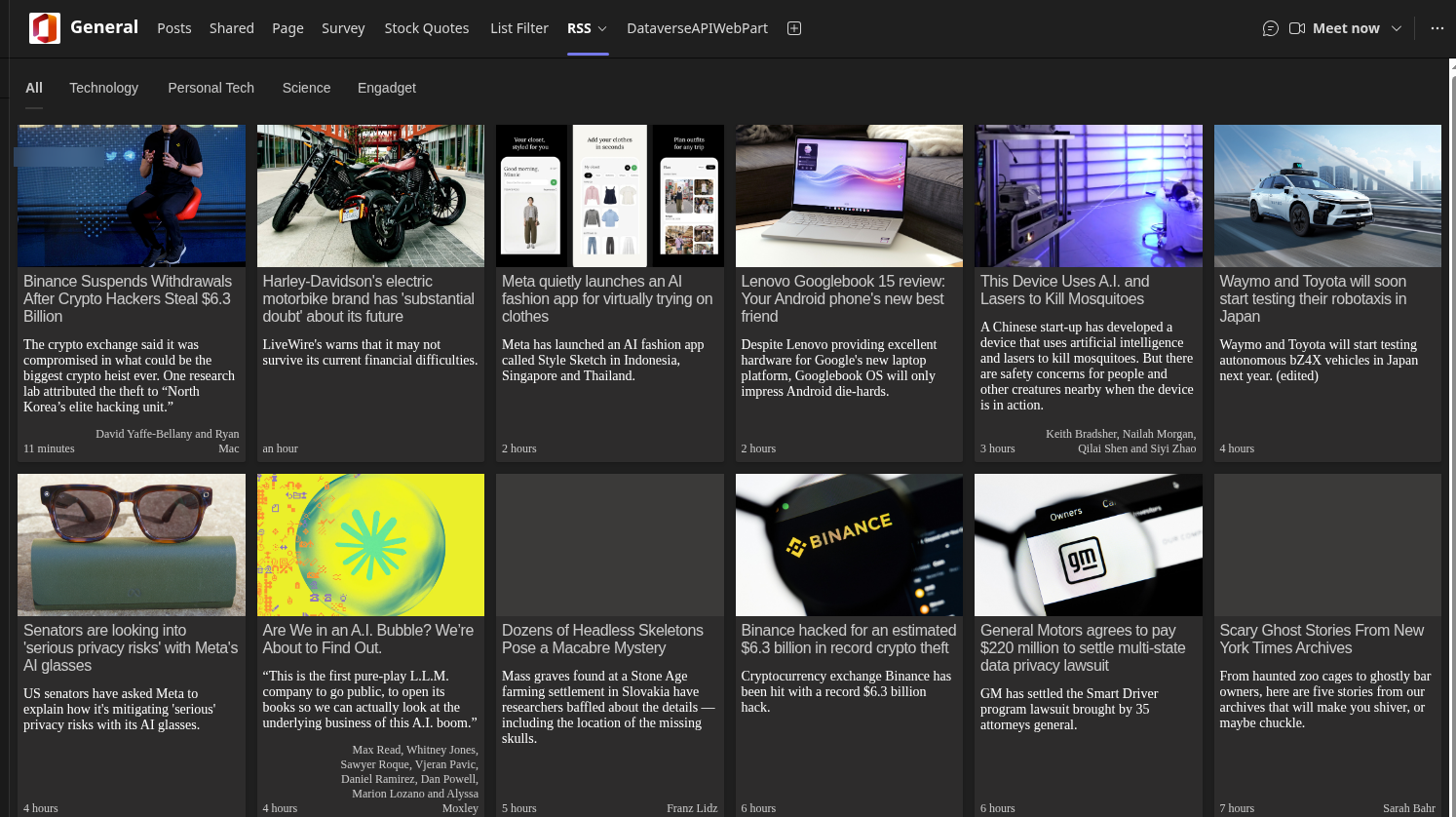
Komandas īpašnieks vēlāk var mainīt iestatījumus ar komandu Iestatījumi cilnes izvēlnē. Cilnes avoti tiek glabāti kopā ar cilni; opcija Saglabāt iestatījumus (skatiet 4. soli) tos neietekmē.
3. solis. Pievienojiet RSS Reader kā personisko programmu
- Pakalpojumā Microsoft Teams kreisajā joslā noklikšķiniet uz Programmas (Apps).
- Atlasiet Izveidotas jūsu organizācijai (Built for your org) — tur parādās lietotnes, kas publicētas no jūsu lietotņu kataloga.
- Atrodiet Vitextra publicēto elementu RSS un atveriet to.
- Noklikšķiniet uz Pievienot (nevis Pievienot komandai).
Programma parādās kreisajā joslā un rāda administratora konfigurētās plūsmas (4. solis). Personiskajai programmai nav rekvizītu rūts: lietotāji lasa, pārslēdz avotus, filtrē un meklē, bet nevar mainīt plūsmas.
💡 Padoms
Šādi pievienota programma tiek piesprausta tikai personai, kura noklikšķināja uz Pievienot. Lai ievietotu RSS Reader visu lietotāju vai lietotāju grupas kreisajā joslā, Teams administrators pievieno to lietotņu iestatīšanas politikai Teams administrēšanas centrā (Teams lietotnes → Iestatīšanas politikas → Piespraustās lietotnes; Teams apps → Setup policies → Pinned apps).
4. solis. Saglabājiet konfigurāciju personiskajai programmai
Personiskā programma nolasa noklusējuma konfigurāciju, ko administrators vienreiz saglabā nomniekam. Kamēr tā nav saglabāta, personiskā programma rāda tīmekļa daļas paraugu plūsmas.
- Atveriet rediģēšanas režīmā jebkuru SharePoint lapu, kurā ir RSS Reader tīmekļa daļa (vai pievienojiet tīmekļa daļu testa lapai), un konfigurējiet to tieši tā, kā jāizskatās personiskajai programmai: plūsmas, to nosaukumi un secība, izkārtojums, slēdži, kārtošanas secība un atsvaidzināšana.
- Atveriet rekvizītu rūti, izvērsiet grupu Personiskā programma (Microsoft Teams) un noklikšķiniet uz Saglabāt iestatījumus.
- Gaidiet ziņojumu Saved successfully.
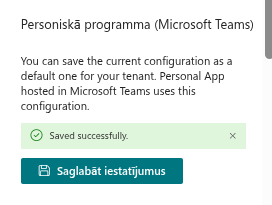
Kas tiek saglabāts: avoti, izkārtojums, vērtība Parādītie vienumi, slēdži Attēls, Filtri, Kategorija un Search box, kārtošanas secība un automātiskās atsvaidzināšanas iestatījumi — viss, izņemot tīmekļa daļas virsrakstu. Konfigurāciju Vitextra pakalpojums glabā jūsu nomniekam un produktam, tāpēc tā nav atkarīga no lapas, kuru izmantojāt saglabāšanai; pēc tam tīmekļa daļu no testa lapas var noņemt. Atkārtota saglabāšana pārraksta iepriekšējo konfigurāciju, un personiskā programma pārņem izmaiņas nākamreiz, kad lietotājs to atver.
❗ Svarīgi
Saglabāt iestatījumus ietekmē tikai personisko programmu. Kanālu cilnes saglabā savus avotus, un SharePoint lapas ar to nekad netiek mainītas. Un pretēji — tīmekļa daļas rediģēšana lapā nemaina personisko programmu, kamēr jūs vēlreiz nenoklikšķināt uz Saglabāt iestatījumus.
Ja plūsmas pakalpojumā Teams neparādās
- Lietotnes nav sadaļā Izveidotas jūsu organizācijai — pakotne nav pievienota pakalpojumam Teams (1. solis), vai jūsu Teams administrators bloķē pielāgotās lietotnes. Pārbaudiet Teams lietotnes → Pārvaldīt lietotnes Teams administrēšanas centrā: lietotnei RSS jābūt sarakstā un atļautai.
- Personiskā programma rāda paraugu plūsmas — konfigurācija vēl nav saglabāta; izpildiet 4. soli.
- Personiskā programma rāda vecās plūsmas pēc tam, kad jūs mainījāt lapu — pēc izmaiņām netika noklikšķināts uz Saglabāt iestatījumus; personiskā programma lapu nenolasa.
- Kanāla cilne ir tukša — atveriet Iestatījumi cilnes izvēlnē un pārbaudiet, vai sadaļā Avoti ir konfigurēts vismaz viens avots.
- Diemžēl radās problēmas… — Teams klients nevarēja sasniegt Vitextra plūsmu pakalpojumu; pārliecinieties, ka
vitextra.comir sasniedzams no lietotāju tīkla (skatiet KB10373. Kāpēc neielādējas RSS plūsma? RSS Reader problēmu novēršana). - Licences ziņojums vienumu vietā — izmēģinājuma periods ir beidzies vai nomniekam nav piešķirta licence; skatiet KB10365. Kāpēc Vitextra tīmekļa daļa rāda ziņojumu „Ceram, ka esat apmierināts ar bezmaksas izmēģinājumversiju”: cēloņi un risinājumi.
Dizains un mobilās ierīces
RSS Reader seko Teams klienta gaišajam un tumšajam dizainam, un izkārtojums pielāgojas cilnes platumam: izkārtojums Kartītes šaurā logā rāda mazāk kolonnu un vienu kolonnu Teams mobilajā lietotnē. Raksti tiek atvērti ierīces pārlūkprogrammā.