Questions & Answers
 Pārskats
Zināšanu bāze ir tik laba, cik ātri cilvēki tajā atrod vajadzīgo ierakstu. Questions and Answers tam piedāvā divus mehānismus: meklēšanas lodziņu, kas izpilda vaicājumu visā sarakstā serverī, un pakāpenisku ielādi, kas saglabā ātru lapu arī ar simtiem jautājumu. Šajā rakstā abi mehānismi aprakstīti redaktoriem un administratoriem — kas tieši tiek meklēts, kā tiek ielādētas lapas, kā abi mijiedarbojas ar kategorijām un kārtošanu un kas jāņem vērā, kad saraksts aug. Iestatījumi atrodas rekvizītu rūts grupās Izturēšanās (Behavior) un Izskats; darbības soli pa solim aprakstītas rakstā KB10218. Kā pievienot un konfigurēt Questions and Answers tīmekļa daļu.
Meklēšanas lodziņš
Meklēšanas lodziņš tiek rādīts, kad grupā Izturēšanās ir ieslēgta opcija Iespējot meklēšanas lodziņu (pēc noklusējuma tā ir ieslēgta). Lasītājs ieraksta meklējamo terminu un nospiež Enter; tīmekļa daļa nosūta vaicājumu SharePoint sarakstam un parāda atbilstošos publicētos jautājumus.
| Aspekts | Darbība |
|---|---|
| Meklētās kolonnas | Jautājums (virsraksts), Atbilde un Kontaktpersona (kontaktpersonas vārds) |
| Atbilstība | Satur — termins var atrasties jebkurā teksta vietā; meklēšana nav reģistrjutīga |
| Tvērums | Viss saraksts, ne tikai lapā jau ielādētie jautājumi |
| Vairāki vārdi | Vārdi tiek meklēti kā viena frāze ievadītajā secībā |
| Speciālās rakstzīmes un valodas | Pēdiņas, ampersandi, leņķiekavas un nelatīņu raksti tiek apstrādāti pareizi; termins pirms nosūtīšanas tiek aizsargāts (escaped) |
| Nepublicēti jautājumi | Nekad netiek atgriezti, pat redaktoriem |
| Rezultātu ierobežojums | Līdz 5000 atbilstošu jautājumu vienā atbildē |
Vaicājumu izpilda SharePoint serverī (CAML Contains nosacījums trijās kolonnās), tāpēc tas nav atkarīgs no SharePoint meklēšanas indeksa: pirms minūtes publicēts jautājums tiek atrasts nekavējoties, un tam, ka saraksts ir izslēgts no meklēšanas pārmeklēšanas (kā tas ir tīmekļa daļas izveidotajiem sarakstiem), nav nozīmes.
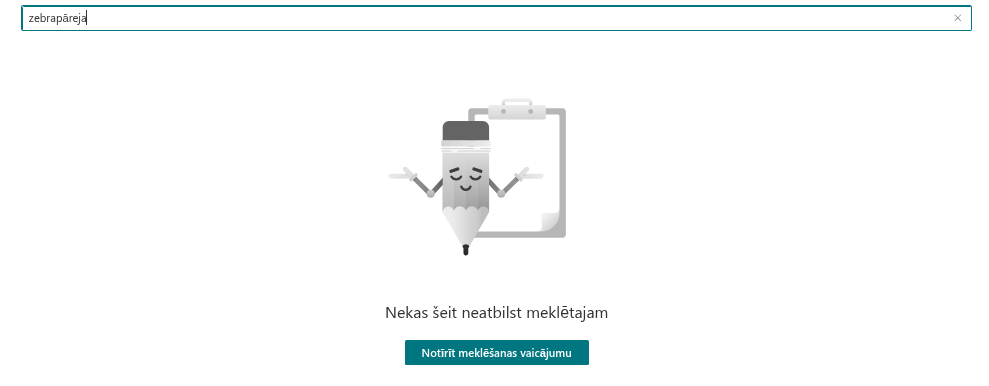
Kamēr vaicājums tiek izpildīts, tīmekļa daļa rāda Notiek meklēšana.... Ja nekas neatbilst, tā rāda Nekas šeit neatbilst meklētajam ar darbību Notīrīt meklēšanas vaicājumu, kas atjauno pilno sarakstu; to pašu dara ✖ meklēšanas lodziņā.
Ko meklēšana neaptver: pielikumus un to saturu, komentārus, detalizēto saiti un video adresi, kā arī kategorijas nosaukumu. Lasītājs, kurš meklē kategoriju, tā vietā izmanto kategoriju cilnes.
💡 Padoms
Tā kā tiek meklēts arī atbildes teksts, īsa atbilde, kurā atkārtoti jautājuma atslēgvārdi — un vārdi, ko cilvēki patiesībā lieto, runājot par tēmu, — tiek atrasta biežāk nekā lakoniska. Pievienojiet atbildei sinonīmus tur, kur tas skan dabiski («brīvdienas, atvaļinājums, ikgadējais atvaļinājums»).
Pakāpeniska ielāde
Opcija Lapas izmērs grupā Izskats nosaka, cik jautājumu tiek ielādēti vienā reizē: Visi, 10, 20, 50 vai 100. Jaunām tīmekļa daļām sākotnējā vērtība ir 20; tīmekļa daļas, kas konfigurētas, pirms šī opcija pastāvēja, saglabā vērtību Visi.
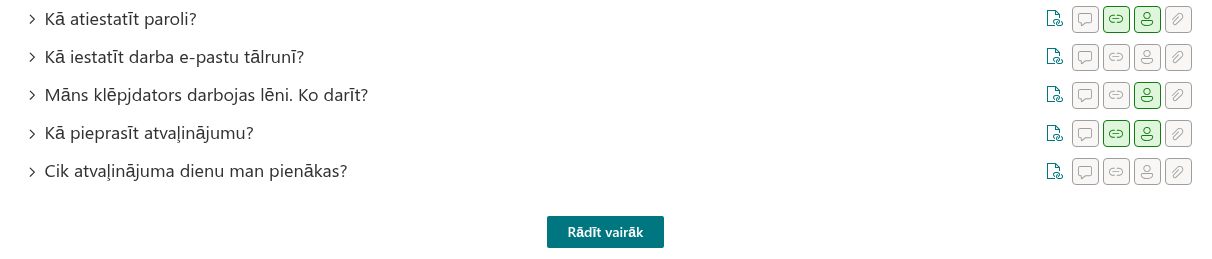
Ja iestatīts lapas izmērs, tīmekļa daļa ielādē pirmo daļu konfigurētajā kārtošanas secībā un, kamēr ir vēl jautājumi, zem saraksta rāda pogu Rādīt vairāk. Katrs klikšķis ielādē nākamo daļu un pievieno to sarakstam; pēc pēdējās daļas poga pazūd. Kamēr daļa tiek ielādēta, pogas vietā redzams ielādes indikators.
Vērts zināt trīs pakāpeniskās ielādes īpašības:
- Kārtošana tiek veikta serverī. Kolonna Sort by (kārtot pēc: Nosaukums, Jautājumu secība vai Izveidots) un virziens ir vaicājuma daļa, tāpēc secība ir konsekventa visās lapās: otrās lapas jautājumi vienmēr seko pirmās lapas jautājumiem.
- Lapas ir SharePoint lapas. Tīmekļa daļa izmanto paša saraksta lapošanu, tāpēc 100 elementu lapa tiek ielādēta tikpat efektīvi kā 100 elementu saraksta skats.
- Dziļā saite ielādē savu jautājumu. Ja lapa tiek atvērta ar
?questionId=Nun jautājums neatrodas pirmajā daļā, tīmekļa daļa ielādē šo vienu jautājumu un rāda to izceltu kopā ar pirmo daļu.
Ar vērtību Visi tīmekļa daļa pieprasa visu sarakstu vienā vaicājumā ar 5000 jautājumu augšējo robežu.
Kā mijiedarbojas meklēšana, kategorijas un pakāpeniskā ielāde
- Meklēšana ignorē pakāpenisko ielādi. Meklēšana izpilda vaicājumu visā sarakstā un parāda visas atbilstības (līdz 5000) vienā daļā; kamēr meklēšana ir aktīva, poga Rādīt vairāk ir paslēpta. Notīrot meklēšanu, tiek atjaunots pakāpeniski ielādētais saraksts.
- Kategoriju cilnes atspoguļo ielādētos jautājumus. Rinda Kategorijas filtrs piedāvā pašlaik ielādēto jautājumu kategorijas. Ar pakāpenisko ielādi kategorija, kuras pirmais jautājums atrodas vēlākā lapā, parādās tikai pēc tam, kad Rādīt vairāk to ir ielādējis. Zināšanu bāzei, kurā cilnes ir svarīgākas par ielādes ātrumu, izmantojiet vērtību Visi vai lielu lapas izmēru, vai kārtojiet pēc Nosaukuma, lai kategorijas būtu sajauktas pa lapām.
- Grupēšana attiecas uz ielādēto daļu. Ar Grupēšana pēc → Kategorija ielādētie jautājumi tiek grupēti zem virsrakstiem; nākamā daļa tiek sapludināta tajās pašās grupās.
- Meklēšanas rezultāti ņem vērā kategorijas cilni. Ja ir atlasīta kategorija un tiek veikta meklēšana, tiek rādīti šīs kategorijas atbilstošie jautājumi; ja atlasītajā kategorijā atbilstību nav, filtrs pārslēdzas uz Visi.
Lieli saraksti
SharePoint Online vaicājumiem piemēro saraksta skata slieksni (list view threshold) — 5000 elementu. Questions and Answers katru vaicājumu filtrē pēc Publicēts = Jā un kārto pēc izvēlētās kolonnas, tāpēc spēkā ir šādi nosacījumi:
- Līdz dažiem tūkstošiem jautājumu viss darbojas ar jebkuru Lapas izmēra vērtību.
- Virs sliekšņa SharePoint var noraidīt vaicājumu pēc neindeksētas kolonnas. Ja zināšanu bāze tuvojas 5000 elementiem, saraksta iestatījumos pievienojiet indeksus kolonnām Published, Order un Created un dodiet priekšroku lapas izmēram, nevis vērtībai Visi.
- 5000 elementu robeža režīmā Visi un meklēšanas rezultātos ir stingrs viena vaicājuma ierobežojums; tāda izmēra zināšanu bāzi labāk sadalīt vairākos sarakstos un tīmekļa daļās (piemēram, pa vienai katrai nodaļai), nevis turēt vienā.
Praksē norma ir zināšanu bāzes ar 50–500 jautājumiem; lapas izmērs 20–50 ar ieslēgtu meklēšanas lodziņu nodrošina labāko līdzsvaru starp ātru pirmo attēlošanu un pārlūkojamu sarakstu.