Questions & Answers
Pārskats
Divas funkcijas pārvērš statisku FAQ par kaut ko, ko cilvēki lieto kopā. Komentāri ļauj lasītājiem papildināt atbildi - ar padomu, labojumu, papildu jautājumu - tieši zem tās. Dziļās saites ļauj ikvienam norādīt kolēģim uz vienu konkrētu atbildi ar vienu adresi. Šajā rakstā abas funkcijas aprakstītas detalizēti: kur glabājas dati, kas ko var darīt un kā tiek pārvaldīta to darbība. Šīs versijas izveidotajā sarakstā lauku nosaukumi Title, Answer, Category, Link, VideoUrl, Contact, Order un Published paliek angļu valodā. Lokalizētie tīmekļa daļas vai raksta uzraksti laukus nepārdēvē. Izveides kods nepārdēvē Title par Question.
Komentāri
Ko redz lasītāji
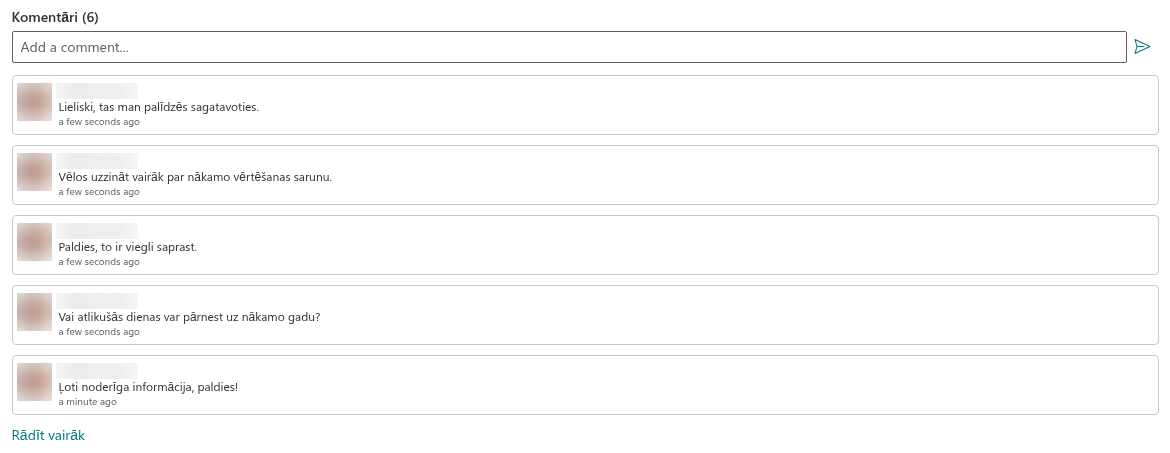
Kad grupā Rādīt/paslēpt slēdzis Rādīt komentārus ir pārslēgts uz Rādīt, katrs izvērstais jautājums beidzas ar bloku Komentāri: teksta lodziņu Pievienot komentāru... ar sūtīšanas pogu un esošajiem komentāriem zem tā ar autora fotoattēlu, vārdu, tekstu un relatīvo laiku. Galvenē redzams komentāru skaits - Komentāri (4) -, un runas burbuļa indikators jautājuma galvenē ir iekrāsots, ja ir vismaz viens komentārs.
Tiek rādīti līdz pieciem komentāriem; ja to ir vairāk, saite Rādīt vairāk atklāj pārējos. Ja komentāru nav, blokā rakstīts Vēl nav komentāru. Esiet pirmais, kas komentē.
Kur glabājas komentāri
Komentāri ir jautājuma saraksta elementa standarta SharePoint saraksta komentāri - tie paši komentāri, ko redzat, atverot elementu sarakstā un izvēršot komentāru rūti. Ārpus saraksta nekas netiek glabāts. Tas nozīmē:
- tīmekļa daļā rakstītie komentāri parādās sarakstā, un sarakstā rakstītie komentāri parādās tīmekļa daļā;
- Komentāru paziņojumus pārvalda SharePoint; tīmekļa daļa pati nesūta paziņojumu e-pastus.
- dzēšot jautājumu, tiek dzēsti arī tā komentāri.
@Pieminējumi
Komentārs, kurā kolēģis pieminēts ar @ - rakstīts SharePoint saraksta komentāru rūtī -, tīmekļa daļā tiek rādīts ar vārdu kā dinamisku profila kartīti: novietojot kursoru virs tā, tiek atvērta Microsoft 365 kartīte ar kontaktinformāciju un tērzēšanas un zvana pogām. Pašas tīmekļa daļas komentāru lodziņš ir vienkārša teksta lodziņš; lai kādu pieminētu, rakstiet komentāru sarakstā, kur SharePoint, ierakstot @, piedāvā personu atlasītāju. Ja koplietotais profila kartītes komponents neielādējas, pieminējumi tiek rādīti kā vienkārši @vārdi.
Kas var komentēt
Piekļuvi komentāriem nosaka pamatā esošā saraksta elementa atļaujas. Pievienošanai vai dzēšanai vajadzīgas atbilstošas SharePoint atļaujas; standarta līmeņi Līdzdalība un Rediģēšana ļauj rediģēt elementus. Tīmekļa daļa var rādīt ievades lodziņu arī lasītājam, taču SharePoint noraida viņa iesniegumu. Jautājuma izveide izmanto atsevišķu elementu pievienošanas atļauju. SharePoint neatbalsta esoša komentāra rediģēšanu.
Komentāru izslēgšana
Divi līmeņi:
- Tīmekļa daļai - grupā Rādīt/paslēpt iestatiet Rādīt komentārus uz Paslēpt. Bloks un indikators pazūd no lapas; komentāri paliek sarakstā.
- Sarakstam - atveriet sarakstu, Iestatījumi → Saraksta iestatījumi → Papildu iestatījumi → Komentāri → Nē. SharePoint nosaka, vai pieņemt jaunus komentārus. Tīmekļa daļa šī iestatījuma dēļ neslēpj ievades lodziņu; esošie komentāri joprojām var būt redzami, bet SharePoint var noraidīt iesniegto komentāru.
📝 Piezīme
Komentāri ir domāti diskusijai, nevis atbildes uzturēšanai. Ja komentārā norādīts, ka atbilde ir nepareiza, redaktors atjaunina kolonnu Answer - lasītāji, kuri pārskata atbildi, komentārus nelasa.
Dziļās saites
Poga Kopēt saiti
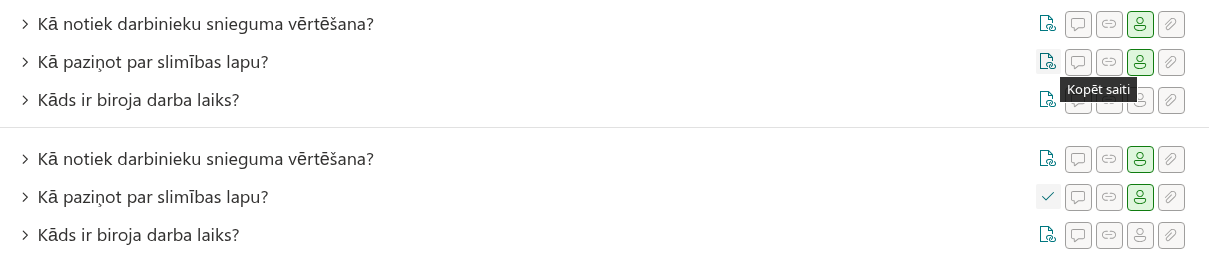
Kad grupā Darbība ir iespējota opcija Kopēt saiti, katra jautājuma galvenē, novietojot kursoru, parādās saites poga. Noklikšķinot uz tās, starpliktuvē tiek ierakstīta pašreizējās lapas adrese ar parametru ?questionId=<ID>, kur <ID> ir saraksta elementa ID; ikona uz divām sekundēm pārvēršas par ķeksīti, lai to apstiprinātu.
Adrese izskatās šādi: https://contoso.sharepoint.com/sites/intranet/SitePages/FAQ.aspx?questionId=42. To var ielīmēt tērzēšanā, e-pastā, pieteikumā vai citā lapā.
Kas notiek, atverot saiti
Kad lapa tiek atvērta ar ?questionId=N:
- tīmekļa daļa ielādē sarakstu kā parasti (pirmo lapu, ja ieslēgta pakāpeniskā ielāde);
- ja jautājuma N nav un pirmā atbilde norāda uz nākamajām lapām, tīmekļa daļa atsevišķi ielādē šo publicēto jautājumu un pievieno to konfigurētajā kārtošanas pozīcijā;
- jautājums tiek izvērsts neatkarīgi no iestatījuma Sakļaut pēc noklusējuma;
- lapa ieritinās līdz tam, un jautājums uz brīdi tiek izcelts.
Ja pievienotajā sarakstā nav publicēta jautājuma ar šo ID, nekas nenotiek: lapa rāda zināšanu bāzi kā parasti. Tādējādi dziļā saite nekad neatklāj nepublicētu jautājumu.
Saite tiek apstrādāta, ielādējot tīmekļa daļu; Kopēt saiti izslēgšana paslēpj tikai kopēšanas pogu. Atlasītā kategorija var paslēpt saistīto jautājumu. ID ir unikāls tikai sarakstā: vairākas tīmekļa daļas ar vienādu skaitlisku ID dažādos sarakstos var izcelt katra savu jautājumu. Trūkstošo jautājumu ielādē atsevišķi tikai tad, ja ir nākamās lapas marķieris; meklēšanas rezultātiem tā nav.
Kur dziļās saites palīdz
- Atbalsts un servisa dienests - atbildiet uz pieteikumu ar saiti uz gatavo atbildi, nevis rakstiet to vēlreiz; lietotājs nonāk tieši vajadzīgajā vietā un redz visu zināšanu bāzi apkārt.
- Ievadapmācības kontrolsaraksti - piesaistiet katru kontrolsaraksta soli attiecīgajam jautājumam.
- Paziņojumi un jaunumi - «Komandējumu politika ir mainījusies, atjaunināto atbildi skatiet šeit.»
- Teams - ielīmējiet saiti kanālā; tā atveras pārlūkprogrammā ar izvērstu jautājumu.
Saite paliek derīga, kamēr jautājums saglabā savu ID - atbildes rediģēšana saiti nemaina; jautājuma dzēšana un atkārtota izveide to maina. Arī lapas adresei un pievienotajam sarakstam jāpaliek nemainīgiem, un lasītājam jāsaglabā piekļuve.