Discussions
Kas ir Discussions
Vitextra Discussions ir diskusiju forums un jautājumu un atbilžu forums, kas darbojas jūsu SharePoint vietnē. Tas piedāvā klasiskā SharePoint Discussion Board saraksta alternatīvu modernām lapām. Discussions novieto modernu forumu jebkurā grupas vietnes vai saziņas vietnes lapā un atver to pašu forumu kā cilni programmā Microsoft Teams.
Produkts ir veidots uz SharePoint Framework (SPFx). Katrs forums, tēma, atbilde, atzīme "patīk" un abonements tiek glabāts parastos SharePoint sarakstos jūsu pašu vietnē. Diskusiju saturs netiek sūtīts uz ārējiem pakalpojumiem; licences pārbaude un lietojuma telemetrija nosūta tehniskos identifikatorus Vitextra (skatiet KB10411 zemāk), un piekļuvi nosaka vietnes atļaujas: tie, kas var lasīt vietni, lasa forumu, tie, kas var pievienot vienumus, raksta tajā, un vietnes īpašnieki to moderē.
Discussions pamatā ir trīs idejas:
- Forums visu manto no vietnes - atļaujas, viesus, saglabāšanas un atbilstības politikas, meklēšanas tvērumu un mākoni, kurā tas darbojas. Nav atsevišķa lietotāju direktorija, atsevišķa lomu modeļa un atsevišķas krātuves.
- Īsti pavedieni, nevis tērzēšana - atbildes var ligzdot ievērojot vecākatbilžu ceļa 255 rakstzīmju ierobežojumu, jautājumi saņem labāko atbildi, un moderatori var tēmas piespraust, izcelt un slēgt.
- Ceļš no klasiskā foruma - iebūvētais importētājs kopē tēmas, atbildes, labākās atbildes, atzīmes "patīk" un pielikumus no klasiskā Discussion Board saraksta un atjauno atbilžu hierarhiju.
Divas tīmekļa daļas
Risinājums satur divas tīmekļa daļas.
| Tīmekļa daļa | Ko tā rāda | Kur tā darbojas |
|---|---|---|
| Diskusijas | Vienu forumu: tēmu sarakstu ar skatiem, kategorijām, meklēšanu un lapošanu; tēmu ar tās atbilžu koku; jaunas tēmas veidlapu; moderēšanas rindu un klasiskā foruma importētāju vietnes īpašniekiem. | SharePoint lapa, SharePoint pilnas lapas lietotne, Microsoft Teams kanāla cilne, Teams personiskā lietotne |
| Discussions Activity | Jaunākās tēmas no visiem vietnes forumiem (vai no viena foruma) ar saitēm uz foruma lapu. | SharePoint lapa, Microsoft Teams kanāla cilne |
Abas tīmekļa daļas tiek pievienotas no tīmekļa daļu rīkkopas grupā Communication and collaboration, atbalsta sadaļu fonus un vietnes dizainus un seko vietnes fontam. Discussions tīmekļa daļa atbalsta arī sadaļas pilna platuma izkārtojumu.
Forumi, tēmas un atbildes
Forums ir vienība, ko novietojat lapā: IT Help Desk, HR jautājumi, Kurss 101. Vietnē var būt tik daudz forumu, cik nepieciešams, un katram forumam ir savs režīms:
- Tikai diskusijas - katra tēma ir diskusija; skati Bez atbildes un Ar atbildi ir paslēpti.
- Tikai jautājumi un atbildes - katra tēma ir jautājums, kas var saņemt labāko atbildi.
- Diskusijas un jautājumi - autors izvēlas tipu, sākot tēmu. Šis ir noklusējuma režīms.
Panelim var būt arī kategoriju saraksts (pa vienai rindā), no kura autori izvēlas, un slēdzis, kas pieprasa moderatora apstiprinājumu jaunām ziņām.
Tēmai ir virsraksts, formatēta teksta pamatteksts, neobligāta kategorija un tips - Diskusija vai Jautājums. Lasītāji redz autoru, pēdējo aktivitāti, atbilžu skaitu un skatījumu skaitu. Atbildes veido koku: varat atbildēt uz tēmu vai uz jebkuru atbildi, un pavediens tiek rādīts ligzdots. Tēmām un atbildēm var pievienot atzīmi "patīk", autori tās var rediģēt, un par tām var ziņot moderatoriem.
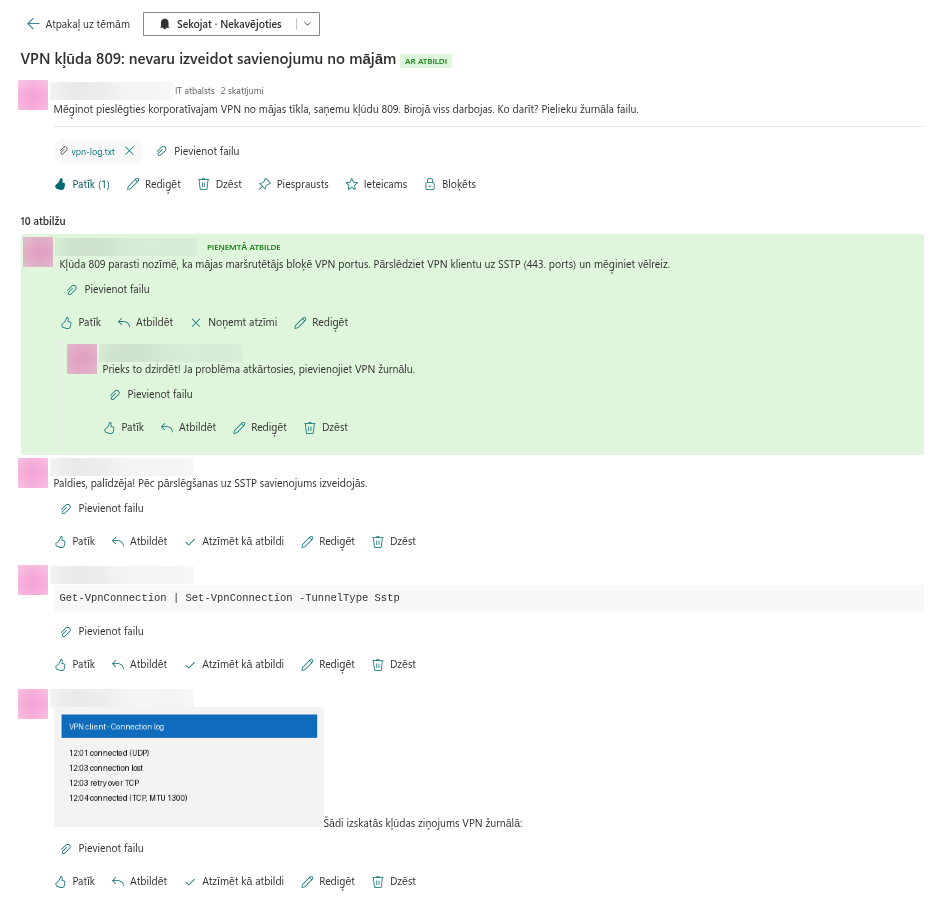
Jautājuma tēmā jautājuma autors vai moderators noklikšķina uz Atzīmēt kā atbildi pie augšējā līmeņa atbildes. Atbilde tiek rādīta augšpusē kā Pieņemtā atbilde, tēma pāriet no skata Bez atbildes uz skatu Ar atbildi, un atzīmi var noņemt ar Noņemt atzīmi.
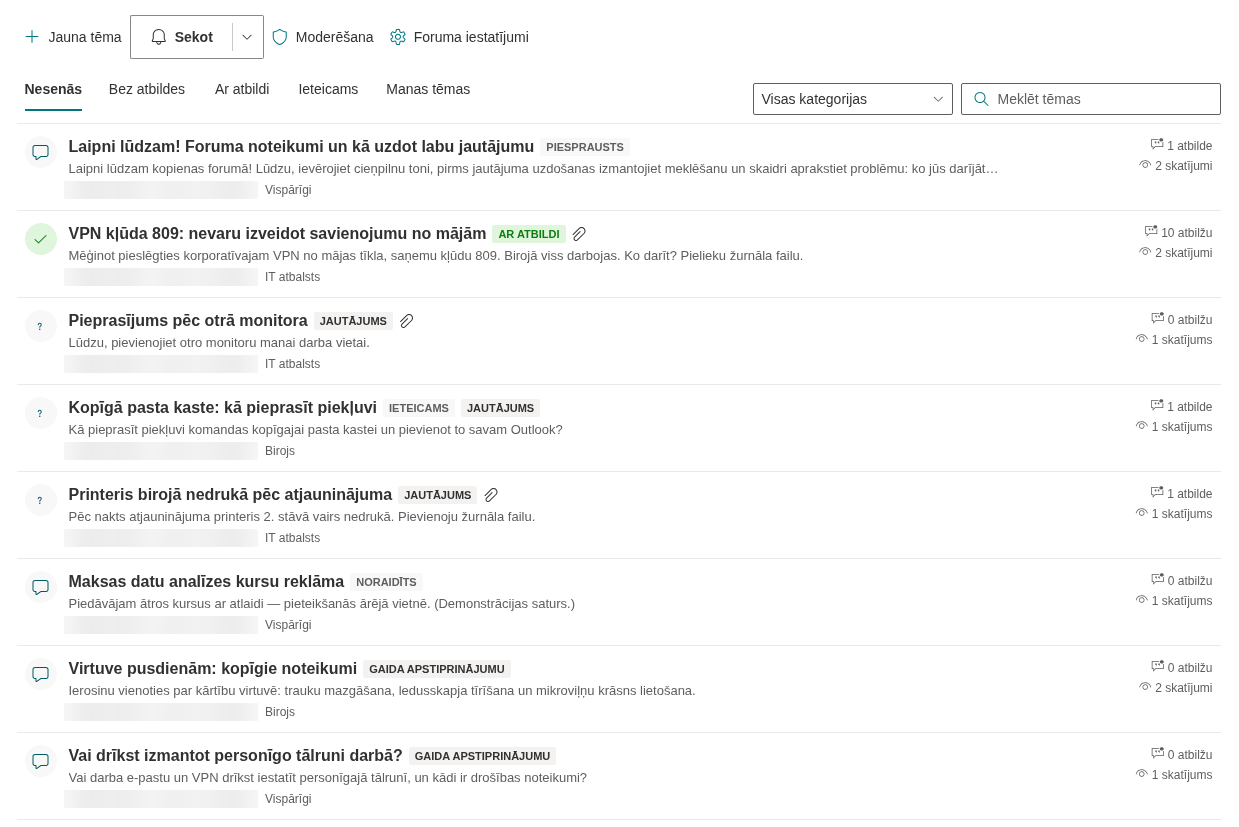
Tēmu atrašana: skati, kategorijas un meklēšana
Tēmu saraksts piedāvā piecus skatus - Nesenās, Bez atbildes, Ar atbildi, Ieteicams un Manas tēmas -, un lapas redaktors izvēlas, kurš no tiem tiek atvērts pēc noklusējuma. Piespraustās tēmas paliek katra skata augšpusē; pārējās tēmas ir sakārtotas pēc pēdējās aktivitātes. Kategoriju nolaižamais saraksts filtrē sarakstu, un meklēšanas lodziņš meklē tēmu virsrakstos serverī. Tēmas tiek ielādētas pa lapām no 5 līdz 100 ar pogu Ielādēt vairāk nākamajai lapai.
Katrai tēmai ir sava adrese: atverot tēmu, tīmekļa daļa pievieno lapas URL parametru ?topic=ID, tāpēc saiti var nokopēt no pārlūkprogrammas un kopīgot. Discussions Activity tīmekļa daļa izmanto tās pašas saites, lai atvērtu tēmu foruma lapā.
Rakstīšana: formatēts teksts, attēli, pielikumi un pieminējumi
Tēmas un atbildes tiek rakstītas formatēta teksta redaktorā ar treknrakstu, slīprakstu, pasvītrojumu un pārsvītrojumu, aizzīmētiem un numurētiem sarakstiem, citātiem, koda blokiem, saitēm un iekļautiem attēliem. Attēli tiek ielīmēti, ievilkti vai ievietoti no faila un augšupielādēti vietnes bibliotēkā Diskusiju resursi; viens attēls var būt līdz 10 MB liels. Katra ziņa pirms saglabāšanas un pirms attēlošanas iziet cauri sanitizētājam ar atļauto tagu sarakstu.
Failus var pievienot tēmai vai atbildei pirms publicēšanas vai vēlāk; tie tiek glabāti kā saraksta vienuma pielikumi. Ierakstot @, tiek atvērts personu atlasītājs ar vietnes lietotājiem; pieminējums ziņā tiek rādīts kā saite un ierakstīts kolonnā Pieminējumi paziņojumiem.
Sekošana un paziņojumi
Poga Sekot forumā un katrā tēmā izveido abonementu ar vienu no trim biežumiem: Nekavējoties, Dienas kopsavilkums vai Nedēļas kopsavilkums. Autori savām tēmām seko automātiski. Abonementi tiek glabāti sarakstā Diskusiju abonementi.
📝 Piezīme
Tīmekļa daļa uztur abonementus un pieminējumus, bet pati e-pastu nesūta. Piegādi veic Power Automate plūsma, kas lasa abonementu sarakstu un tēmu un ziņu sarakstus; šīs plūsmas līgums ir aprakstīts rakstā KB10414. Kā darbojas paziņojumi Discussions: abonementi, pieminējumi un Power Automate. Netiek pieprasīta neviena Microsoft Graph atļauja, piemēram, Mail.Send.
Moderēšana
Lietotāji ar atļauju Pārvaldīt sarakstus (Manage Lists) vietnē - pēc noklusējuma vietnes īpašnieki - ir moderatori. Viņi var tēmas piespraust, izcelt un slēgt, rediģēt un dzēst citu cilvēku ziņas un atvērt ekrānu Moderēšana, kurā ir uzskaitītas tēmas un atbildes, kas gaida apstiprinājumu, un tēmas un atbildes, par kurām dalībnieki ir ziņojuši, ar darbībām Apstiprināt, Noraidīt, Noraidīt ziņojumus un Dzēst.
Ja forumam ir ieslēgts Pieprasīt jaunu ziņu apstiprinājumu, dalībnieku tēmas un atbildes tiek izveidotas ar statusu Gaida apstiprinājumu. Dalībnieki redz apstiprinātos vienumus un savējos; moderatori redz visu, ieskaitot gaidošos un noraidītos vienumus.
Klasiskā Discussion Board importēšana
Vietnes īpašnieki var atvērt Importēt klasisko forumu no tīmekļa daļas rediģēšanas režīmā, izvēlēties klasisko Discussion Board sarakstu šajā vai citā nomnieka vietnē, pārskatīt izmēģinājuma izpildes kopsavilkumu un importēt tēmas, atbildes, labākās atbildes, atzīmes "patīk" un pielikumus pašreizējā forumā. Atbilžu hierarhija tiek atjaunota; atbildes, kas saplacinātā forumā zaudējušas savu vecāku, kļūst par savas tēmas augšējā līmeņa atbildēm. Importētie vienumi saglabā mantoto identifikatoru, tāpēc importu var palaist atkārtoti bez dublikātiem. Skatiet rakstu KB10417. Kā importēt klasisko SharePoint diskusiju forumu risinājumā Discussions.
Kur atrodas dati
Pirmajā lietošanas reizē Discussions tīmekļa daļa izveido četrus vietnes līmeņa sarakstus un vienu bibliotēku: Diskusiju forumi, Diskusiju tēmas, Diskusiju ziņas, Diskusiju abonementi un dokumentu bibliotēku Diskusiju resursi. Visi vietnes forumi šos sarakstus izmanto kopīgi. Tīmekļa daļa atpazīst sarakstus pēc fiksētiem kolonnu identifikatoriem, tāpēc tos var pārdēvēt; visas pielāgotās kolonnas sākas ar prefiksu Vtx. Katrā sarakstā ir iespējota versiju pārvaldība, un saraksti ir redzami sadaļā Vietnes saturs, administratoriem jākonfigurē un jāpārbauda piemērojamās saglabāšanas un atbilstības politikas. Vietnes sensitivitātes etiķete saturam netiek piešķirta automātiski. Microsoft Learn.
❗ Svarīgi
Sarakstu izveidei ir nepieciešama atļauja Pārvaldīt sarakstus vietnē, kas ir vietnes īpašniekiem. Dalībnieki bez šīs atļaujas var lietot forumu pēc tam, kad vietnes īpašnieks to ir izveidojis, bet nevar iestatīt pirmo forumu vietnē. Diskusiju saturs tiek glabāts jūsu nomniekā, un nav jāapstiprina nekādas Microsoft Graph API atļaujas - skatiet rakstus KB10411. Kur Discussions glabā jūsu datus: saraksti, kolonnas un konfidencialitāte un KB10413. API atļaujas un administratora piekrišana Discussions.
Īsumā par atļaujām
| Vietnes atļauja | Ko lietotājs var darīt forumā |
|---|---|
| Lasīt (apmeklētāji, tikai lasīšanas viesi) | Atvērt paneļus, lasīt tēmas un atbildes, lietot skatus, kategorijas un meklēšanu |
| Piedalīties (vienumu pievienošana, rediģēšana un dzēšana) vai Rediģēt (dalībnieki, viesi ar dalībnieka tiesībām) | Visu iepriekš minēto, kā arī sākt tēmas, atbildēt, atzīmēt "patīk", sekot, pievienot failus, ziņot par ziņām, rediģēt un dzēst savas ziņas |
| Pārvaldīt sarakstus (vietnes īpašnieki) | Visu iepriekš minēto, kā arī apstiprināt un noraidīt, piespraust, izcelt un slēgt, rediģēt un dzēst jebkuru ziņu, veidot paneļus un palaist importētāju |
Sīkāka informācija ir rakstā KB10408. Atļaujas Discussions: kas var lasīt, rakstīt un moderēt.
Licencēšana
Discussions sāk darbu kā 14 dienu izmēģinājuma versija ar pilnu funkcionalitāti. Kad izmēģinājuma periods beidzas, tīmekļa daļa foruma vietā rāda licences ziņojumu, līdz tiek aktivizēts abonements; saraksti un to saturs paliek jūsu vietnē. Abonementi tiek piedāvāti kā plāni Standard un Plus par fiksētu cenu nomniekam - nevis lietotājam - un tiek aktivizēti tīmekļa daļas rekvizītu rūts grupā Informācija.
Sistēmas prasības
| Platforma | SharePoint Online (Microsoft 365), modernās grupu un saziņas vietnes |
| Klienti | SharePoint modernās lapas un pilnas lapas lietotnes, Microsoft Teams (kanāla cilne; Discussions arī kā personiskā lietotne) |
| Datu glabāšana | Četri saraksti un viena dokumentu bibliotēka jūsu pašu vietnē |
| Instalēšana | SPFx pakotne (.sppkg), izmantojot nomnieka vai vietņu kolekcijas lietotņu katalogu |
| API atļaujas | Nav; tīmekļa daļa izmanto SharePoint REST un CSOM pašreizējā lietotāja kontekstā |
| Saskarnes valodas | Angļu, krievu, latviešu, vācu, franču, japāņu, nīderlandiešu, spāņu un citas valodas versijā 26.11.4 |
| Klasiskās lapas un SharePoint Server | Netiek atbalstītas |
💡 Padoms
Par risinājuma izvietošanu skatiet rakstu KB10035. Kā instalēt Vitextra produktu pakalpojumā SharePoint Online. Pēc tam pievienojiet tīmekļa daļu lapai pēc raksta KB10391. Kā pievienot un konfigurēt Discussions tīmekļa daļu, iestatiet forumu pēc raksta KB10392. Pirmā foruma izveide: režīmi, kategorijas un apstiprināšana un ienesiet to Teams pēc raksta KB10393. Kā pievienot Discussions pakalpojumam Microsoft Teams. Ja izvēlaties starp Discussions, klasisko forumu, Viva Engage un Teams kanāliem, izlasiet rakstu KB10394. Discussions, klasiskais SharePoint Discussion Board, Viva Engage vai Teams kanāli: ko izvēlēties.
Uzziniet vairāk par produktu: https://vitextra.com/lv/products/discussions