Discussions
Kas ir forums
Produktā Vitextra Discussions forums ir nosaukts forums ar savu režīmu, kategorijām un moderēšanas iestatījumu. Vietnē var būt vairāki forumi - IT Help Desk, HR jautājumi, Kurss 101 -, un katra lapa vai Microsoft Teams cilne rāda vienu no tiem. Visi vietnes forumi izmanto vienus un tos pašus četrus sarakstus un vienu bibliotēku; forums ir vienkārši saraksta Diskusiju forumi vienums, uz kuru atsaucas tēmas.
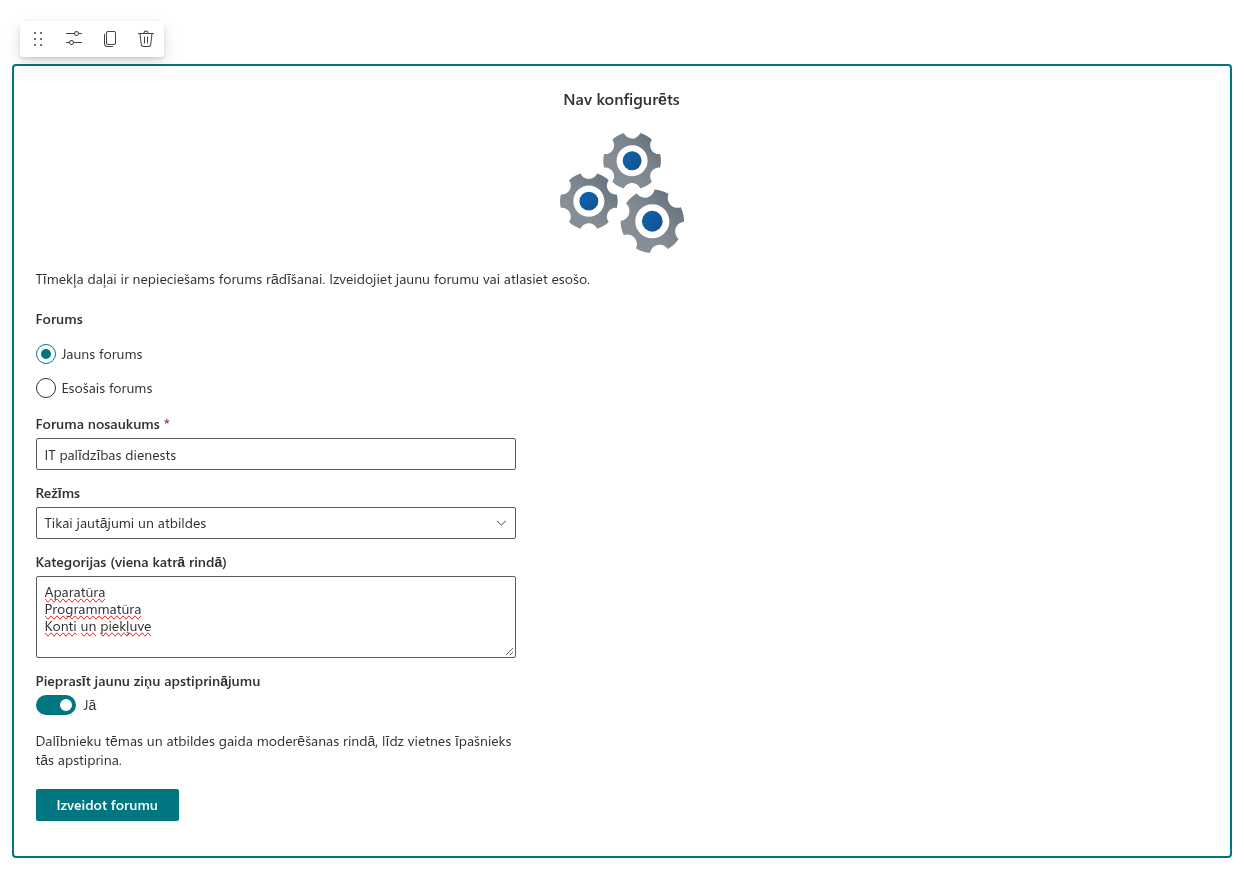
Forumu izveidojat Discussions tīmekļa daļas ekrānā Nav konfigurēts, kad tīmekļa daļa pirmo reizi tiek novietota lapā (skatiet rakstu KB10391. Kā pievienot un konfigurēt Discussions tīmekļa daļu), vai jebkurā vēlākā brīdī, pievienojot tīmekļa daļu citai lapai un izvēloties Jauns forums. Pirmā foruma izveide vietnē izveido arī sarakstus un tāpēc prasa atļauju Pārvaldīt sarakstus (Manage Lists); vietnes īpašniekiem tā ir.
1. solis. Nosauciet forumu
Ierakstiet Foruma nosaukums - tas ir obligāts un var būt līdz 255 rakstzīmēm garš. Nosaukums tiek rādīts rekvizītu rūts nolaižamajā sarakstā Forums, Discussions Activity tīmekļa daļas foruma izvēlē un aktivitāšu plūsmā blakus katrai tēmai, tāpēc padariet to atpazīstamu: IT Help Desk, nevis Forums 1.
2. solis. Izvēlieties režīmu
Režīms nosaka, kāda veida tēmas forums satur un kādus skatus piedāvā tēmu saraksts.
| Režīms | Tēmas | Skati | Tipiskais lietojums |
|---|---|---|---|
| Diskusijas un jautājumi (noklusējums) | Autors jaunas tēmas veidlapā izvēlas Tips - Diskusija vai Jautājums | Nesenās, Bez atbildes, Ar atbildi, Ieteicams, Manas tēmas | Kopienas, projektu forumi, mācību forumi |
| Tikai jautājumi un atbildes | Katra tēma ir Jautājums | Nesenās, Bez atbildes, Ar atbildi, Ieteicams, Manas tēmas | Palīdzības dienesti, HR vai IT jautājumi un atbildes, ekspertu forumi |
| Tikai diskusijas | Katra tēma ir Diskusija | Nesenās, Ieteicams, Manas tēmas | Paziņojumi ar komentāriem, brīva diskusija |
Jautājums var saņemt labāko atbildi: autors vai moderators noklikšķina uz Atzīmēt kā atbildi pie augšējā līmeņa atbildes, tēma iegūst atzīmi Ar atbildi un pāriet no skata Bez atbildes uz skatu Ar atbildi. Atbildētais stāvoklis seko pieņemtajai atbildei, tāpēc jautājums to saglabā arī tad, ja moderators tēmu bloķē, un zaudē, kad pieņemtajai atbildei atzīme tiek noņemta vai atbilde tiek dzēsta. Diskusija nav atbildēta stāvokļa. Režīmā Tikai diskusijas abi jautājumu un atbilžu skati ir paslēpti.
📝 Piezīme
Režīms nosaka jaunās tēmas un skatus; tas nepārveido esošās tēmas. Ja vēlāk pārslēdzat forumu no Diskusijas un jautājumi uz Tikai jautājumi un atbildes, jau publicētās diskusijas saglabā savu tipu.
3. solis. Definējiet kategorijas
Laukā Kategorijas (viena katrā rindā) uzskaitiet foruma kategorijas, katru savā rindā, piemēram:
Aparatūra
Programmatūra
Konti un piekļuve
Tukšas rindas tiek ignorētas, atstarpes malās tiek noņemtas, un dublējošies nosaukumi (neatkarīgi no burtu reģistra) tiek saglabāti tikai vienu reizi. Kad forumam ir kategorijas:
- jaunas tēmas veidlapā parādās nolaižamais saraksts Kategorija ar iespēju Bez kategorijas un foruma kategorijām, tāpēc kategorija autoram nav obligāta;
- tēmu sarakstā parādās kategoriju nolaižamais saraksts ar Visas kategorijas un vienu ierakstu katrai kategorijai, kā arī katras tēmas kategorija blakus tās pēdējai aktivitātei - kamēr rekvizītu rūtī ir ieslēgts Rādīt kategorijas.
Atstājiet lauku tukšu, ja kategorijas nav vajadzīgas; tad nolaižamie saraksti vispār netiek rādīti. Kategorijas var pievienot vai pārdēvēt vēlāk (skatiet tālāk); tēmas saglabā kategorijas tekstu, ar kuru tās tika publicētas, tāpēc pēc kategorijas pārdēvēšanas vecās tēmas joprojām rāda veco nosaukumu, kamēr autors vai moderators tās nepārvieto ar Rediģēt tēmas skatā.
4. solis. Izlemiet par apstiprināšanu
Slēdzis Pieprasīt jaunu ziņu apstiprinājumu forumam ieslēdz iepriekšēju moderēšanu:
- Nē (noklusējums) - tēmas un atbildes ir redzamas visiem, tiklīdz tās ir publicētas.
- Jā - dalībnieku rakstītās tēmas un atbildes tiek izveidotas ar statusu Gaida apstiprinājumu un gaida moderēšanas rindā. Autors redz ziņu ar emblēmu Gaida apstiprinājumu un ziņojumu Paldies. Jūsu ziņa būs redzama pēc tam, kad moderators to apstiprinās.; citi dalībnieki to vēl neredz. Moderatoru - lietotāju ar atļauju Pārvaldīt sarakstus - ziņas tiek apstiprinātas uzreiz.
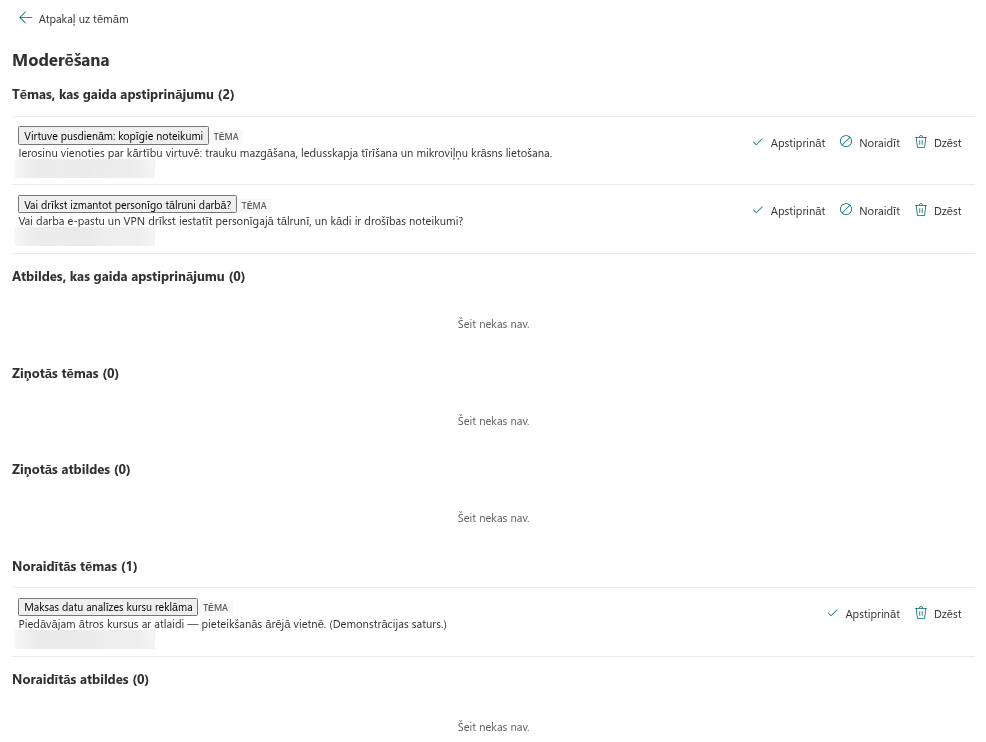
Moderatori atver rindu ar foruma pogu Moderēšana. Tajā ir uzskaitītas Tēmas, kas gaida apstiprinājumu un Atbildes, kas gaida apstiprinājumu, tēmas un atbildes, par kurām ziņots, kā arī Noraidītās tēmas un Noraidītās atbildes, ar darbībām Apstiprināt, Noraidīt un Dzēst; Dzēst vispirms lūdz apstiprinājumu. Noraidīta ziņa paliek sarakstā ar statusu Noraidīts un ir redzama tikai moderatoriem un tās autoram, kas to redz ar emblēmu Noraidīts; moderators var to vēlāk apstiprināt sadaļā Noraidītās tēmas vai Noraidītās atbildes.
❗ Svarīgi
Apstiprināšana ir katra foruma iestatījums un attiecas uz lietotājiem bez moderēšanas atļaujas. Ikviens ar atļauju Pārvaldīt sarakstus vietnē - visi vietnes īpašnieki, bet Microsoft Teams visi komandas īpašnieki - publicē bez apstiprināšanas un redz katru gaidošo un noraidīto vienumu. Standarta līmenis Rediģēt ietver arī atļauju Pārvaldīt sarakstus. Lai ierobežotu moderēšanu, pārbaudiet visus atļauju piešķīrumus, ne tikai īpašnieku grupu. Redzamības noteikumi ir aprakstīti rakstā KB10430. Kāpēc ieraksts nav redzams: apstiprināšanas, noraidīšanas un redzamības noteikumi.
5. solis. Izveidojiet forumu
Noklikšķiniet uz Izveidot forumu. Lietotājam ar atļauju Pārvaldīt sarakstus tīmekļa daļa izveido sarakstus, ja vietnē to nav, - un vietnē, kas iestatīta ar agrāku versiju, pievieno trūkstošos sarakstus un kolonnas -, pievieno foruma vienumu un pārslēdzas uz tukšo forumu ar ziņojumu Vēl nav tēmu. Sāciet pirmo. Publicējiet lapu, un dalībnieki var sākt publicēt ar Jauna tēma.
Foruma mainīšana vēlāk
Moderatori - lietotāji ar atļauju Pārvaldīt sarakstus - maina forumu tieši no tīmekļa daļas gan lasīšanas, gan rediģēšanas režīmā. Atveriet forumu un komandjoslā noklikšķiniet uz Foruma iestatījumi (zobrata ikona); atveras iestatījumu rūts ar izveides veidlapas iestatījumiem un papildu lauku Apraksts:
| Lauks | Vērtības | Ietekme |
|---|---|---|
| Foruma nosaukums | Teksts, obligāts | Foruma nosaukums, kas tiek rādīts rekvizītu rūtī un aktivitāšu plūsmā |
| Apraksts | Teksts | Neobligāts foruma apraksts; tiek saglabāts kopā ar forumu, šajā versijā tīmekļa daļa to nerāda |
| Režīms | Diskusijas un jautājumi, Tikai diskusijas, Tikai jautājumi un atbildes | Foruma režīms |
| Kategorijas (viena katrā rindā) | Pa vienai kategorijai rindā | Autoriem un filtrā piedāvātās kategorijas; tiek sakoptas tāpat kā izveidojot forumu |
| Pieprasīt jaunu ziņu apstiprinājumu | Jā / Nē | Dalībnieku ziņu iepriekšēja moderēšana |
Noklikšķiniet uz Saglabāt. Forums uzreiz tiek pārlādēts ar jaunajiem iestatījumiem; citas lapas, kas rāda to pašu forumu, tos pārņem nākamajā ielādē.
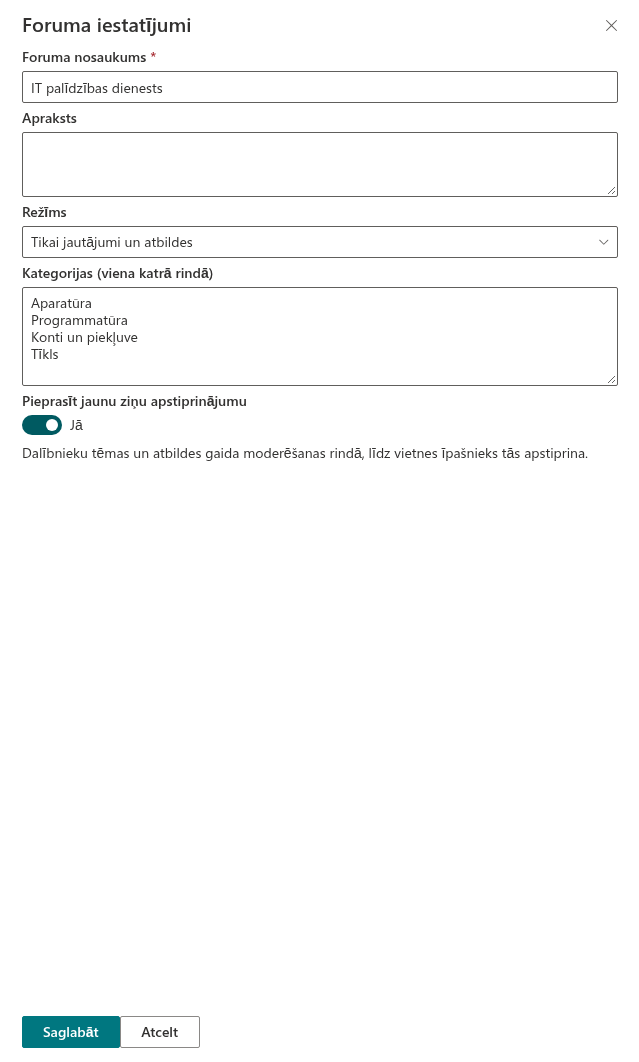
Forums paliek saraksta Diskusiju forumi vienums, tāpēc to var rediģēt arī tur kā jebkuru saraksta vienumu - atveriet Vietnes saturs, sarakstu Diskusiju forumi un foruma vienumu un noklikšķiniet uz Rediģēt. Kolonnas atbilst rūts laukiem:
| Kolonna | Vērtības | Rūts lauks |
|---|---|---|
| Nosaukums | Teksts | Foruma nosaukums |
| Apraksts | Teksts | Apraksts |
| Režīms | Discussion, QnA vai Mixed | Režīms: Tikai diskusijas, Tikai jautājumi un atbildes vai Diskusijas un jautājumi |
| Kategorijas | Pa vienai kategorijai rindā | Kategorijas (viena katrā rindā) |
| Nepieciešams apstiprinājums | Jā / Nē | Pieprasīt jaunu ziņu apstiprinājumu |
Tīmekļa daļa nolasa forumu katru reizi, kad lapa tiek ielādēta, tāpēc izmaiņas ir redzamas pēc atsvaidzināšanas. Nedzēsiet foruma vienumu, kuram vēl ir tēmas: tēmas paliktu sarakstā Diskusiju tēmas bez foruma, kas tās rādītu.
💡 Padoms
Vairākas lapas var rādīt vienu un to pašu forumu, un vienā vietnē var būt vairāki forumi; rekvizītu rūts nolaižamais saraksts Forums pārslēdz tīmekļa daļu uz citu forumu, neskarot saturu. Sarakstu struktūra ir aprakstīta rakstā KB10426. Discussions sarakstu un kolonnu uzziņa, bet kategorijas sīkāk - rakstā KB10423. Tēmu kārtošana ar kategorijām.
Uzziniet vairāk par produktu: https://vitextra.com/lv/products/discussions