Discussions
Ievads
Komanda, kas strādā programmā Microsoft Teams, vēlas savu forumu blakus savām sarunām. Discussions tiek piegādāts kā Teams lietotne, un to var piespraust kā cilni kanālā: tas pats tēmu saraksts ar skatiem, kategorijām un meklēšanu, tās pašas pavedienveida atbildes, labākās atbildes, abonementi un moderēšana kā SharePoint lapā, un saturs tiek glabāts komandas pašas SharePoint vietnes sarakstos.
Šajā rakstā aplūkota lietotnes publicēšana Teams, cilnes pievienošana un konfigurēšana, kā arī atšķirības no SharePoint lapas. Tiek pieņemts, ka pakotne jau ir izvietota jūsu nomnieka lietotņu katalogā (skatiet rakstu KB10035. Kā instalēt Vitextra produktu pakalpojumā SharePoint Online).
📝 Piezīme
Teams pakotne satur tīmekļa daļu Discussions kā kanāla cilni un kā personiskās lietotnes ierakstu. Piegādātais Teams manifests nereģistrē Discussions Activity. Viena licence nomniekam sedz gan SharePoint lapas, gan Teams cilnes, un netiek pieprasītas Microsoft Graph API atļaujas.
Priekšnosacījumi
- Lai publicētu lietotni Teams, jums jāpārvalda SharePoint lietotņu katalogs - parasti tā ir loma SharePoint administrators.
- Lai pievienotu kanāla cilni, jums jābūt komandas dalībniekam; komandas īpašnieki var ierobežot, kurš drīkst pievienot cilnes.
- Lai izveidotu komandas pirmo forumu, komandas SharePoint vietnē ir nepieciešama atļauja Pārvaldīt sarakstus (Manage Lists), kas ir komandas īpašniekiem. Kad saraksti pastāv, jebkurš dalībnieks var pievienot cilni un izvēlēties esošo forumu.
1. solis. Padariet lietotni pieejamu Teams
- Atveriet Microsoft 365 administrēšanas centru, pārejiet uz SharePoint administrēšanas centru, izvēlieties Citi līdzekļi un noklikšķiniet uz Atvērt sadaļā Programmas.
- Lapā Pārvaldīt programmas atlasiet pakotni Vitextra Discussions un noklikšķiniet uz Pievienot Teams. (Klasiskajā bibliotēkā Programmas pakalpojumam SharePoint tā pati komanda ir Sinhronizēt ar Teams lentes cilnē FAILI.)
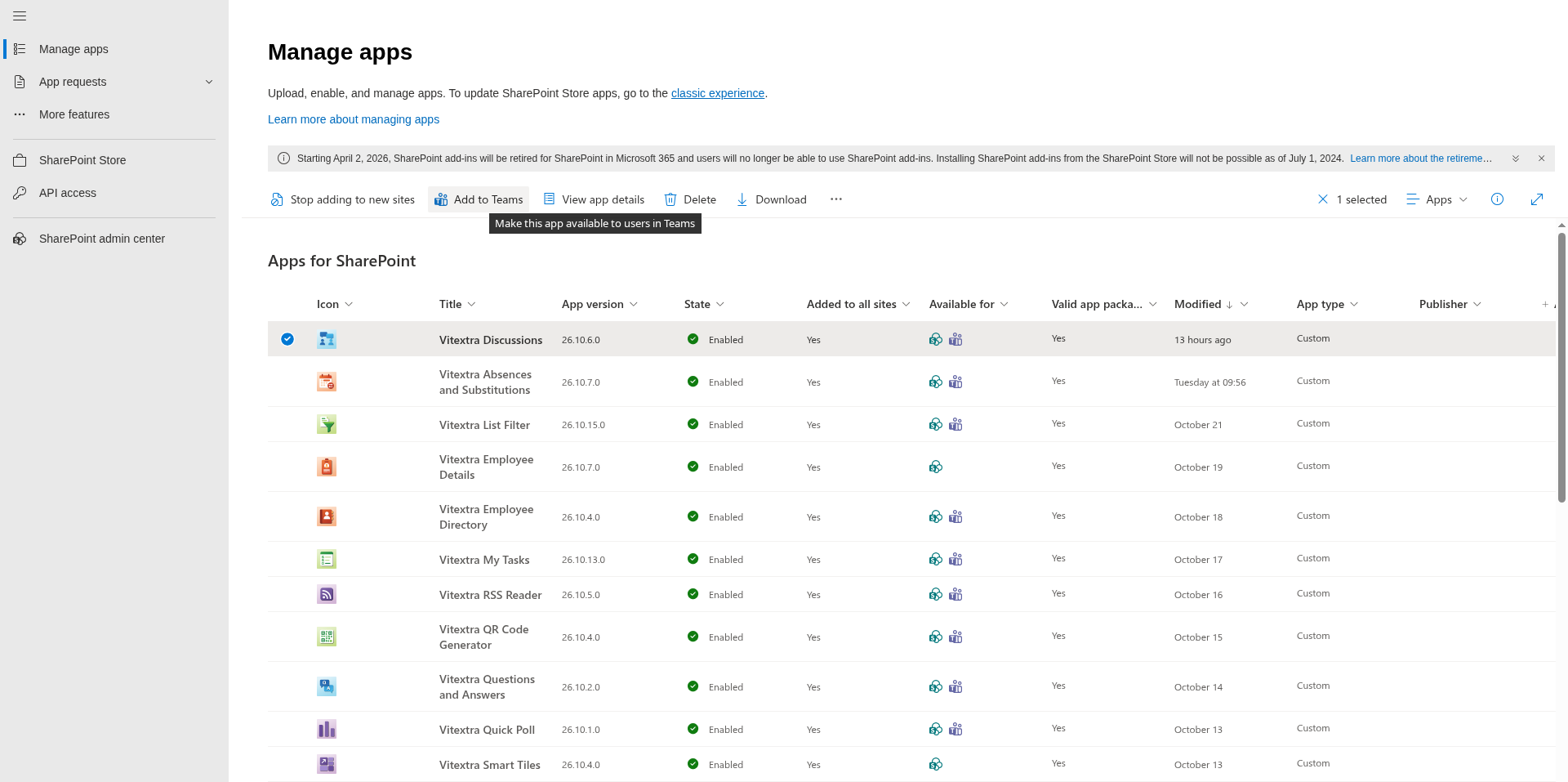
Lietotne tiek publicēta jūsu organizācijas Teams lietotņu veikalā ar nosaukumu Discussions (Vitextra Discussions). Tā paliek saistīta ar SharePoint pakotni: lietotņu katalogā instalētā jaunā versija tiek izmantota arī Teams (skatiet rakstu KB10050. Kā atjaunināt Vitextra SPFx risinājumu pakalpojumā SharePoint Online).
📝 Piezīme
Alternatīvi Teams administrators var manuāli augšupielādēt Teams lietotnes pakotni Teams administrēšanas centrā sadaļā Teams programmas → Pārvaldīt programmas → Augšupielādēt jaunu programmu; pakotne ir produkta komplektā iekļautais fails TeamsSPFxApp.zip. Pievienot Teams ir vienkāršākais ceļš.
2. solis. Pievienojiet cilni kanālam
- Atveriet komandu un kanālu un noklikšķiniet uz + ciļņu joslā.
- Lietotņu sarakstā atrodiet Discussions (izmantojiet meklēšanas lodziņu) un atlasiet to.
- Noklikšķiniet uz Pievienot (vai Saglabāt). Cilne atveras ar tīmekļa daļas ekrānu Nav konfigurēts un tās rekvizītu rūti.
- Izveidojiet vai izvēlieties forumu - skatiet nākamo soli -, un cilne rādīs forumu.

Pārdēvējiet cilni (Pārdēvēt cilnes izvēlnē) par kaut ko līdzīgu Palīdzības dienests vai Jautājumi un atbildes; noklusējuma nosaukums ir lietotnes nosaukums.
3. solis. Izvēlieties forumu
Teams cilne darbojas komandas SharePoint vietnes kontekstā, un ekrāns Nav konfigurēts strādā ar šīs vietnes sarakstiem:
- Jauns forums - ierakstiet Foruma nosaukums, izvēlieties Režīms, uzskaitiet Kategorijas (viena katrā rindā), iestatiet Pieprasīt jaunu ziņu apstiprinājumu un noklikšķiniet uz Izveidot forumu. Ja komandai vēl nav Discussions sarakstu, tie šajā brīdī tiek izveidoti komandas vietnē (Diskusiju forumi, Diskusiju tēmas, Diskusiju ziņas, Diskusiju abonementi un bibliotēka Diskusiju resursi) un parādās komandas vietnes sadaļā Vietnes saturs. Iespējas ir paskaidrotas rakstā KB10392. Pirmā foruma izveide: režīmi, kategorijas un apstiprināšana.
- Esošais forums - izvēlieties forumu, kas komandas vietnē jau pastāv, piemēram, tādu, kas izveidots tās pašas vietnes lapai, un noklikšķiniet uz Izmantot forumu. Tad cilne un lapa rāda vienas un tās pašas tēmas.
Citas vietnes forumu - teiksim, visa uzņēmuma palīdzības dienestu intranetā - cilnē izvēlēties nevar, jo tīmekļa daļa strādā ar tās vietnes sarakstiem, kurā tā darbojas. Piespraudiet publicēto lapu ar cilnes lietotni SharePoint un nodrošiniet dalībniekiem piekļuvi avota vietnei. Cilne Vietne atver lapu pārlūkprogrammā, nevis attēlo to jaunajā Teams klientā. Microsoft.
4. solis. Konfigurējiet cilni
Kad forums ir izvēlēts, atveriet rekvizītu rūti, kad vien nepieciešams: cilnes izvēlnē izvēlieties Iestatījumi. Iespējas ir tādas pašas kā SharePoint lapā - nolaižamais saraksts Forums un saite Atvērt sarakstu, bet sadaļā Izskats iestatījumi Noklusējuma skats, Tēmas lapā, Rādīt kategorijas, Rādīt atbilžu un skatījumu skaitītājus un Rādīt meklēšanas lodziņu -, un tās ir aprakstītas rakstā KB10391. Kā pievienot un konfigurēt Discussions tīmekļa daļu. Cilne saglabā savus iestatījumus neatkarīgi no jebkuras tīmekļa daļas lapā, kas rāda to pašu forumu.
Kas Teams ir citādi
- Atļaujas nāk no komandas. Komandas īpašnieki ir SharePoint vietnes īpašnieki un līdz ar to moderatori: viņi publicē bez apstiprināšanas, redz pogu Moderēšana un var tēmas piespraust, izcelt un slēgt. Dalībnieki ar standarta līmeni Rediģēt var arī moderēt, jo tas ietver atļauju Pārvaldīt sarakstus. Viņi var sākt tēmas, atbildēt, atzīmēt "patīk", sekot un ziņot. Komandas viesi piedalās ar savām viesa atļaujām. Sīkāka informācija ir rakstā KB10408. Atļaujas Discussions: kas var lasīt, rakstīt un moderēt.
- Dziļās saites. SharePoint lapā tīmekļa daļa, atverot tēmu, pievieno lapas adresei
?topic=ID. Teams cilnē lapas adrese nav redzama, tāpēc, lai kopīgotu tēmu ar kolēģi, izmantojiet SharePoint lapu, kas rāda to pašu forumu, vai cilnes izvēlnes komandu Kopēt saiti uz cilni, lai norādītu uz pašu cilni. Saites no tīmekļa daļas Discussions Activity pārlūkprogrammā atver konfigurēto Foruma lapas URL. Skatiet rakstu KB10407. Saites uz tēmu kopīgošana Discussions (tiešās saites). - Klasiskā foruma importēšana. Moderatoru komanda Importēt klasisko forumu parādās tikai rediģēšanas režīmā. SharePoint lapā tas ir lapas rediģēšanas režīms; cilnei tā ir pieejama, kamēr ir atvērti cilnes Iestatījumi.
- Personiskā lietotne. Teams pakotne reģistrē Discussions arī kā personisko lietotni. Personiskajai cilnei nav foruma izvēles soļa, tāpēc no turienes tīmekļa daļu nevar novirzīt uz komandas forumu; forumiem izmantojiet kanālu cilnes.
- Pielikumi un attēli tiek atvērti pārlūkprogrammā vai Teams failu skatītājā atkarībā no tipa. Iekļautie attēli tiek glabāti komandas vietnes bibliotēkā Diskusiju resursi.
- Dizains. Cilne seko Teams klienta gaišajam un tumšajam dizainam; izkārtojums pielāgojas Teams loga platumam un Teams mobilajai lietotnei.
❗ Svarīgi
Cilnes noņemšana no kanāla neko nedzēš: forumi, tēmas un atbildes paliek komandas vietnes sarakstos, un tos atkal var parādīt jauna cilne vai lapa. Komandas dzēšana dzēš tās SharePoint vietni un līdz ar to arī paneļus. Paturiet to prātā komandām ar derīguma termiņa politiku.
Ja cilne ir tukša vai rāda ziņojumu
| Ko jūs redzat | Ko darīt |
|---|---|
| Nav konfigurēts / Tīmekļa daļa vēl jākonfigurē | Cilnes izvēlnē atveriet Iestatījumi un izveidojiet vai izvēlieties forumu (3. solis). |
| Jums nav atļaujas izveidot sarakstus šajā vietnē | Komandas vietnē vēl nav Discussions sarakstu, un jums nav atļaujas Pārvaldīt sarakstus. Lūdziet īpašniekam izveidot pirmo forumu. |
| Atlasītais forums netika atrasts | Foruma vienums ir izdzēsts no saraksta Diskusiju forumi, vai cilne ir nokopēta uz citu komandu. Atveriet Iestatījumi un izvēlieties citu forumu. |
| Vēl nav tēmu. Sāciet pirmo. | Forums ir tukšs, vai izvēlētais skats un apstiprināšanas filtrs neatgriež redzamas tēmas; jūsu pašu gaidošās tēmas paliek redzamas. |
| Trūkst pogas Jauna tēma | Lietotājam komandas vietnē nav atļaujas Pievienot vienumus - apmeklētājs vai tikai lasīšanas viesis. |
| Lietotnes nav dialogā + | Pakotne nav pievienota Teams (1. solis), vai Teams administrators bloķē pielāgotās lietotnes; pārbaudiet Teams programmas → Pārvaldīt programmas Teams administrēšanas centrā. |
| Licences ziņojums | Izmēģinājuma periods ir beidzies, vai nomniekam nav piešķirta licence; skatiet rakstu KB10365. Kāpēc Vitextra tīmekļa daļa rāda ziņojumu „Ceram, ka esat apmierināts ar bezmaksas izmēģinājumversiju”: cēloņi un risinājumi. |
Vairāk gadījumu ir rakstā KB10429. Discussions problēmu novēršana: nav konfigurēts, forums nav atrasts un atļauju kļūdas.