Discussions
Pirms sākat
Tēma ir pavediena sākuma ziņa Discussions forumā: diskusija, ko vēlaties atklāt, vai jautājums, uz kuru vēlaties atbildi. Lai to sāktu, jums nepieciešama atļauja Pievienot vienumus SharePoint vietnē, kurā atrodas forums - tā ir dalībniekiem ar atļauju līmeni Līdzdalība vai Rediģēšana. Apmeklētāji ar tikai lasīšanas piekļuvi var lasīt forumu, bet neredz pogu Jauna tēma; ja tas ir jūsu gadījums, vērsieties pie vietnes īpašnieka.
Pirms uzdodat jautājumu, veltiet brīdi meklēšanai forumā: lauks Meklēt tēmas un skats Ar atbildi bieži parāda, ka kāds to pašu jau ir jautājis (skatiet KB10397. Discussions: īsa rokasgrāmata lietotājiem).
Formas Jauna tēma atvēršana
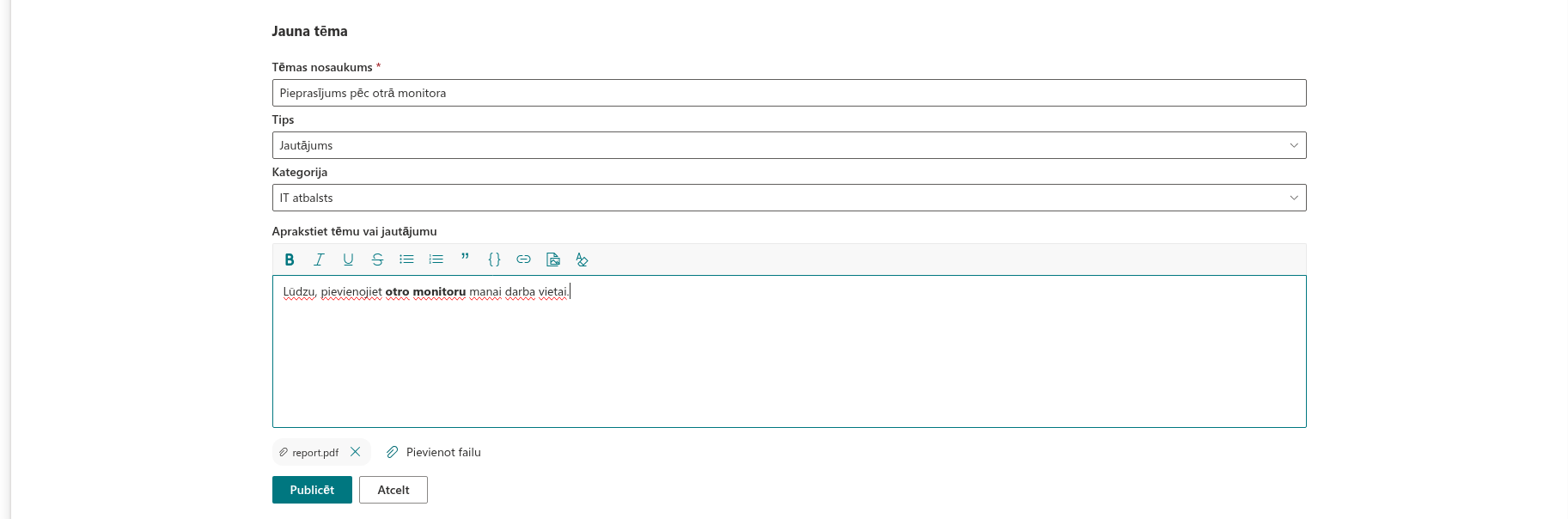
Komandjoslā virs tēmu saraksta noklikšķiniet uz Jauna tēma. Saraksta vietā parādās forma Jauna tēma; kursors jau atrodas nosaukuma laukā. Atcelt aizver formu un atgriež jūs sarakstā, neizveidojot tēmu.
Formas aizpildīšana
| Lauks | Ko ievadīt |
|---|---|
| Tēmas nosaukums | Obligāts, līdz 255 rakstzīmēm. Tas ir tas, ko kolēģi redz sarakstā un ko pārbauda foruma meklētājs, tāpēc esiet konkrēts: VPN atvienojas ik pēc 30 minūtēm sistēmā Windows 11 darbojas labāk nekā VPN problēma. Ja atstāsiet to tukšu, forma, noklikšķinot uz Publicēt, parādīs Šis lauks ir obligāts. |
| Tips | Redzams tikai forumos, kas atļauj gan diskusijas, gan jautājumus. Izvēlieties Diskusija vai Jautājums - skatiet nākamo sadaļu. |
| Kategorija | Redzams tikai tad, ja forumam ir kategorijas. Izvēlieties piemērotāko vai atstājiet Bez kategorijas. Lasītāji var filtrēt sarakstu pēc kategorijas, tāpēc pareiza kategorija palīdz īstajiem cilvēkiem atrast jūsu tēmu. |
| Teksts | Redaktors ar vietturi Aprakstiet tēmu vai jautājumu. Tas nav obligāts, taču tēma bez teksta reti ir noderīga. |
| Pielikumi | Noklikšķiniet uz Pievienot failu, lai izvēlētos vienu vai vairākus failus; katrs parādās kā plāksnīte, ko pirms publicēšanas varat noņemt. |
Teksta redaktors ir tas pats, ko lieto atbildēm. Tā rīkjoslā ir treknraksts, slīpraksts, pasvītrojums un pārsvītrojums, aizzīmju un numurēti saraksti, citāta bloks, koda bloks, saites, attēli un poga Notīrīt formatējumu. Ielīmējiet vai ievelciet attēlu tekstā, lai to pievienotu tieši ziņā (līdz 10 MB vienam attēlam), un ierakstiet @ un vārdu, lai pieminētu kolēģi. Šīs iespējas ir aprakstītas rakstos KB10401. Ierakstu formatēšana: bagātinātā teksta redaktors, attēli un koda bloki, KB10402. Failu pievienošana tēmām un atbildēm un KB10403. @Pieminējumu lietošana Discussions.
Diskusija vai jautājums?
Veids nosaka, kādas darbības forumā pieejamas pavedienam:
| Diskusija | Jautājums | |
|---|---|---|
| Mērķis | Atklāta saruna: paziņojums, ko komentēt, ideja, lūgums izteikt viedokli. | Problēma, kurai vajadzīga viena atbilde. |
| Ikona sarakstā | Runas burbulis | Jautājuma zīme, kas kļūst par ķeksīti, tiklīdz atbilde ir pieņemta |
| Atzīmes | Pēc noklusējuma nav | Jautājums, līdz atbilde ir pieņemta, pēc tam Ar atbildi |
| Labākā atbilde | Nav pieejama | Autors vai moderators var atzīmēt vienu atbildi kā Pieņemtā atbilde; tā tiek piesprausta pavediena augšā. |
| Skati | Nesenās, Ieteicams, Manas tēmas | Papildus tiek rādīta skatā Bez atbildes, līdz atbilde ir pieņemta, un pēc tam skatā Ar atbildi |
Kuri veidi ir pieejami, ir atkarīgs no foruma režīma, ko iestata vietnes īpašnieks:
- Tikai diskusijas - katra tēma ir diskusija; lauks Tips ir paslēpts.
- Tikai jautājumi un atbildes - katra tēma ir jautājums; lauks ir paslēpts.
- Diskusijas un jautājumi - izvēlaties jūs. Laukā iepriekš ir iestatīts Diskusija, tāpēc neaizmirstiet pārslēgt to uz Jautājums, kad gaidāt atbildi; pretējā gadījumā jūsu tēma neparādīsies skatā Bez atbildes un neviens nevarēs atzīmēt labāko atbildi.
📝 Piezīme
Publicētas tēmas poga Rediģēt ļauj mainīt tās nosaukumu, kategoriju un tekstu, bet ne veidu. Ja izvēlējāties nepareizo, lūdziet moderatoru - viņš var izlabot tēmas kolonnu Tips sarakstā Diskusiju tēmas.
Tēmas publicēšana
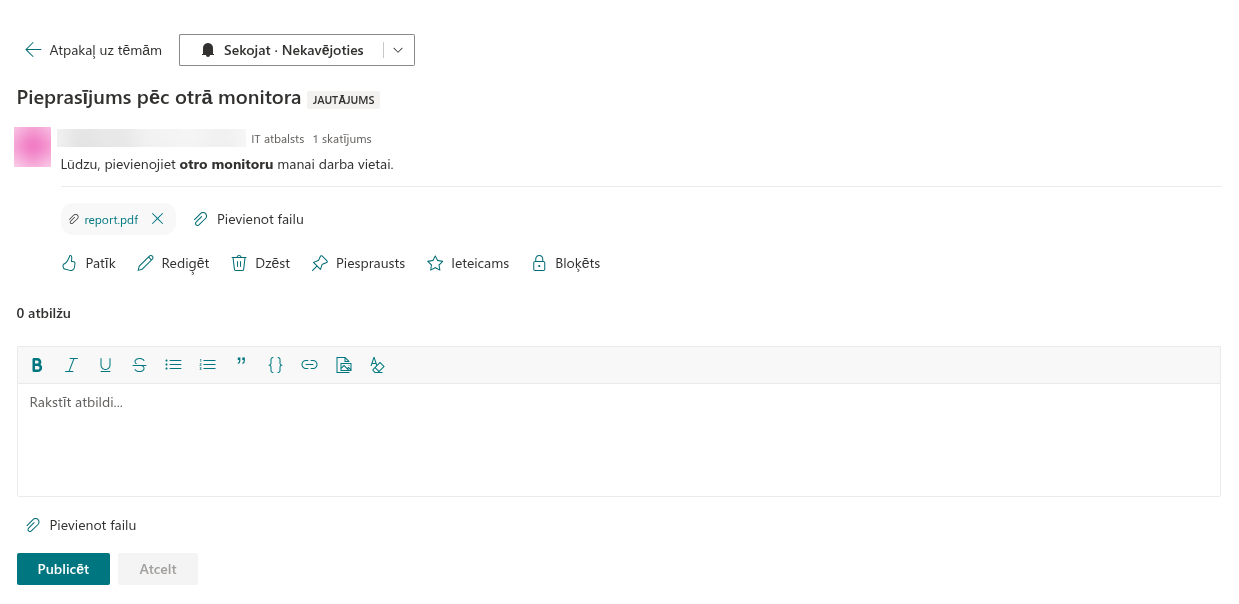
Noklikšķiniet uz Publicēt. Forums izveido tēmu, pa vienam augšupielādē pievienotos failus un atver jauno tēmu. No šī brīža:
- tēma parādās skatā Nesenās (un skatā Bez atbildes, ja tas ir jautājums) kā atvērta tēma;
- lapas adresē ir tēmas numurs (
?topic=ID), tāpēc varat to nokopēt no pārlūkprogrammas un kopīgot; - jūs esat abonējis savu tēmu ar biežumu Nekavējoties, tāpēc paziņojums par jaunām atbildēm varēs jūs sasniegt, tiklīdz vietnes īpašnieks būs iestatījis paziņojumu plūsmu - skatiet KB10404. Sekošana paneļiem un tēmām: abonementi un kopsavilkumu biežums;
- jūsu pieminētie cilvēki tiek ierakstīti kopā ar tēmu tai pašai paziņojumu plūsmai.
Ja kādu no pielikumiem neizdodas augšupielādēt (piemēram, bloķēta faila tipa dēļ), pati tēma tomēr tiek izveidota; forums parāda kļūdu, un jūs varat pievienot failu vēlreiz no atvērtās tēmas ar Pievienot failu. Tēma, tās pielikumi un attēli tās tekstā tiek glabāti SharePoint vietnē, kurā atrodas forums - skatiet KB10363. Kur Vitextra produkti glabā jūsu datus: konfidencialitāte, datu atrašanās vieta un VDAR.
Ja forumā nepieciešams apstiprinājums
Vietnes īpašnieks forumam var ieslēgt Pieprasīt jaunu ziņu apstiprinājumu. Šādā forumā dalībnieka publicētā tēma neparādās uzreiz:
- Tēma atveras ar atzīmi Gaida apstiprinājumu un ziņojumu Paldies. Jūsu ziņa būs redzama pēc tam, kad moderators to apstiprinās.
- To redzat tikai jūs un moderatori; citi dalībnieki to neatrod nevienā skatā, un dalībniekiem atbildes redaktors netiek rādīts, kamēr tēma nav apstiprināta - uz tēmu, kas vēl gaida, var atbildēt tikai moderatori.
- Moderators to apstiprina vai noraida rindā Moderēšana. Apstiprināta tēma kļūst redzama visiem; noraidīta tēma paliek redzama tikai jums un moderatoriem un sarakstā ir atzīmēta kā Noraidīts, un moderators to vēlāk joprojām var apstiprināt no rindas sadaļas Noraidītās tēmas.
Pašu moderatoru publicētās tēmas tiek apstiprinātas uzreiz. Redzamības noteikumi apkopoti rakstā KB10430. Kāpēc ieraksts nav redzams: apstiprināšanas, noraidīšanas un redzamības noteikumi.
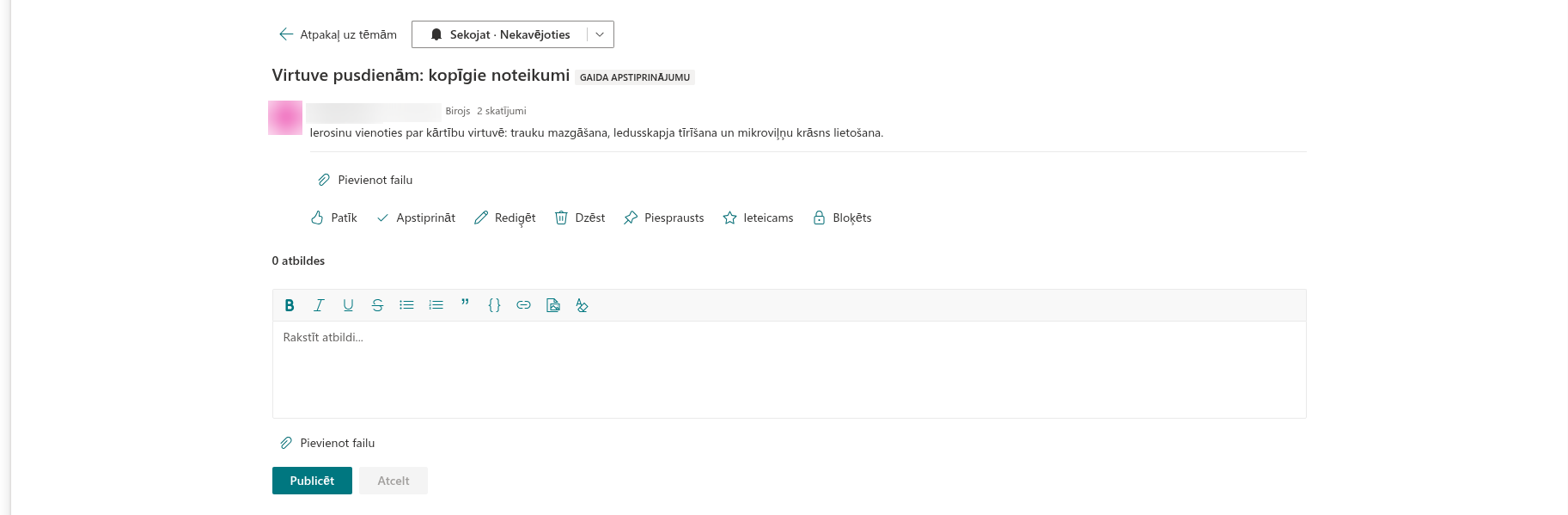
Pēc publicēšanas: tēmas rediģēšana un dzēšana
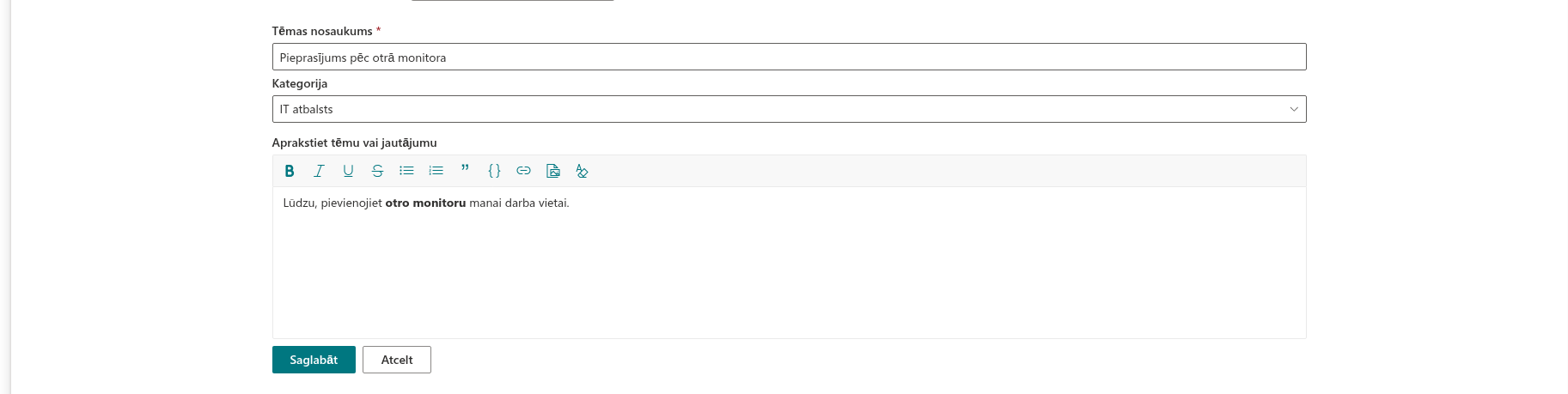
Kā autors jūs varat mainīt savu tēmu pēc publicēšanas: atveriet to un zem teksta noklikšķiniet uz Rediģēt. Nosaukums, lauks Kategorija (forumos, kuriem ir kategorijas) un teksts atveras rediģēšanai turpat, tajā pašā redaktorā, kas formā; noklikšķiniet uz Saglabāt, lai piemērotu izmaiņas, vai uz Atcelt, lai paturētu sākotnējo variantu. Pievienotie vai noņemtie pieminējumi tiek atjaunināti kopā ar tekstu. Poga Rediģēt ir paslēpta, kamēr moderators tēmu ir slēdzis; moderatori var rediģēt jebkuru tēmu jebkurā brīdī. Pielikumi tiek pārvaldīti ārpus redaktora: Pievienot failu zem teksta pievieno failus, bet krustiņš blakus faila nosaukumam tos noņem.
Dzēst zem teksta noņem tēmu kopā ar visām tās atbildēm un to tekstā ievietotajiem attēliem; vispirms forums jautā Dzēst šo tēmu kopā ar visām tās atbildēm? Šo darbību nevar atsaukt. Moderatori redz Dzēst pie katras tēmas.
❗ Svarīgi
Tēmas dzēšana noņem visu pavedienu, tostarp citu cilvēku rakstītās atbildes. Forumā nav atsaukšanas, un pavediena vai tā attēlu atjaunošana netiek garantēta. Pirms dzēšat saturu, kas vēl var būt vajadzīgs, noskaidrojiet atjaunošanas iespējas pie vietnes īpašnieka.
Moderatori var piespraust jūsu tēmu saraksta augšā, izcelt to, slēgt to, kad saruna ir beigusies, un jautājumu un atbilžu tēmās atzīmēt labāko atbildi jūsu vārdā. Jūs varat atzīmēt savu tēmu ar „patīk”, tai sekot vai pārtraukt sekošanu un - ja tas ir jautājums - atzīmēt atbildi, kas to atrisināja, ar Atzīmēt kā atbildi (skatiet KB10400. Labākās atbildes atzīmēšana jautājumu un atbilžu tēmās).
💡 Padoms
Forumi bieži ir sakārtoti pēc kategorijām, un pirmās tēmas nosaka toni. Ja jūsu forums ir jauns, izlasiet KB10392. Pirmā foruma izveide: režīmi, kategorijas un apstiprināšana, lai redzētu, kādu režīmu un kategorijas īpašnieks var konfigurēt, un KB10423. Tēmu kārtošana ar kategorijām par to, kā kategorijas tiek lietotas.
Standarta atļauju līmenis Rediģēšana piešķir arī moderēšanas tiesības. Kā labāko atbildi var atzīmēt tikai apstiprinātu augšējā līmeņa atbildi nebloķētā jautājuma tēmā. Automātiskai sekošanai nepieciešams abonementu saraksts un veiksmīgs pieprasījums; pēc publicēšanas pārbaudiet sekošanas pogu. Tekstā ievietotie augšupielādētie attēli var palikt vietnē arī pēc formas atcelšanas.