Discussions
Kā darbojas pavedieni
Katrai tēmai Discussions panelī seko pavediens - atbilžu koks. Atbilde var attiekties uz pašu tēmu vai uz jebkuru citu atbildi, un panelis saglabā pilnu hierarhiju - atbilde uz atbildi ir atkāpta zem ziņas, uz kuru tā atbild, bet ligzdošanu ierobežo vecākatbilžu ceļa 255 rakstzīmju garums. Katra līmeņa ietvaros vecākā ziņa ir pirmā, tāpēc saruna lasāma no augšas uz leju tādā secībā, kādā tā notika. Jautājuma tēmā izņēmums ir pieņemtā atbilde: tā tiek pārvietota uz pavediena augšu kopā ar savām ligzdotajām atbildēm (skatiet KB10400. Labākās atbildes atzīmēšana jautājumu un atbilžu tēmās).
Atverot tēmu, tiek ielādēts viss pavediens; nav slēptu atbilžu „pēc pirmajām 20” kā klasiskajā SharePoint diskusiju panelī. Virsraksts virs pavediena rāda atbilžu skaitu.
Atbildēšanai, atzīmēm „patīk”, rediģēšanai un dzēšanai nepieciešama atļauja Pievienot vienumus vietnē (dalībnieki ar līmeni Līdzdalība vai Rediģēšana). Apmeklētāji ar tikai lasīšanas piekļuvi redz pavedienu, bet ne redaktoru un ne pogas Atbildēt.
Atbildēšana uz tēmu
Redaktors pavediena apakšā ar vietturi Rakstīt atbildi... pievieno augšējā līmeņa atbildi - atbildi uz pašu tēmu.
- Atveriet tēmu un ritiniet līdz redaktoram zem pēdējās atbildes.
- Uzrakstiet atbildi. Rīkjoslā ir treknraksts, slīpraksts, pasvītrojums, pārsvītrojums, saraksti, citāta bloks, koda bloks, saites un attēli; ielīmējiet vai ievelciet attēlu, lai to pievienotu tekstā, un ierakstiet
@, lai pieminētu kolēģi (KB10401. Ierakstu formatēšana: bagātinātā teksta redaktors, attēli un koda bloki, KB10403. @Pieminējumu lietošana Discussions). - Noklikšķiniet uz Pievienot failu, lai pievienotu failus; katrs fails parādās kā plāksnīte, ko pirms publicēšanas varat noņemt.
- Noklikšķiniet uz Publicēt. Poga paliek neaktīva, kamēr atbildē nav teksta vai iekļauta attēla.
Atcelt notīra redaktoru un noņem gaidošos failus. Pēc publicēšanas redaktors tiek iztukšots, un jūsu atbilde parādās augšējā līmeņa beigās; tēmas atbilžu skaitītājs un pēdējās aktivitātes laiks tiek atjaunināti.
Atbildēšana uz atbildi
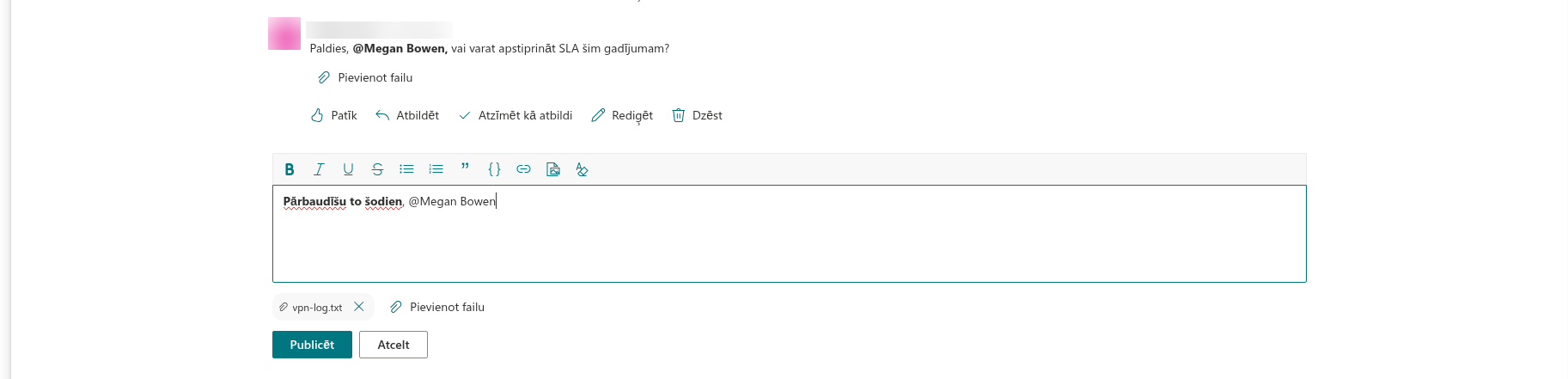
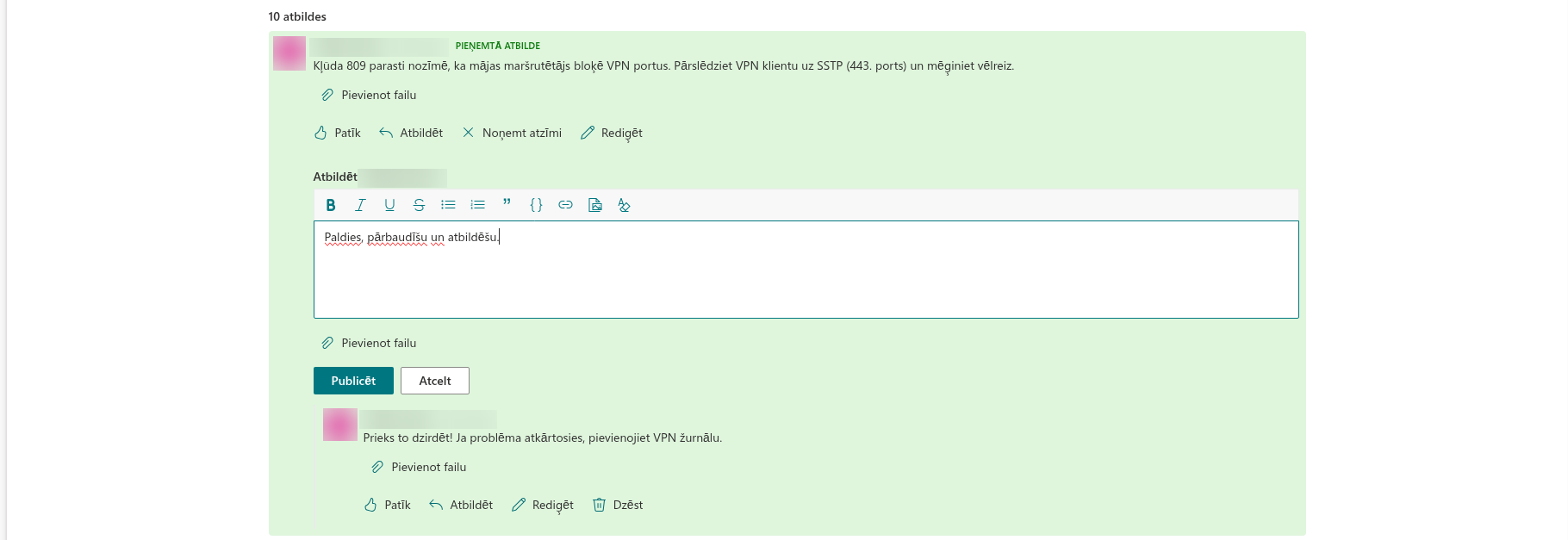
Lai atbildētu uz konkrētu ziņu, nevis uz tēmu, noklikšķiniet zem šīs ziņas uz Atbildēt. Tieši zem tās atveras iegultais redaktors ar uzrakstu Atbildēt [vārds], tāpēc jūs vienmēr redzat, kam atbildat. Uzrakstiet tekstu, ja nepieciešams, pievienojiet failus un noklikšķiniet uz Publicēt - poga paliek neaktīva, kamēr redaktors ir tukšs; Atcelt aizver iegulto redaktoru. Jaunā atbilde tiek ligzdota vienu līmeni dziļāk par ziņu, uz kuru atbildējāt.
Ligzdošana nošķir paralēlas sarunas: trīs cilvēki, kas atbild uz vienu jautājumu, katrs iegūst savu apakšpavedienu, un papildjautājumi paliek blakus ziņai, uz kuru tie attiecas. Ja vēlaties atkal uzrunāt visu tēmu, lietojiet redaktoru apakšā, nevis Atbildēt zem ziņas.
📝 Piezīme
Lai savā atbildē citētu ziņas daļu, nokopējiet tekstu, ielīmējiet to redaktorā un lietojiet rīkjoslas pogu Citāts. Panelis citēto ziņu automātiski neievieto.
Atbildes rediģēšana
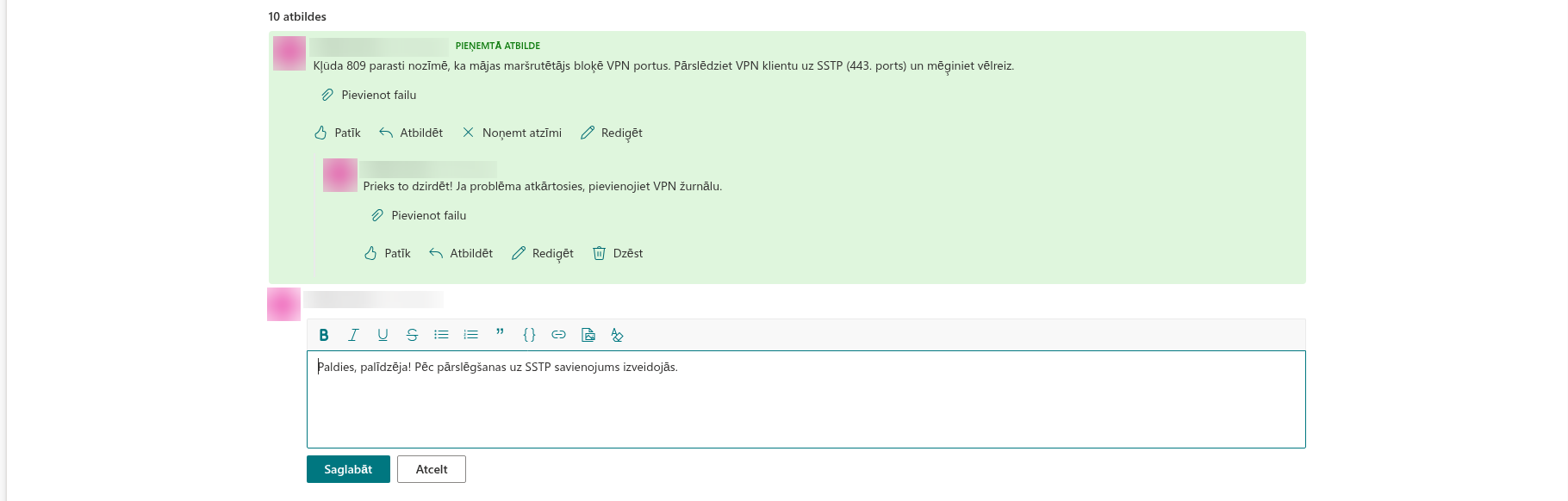
Noklikšķiniet uz Rediģēt zem kādas savas atbildes. Teksta vietā parādās redaktors ar pašreizējo saturu; mainiet to un noklikšķiniet uz Saglabāt (poga ir neaktīva, kamēr redaktors ir tukšs) vai noklikšķiniet uz Atcelt, lai saglabātu oriģinālu. Pieminējumi, ko pievienojat vai noņemat rediģēšanas laikā, tiek atjaunināti kopā ar tekstu. Atbilde saglabā savu vietu pavedienā, savas atzīmes „patīk” un datumu.
Pielikumi tiek pārvaldīti ārpus redaktora: zem jūsu atbildes Pievienot failu pievieno failus, bet krustiņš blakus faila nosaukumam to noņem (skatiet KB10402. Failu pievienošana tēmām un atbildēm).
Moderatori - lietotāji ar atļauju Pārvaldīt sarakstus - redz Rediģēt zem katras atbildes un var labot citu cilvēku ierakstus.
📝 Piezīme
Panelis nerāda atzīmi „rediģēts”. Saraksts Diskusiju ziņas glabā katras atbildes versijas, tāpēc vietnes īpašnieks var atvērt vienuma versiju vēsturi, ja nepieciešams iepriekšējais teksts.
Atbildes dzēšana
Dzēst tiek rādīts zem jūsu atbildēm (un moderatoriem zem katras atbildes) tikai tad, kamēr atbildei nav atbilžu zem tās. Ziņu, uz kuru citi jau ir atbildējuši, nevar dzēst, jo atbildes zaudētu kontekstu; tā vietā rediģējiet to vai lūdziet moderatoru noņemt visu zaru, sākot ar dziļākajām atbildēm. Šis noteikums attiecas arī uz moderatoriem: mēģinājums dzēst šādu atbildi no rindas Moderēšana tiek noraidīts ar ziņojumu Šai atbildei ir savas atbildes un to nevar dzēst. Vispirms izdzēsiet ligzdotās atbildes.
❗ Svarīgi
Dzēst vispirms jautā: Dzēst šo atbildi? Šo darbību nevar atsaukt. Pēc apstiprināšanas atbilde un tās pielikumi tiek dzēsti. Tīmekļa daļa mēģina dzēst arī iekļautos attēlus no resursu bibliotēkas; tīrīšana var neizdoties, un ārējie attēli netiek dzēsti. Dzēšot apstiprinātu atbildi, tēmas atbilžu skaitītājs samazinās. Ja tā bija pieņemtā atbilde, jautājums atkal kļūst neatbildēts. Atsevišķi pārbaudiet, vai SharePoint piedāvā atjaunošanu; atbildes, pielikumu un attēlu atjaunošana nav garantēta. Skatiet KB10363. Kur Vitextra produkti glabā jūsu datus: konfidencialitāte, datu atrašanās vieta un VDAR.
Atzīmes „patīk” un ziņošana
Patīk zem atbildes tiek ieskaitīta kā balss par to; atzīmju skaits ir redzams blakus pogai, un otrs klikšķis jūsu atzīmi atsauc. Varat atzīmēt arī savas atbildes. Atzīmes „patīk” nemaina pavediena secību.
Ziņot tiek rādīts zem citu cilvēku rakstītajām atbildēm. Viens klikšķis paziņo par atbildi moderatoriem, un poga mainās uz Ziņots; katra persona par ziņu var ziņot vienu reizi. Moderatori pārskata ierakstus, par kuriem ziņots, rindā Moderēšana - skatiet KB10406. Ziņošana par nepiemērotām ziņām Discussions un KB10405. Patīk atzīmes, skatījumi un atbilžu skaitītāji Discussions.
Slēgtas tēmas un atbildes, kas gaida apstiprinājumu
Slēgtas tēmas. Kad moderators slēdz tēmu, tā saņem atzīmi Bloķēts, un redaktora vietā parādās ziņojums Šī tēma ir bloķēta. Jaunas atbildes netiek pieņemtas. Pogas Atbildēt no pavediena pazūd. Esošās atbildes paliek lasāmas; Patīk, Rediģēt un Dzēst tām joprojām ir pieejamas. Atzīmēt kā atbildi ir paslēpta, kamēr tēma ir slēgta.
Paneļi, kuros nepieciešams apstiprinājums. Ja vietnes īpašnieks ir ieslēdzis jauno ierakstu apstiprināšanu, dalībnieka atbilde tiek izveidota ar atzīmi Gaida apstiprinājumu un ziņojumu Paldies. Jūsu ziņa būs redzama pēc tam, kad moderators to apstiprinās. To redzat tikai jūs un moderatori; tā netiek ieskaitīta atbilžu skaitītājā, kamēr moderators to nav apstiprinājis rindā Moderēšana, un neviens uz to nevar atbildēt, kamēr tā gaida. Moderatoru atbildes tiek apstiprinātas uzreiz. Ja moderators jūsu atbildi noraida, tā jums paliek pavedienā ar emblēmu Noraidīts; citi dalībnieki to neredz. Ja nevarat atrast agrāk publicētu atbildi, skatiet KB10430. Kāpēc ieraksts nav redzams: apstiprināšanas, noraidīšanas un redzamības noteikumi.
Tēmas, kas gaida apstiprinājumu. Tēmai, kas pati gaida apstiprinājumu, dalībnieki atbildes redaktoru neredz: pavediens atveras, tiklīdz tēma ir apstiprināta. Moderatori uz gaidošu tēmu var atbildēt uzreiz.
💡 Padoms
Lai saņemtu paziņojumu, kad kāds atbild jums svarīgā pavedienā, noklikšķiniet uz Sekot tēmas augšā un izvēlieties biežumu; savām tēmām jūs sekojat automātiski. Skatiet KB10404. Sekošana paneļiem un tēmām: abonementi un kopsavilkumu biežums.