Discussions
Ko dara labākā atbilde
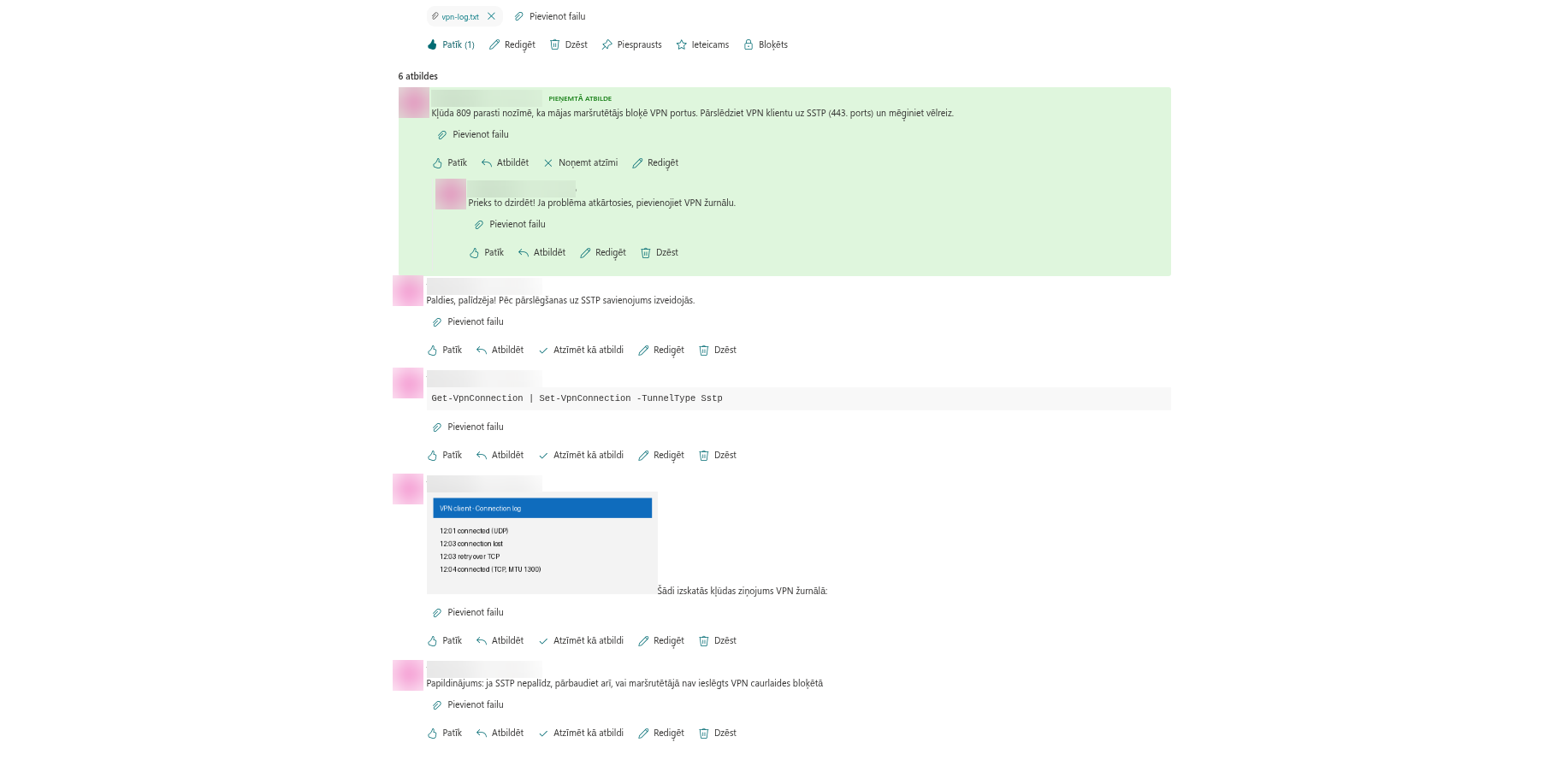
Discussions panelī tēmai ar veidu Jautājums var būt viena pieņemtā atbilde - atbilde, kas patiešām atrisināja problēmu. Tās atzīmēšana vienlaikus dara trīs lietas:
- atbilde saņem atzīmi Pieņemtā atbilde un tiek pārvietota uz pavediena augšu, virs visām pārējām atbildēm, kopā ar zem tās ligzdotajām atbildēm, lai nākamais cilvēks ar tādu pašu jautājumu vispirms redzētu risinājumu;
- jautājums maina stāvokli no atvērts uz Ar atbildi: atzīme Jautājums tiek aizstāta ar Ar atbildi, un jautājuma zīmes ikona tēmu sarakstā kļūst par ķeksīti;
- tēma pamet skatu Bez atbildes un parādās skatā Ar atbildi, kas ar laiku pārvērš paneli par meklējamu zināšanu bāzi.
Diskusiju tēmām labākās atbildes nav: tās ir sarunas, nevis jautājumi, un poga Atzīmēt kā atbildi tajās nekad netiek rādīta. Kuras tēmas ir jautājumi, tiek izlemts, veidojot tēmu - skatiet KB10398. Tēmas sākšana: diskusijas un jautājumi.
Kas var atzīmēt atbildi
Poga Atzīmēt kā atbildi tiek rādīta divu veidu lietotājiem:
| Lietotājs | Kāpēc |
|---|---|
| Jautājuma autors | Jūs jautājāt, tāpēc zināt, kura atbilde problēmu atrisināja. |
| Moderators - lietotājs ar atļauju Pārvaldīt sarakstus vietnē | Moderatori var slēgt jautājumus, kuru autori tā arī neatgriezās, vai izlabot nepareizu atzīmi. |
Pārējie dalībnieki redz atzīmi un piesprausto atbildi, bet ne pogu. Turklāt poga parādās tikai zem augšējā līmeņa atbildēm - atbildēm, kas rakstītas tieši uz jautājumu, nevis ligzdotas zem citas atbildes, - ne zem atbildēm, kas vēl gaida moderatora apstiprinājumu, un ne tad, kad tēma ir slēgta (skatiet tālāk). Ja labākais skaidrojums atrodas dziļi apakšpavedienā, lūdziet tā autoru to atkārtot kā augšējā līmeņa atbildi vai apkopojiet to paši un atzīmējiet kopsavilkumu.
📝 Piezīme
Atšķirībā no klasiskā SharePoint diskusiju paneļa, kurā labāko atbildi varēja atzīmēt tikai autors, Discussions to ļauj darīt arī moderatoriem, un poga atrodas tieši atbildes darbību rindā, nevis slēptā izvēlnē.
Atbildes atzīmēšana
- Atveriet jautājumu. Atbildēm, kuras var atzīmēt, darbību rindā blakus Patīk un Atbildēt ir poga Atzīmēt kā atbildi.
- Noklikšķiniet uz Atzīmēt kā atbildi zem atbildes, kas atrisināja jautājumu.
- Atbilde pārvietojas uz pavediena augšu ar atzīmi Pieņemtā atbilde, tēmas virsrakstā parādās Ar atbildi, un poga zem atbildes mainās uz Noņemt atzīmi.

Jautājumam ir viena pieņemtā atbilde. Ja noklikšķināt uz Atzīmēt kā atbildi zem citas atbildes, atzīme pāriet: iepriekšējā atbilde zaudē atzīmi un atgriežas savā hronoloģiskajā vietā, bet jaunā tiek piesprausta augšā.
Atzīme tiek glabāta kopā ar jautājumu un atbildi paneļa sarakstos jūsu SharePoint vietnē (skatiet KB10363. Kur Vitextra produkti glabā jūsu datus: konfidencialitāte, datu atrašanās vieta un VDAR), tāpēc to redz ikviens, kas atver tēmu, - gan SharePoint lapā, gan Microsoft Teams. Tur, kur vietnes īpašnieks ir iestatījis paziņojumu plūsmu, pieņemtās atbildes autors un tēmas sekotāji saņem paziņojumu, ka atbilde ir pieņemta - skatiet KB10414. Kā darbojas paziņojumi Discussions: abonementi, pieminējumi un Power Automate.
Atzīmes maiņa vai noņemšana
Noklikšķiniet uz Noņemt atzīmi zem pieņemtās atbildes. Atzīme tiek noņemta, atbilde atgriežas savā vietā pavedienā, tēma atgriežas stāvoklī atvērts ar atzīmi Jautājums un atkal parādās skatā Bez atbildes. Lai aizstātu atbildi, atzīme iepriekš nav jānoņem - citas atbildes atzīmēšana veic abus soļus.
❗ Svarīgi
Pieņemtās atbildes dzēšana noņem atzīmi automātiski. Kad tās autors vai moderators dzēš atbildi (apstiprinot uzvedni Dzēst šo atbildi? Šo darbību nevar atsaukt.), jautājums zaudē atzīmi Ar atbildi, atgriežas stāvoklī atvērts un atkal parādās skatā Bez atbildes; slēgts jautājums paliek slēgts. Nevienam atzīme iepriekš nav jānoņem - tomēr pirms dzēšanas pārliecinieties, ka pavedienā joprojām ir lietojams risinājums, un, ja tāds ir, atzīmējiet citu atbildi.
❗ Svarīgi
Slēgts jautājums saglabā savu pieņemto atbildi: atzīme Ar atbildi, ķeksīša ikona tēmu sarakstā un vieta skatā Ar atbildi paliek, kamēr tēma ir slēgta, jo stāvoklis tiek atvasināts no pieņemtās atbildes, nevis no slēgšanas. Kamēr tēma ir slēgta, pogas Atzīmēt kā atbildi un Noņemt atzīmi ir paslēptas visiem, arī moderatoriem. Lai mainītu slēgta jautājuma atbildi, moderators to atslēdz (skatiet KB10410. Tēmu piespraušana, izcelšana un slēgšana), atzīmē pareizo atbildi un slēdz tēmu atkal.
Skati Ar atbildi un Bez atbildes
Abi tēmu saraksta skati ir atkarīgi no tā, vai jautājumam ir pieņemta atbilde:
| Skats | Satur |
|---|---|
| Bez atbildes | Jautājumus bez pieņemtas atbildes. Jautājums ar desmit atbildēm, bet bez pieņemtas atbildes joprojām ir neatbildēts, tāpat kā jautājums, ko moderators slēdzis, neatzīmējot atbildi. |
| Ar atbildi | Jautājumus ar pieņemtu atbildi - atvērtus vai slēgtus. |
Diskusiju tēmas neparādās nevienā no abiem skatiem. Vietņu īpašnieki atbalsta dienesta panelim bieži iestata Bez atbildes kā noklusējuma skatu, lai eksperti vispirms redzētu atvērtos jautājumus; šis iestatījums ir aprakstīts rakstā KB10422. Skati, lapošana, meklēšana un skaitītāji: Discussions tīmekļa daļas attēlošanas iestatījumi.
💡 Padoms
Panelis, kurā jautājumi tiek atzīmēti, ir daudz noderīgāks par tādu, kurā tas netiek darīts: kolēģi atrod risinājumus skatā Ar atbildi, nevis jautā vēlreiz. Ja uzdevāt jautājumu, atgriezieties un atzīmējiet atbildi, kas palīdzēja; ja moderējat paneli, laiku pa laikam pārskatiet skatu Bez atbildes un atzīmējiet atbildes to autoru vārdā, kuri vairs neatgriežas. Šāda paneļa scenāriji ir aprakstīti rakstā KB10395. Kā izveidot iekšējo jautājumu un atbilžu forumu iekštīklam ar Discussions.