Discussions
Pārskats
Discussions nav sava atļauju modeļa. Katrs dēlis atrodas SharePoint sarakstos vietnē, kurā darbojas tīmekļa daļa, un katru lasīšanu un rakstīšanu veic pierakstījies lietotājs ar SharePoint API starpniecību. Tāpēc tas, kas var lasīt dēli, kas var tajā rakstīt un kas var to moderēt, izriet no vietnes SharePoint atļaujām - tām pašām grupām un atļauju līmeņiem, kurus jūs jau pārvaldāt sadaļā Vietnes atļaujas (Site permissions).
Šajā rakstā paskaidrots, kā tīmekļa daļa no šīm atļaujām atvasina trīs lomas, ko katra loma var darīt pa darbībām, ko redz viesi un tikai lasīt tiesīgie apmeklētāji un kas jāņem vērā, ja vēlaties Discussions sarakstiem piešķirt savas atļaujas.
📝 Piezīme
Risinājums nepieprasa API atļaujas un nekad neizsauc Microsoft Graph; SharePoint administrēšanas centrā nekas nav jāapstiprina. Skatiet rakstu KB10413. API atļaujas un administratora piekrišana Discussions.
Kopsavilkums administratoriem
| Jautājums | Atbilde |
|---|---|
| Kur tiek pārvaldītas atļaujas? | SharePoint sadaļā Vietnes atļaujas (vietnes grupas un atļauju līmeņi); tīmekļa daļai nav lomu iestatījumu |
| Kas var lasīt dēli? | Ikviens, kuram ir Lasīšana vietnei (un lapai) |
| Kas var veidot tēmas, atbildēt, atzīmēt ar Patīk, sekot un ziņot? | Lietotāji, kuru vietnes atļauju līmenis ietver Pievienot vienumus - Līdzdalība, Rediģēšana, Noformējums (Design), Pilna kontrole (Full Control) |
| Kas var moderēt? | Lietotāji, kuru vietnes atļauju līmenis ietver Pārvaldīt sarakstus - Rediģēšana, Noformējums, Pilna kontrole |
| Vai viesi var piedalīties? | Jā, atbilstoši savām vietnes atļaujām, bez papildu iestatīšanas |
| Kas var izveidot dēli un sarakstus? | Trūkstošo sarakstu vai līdzekļu bibliotēkas izveidei vajadzīga sarakstu pārvaldības atļauja. Kad visi četri saraksti un bibliotēka pastāv, lapas redaktors ar vienumu pievienošanas atļauju forumu sarakstā var izveidot vēl vienu forumu. |
| Kas redz ierakstus, kas gaida apstiprinājumu? | To autors un moderatori |
Kā tīmekļa daļa nosaka, ko jūs varat darīt
Ielādējot lapu, tīmekļa daļa nolasa pašreizējā lietotāja faktiskās atļaujas vietnē un iestata divus karodziņus:
- var rakstīt - lietotājam vietnē ir pamata atļauja Pievienot vienumus;
- var moderēt - lietotājam vietnē ir pamata atļauja Pārvaldīt sarakstus.
Karodziņi nosaka, kuras komandas un pogas tiek attēlotas: Jauna tēma, Atbildēt, Sekot un Ziņot rakstītājiem; Moderēšana, Apstiprināt, Piesprausts, Ieteicams un Bloķēts moderatoriem. Viss, ko lietotājs dara pēc tam, ir parasts pieprasījums sarakstiem Discussions Topics, Discussions Posts, Discussions Subscriptions un Discussions Assets, un SharePoint katram pieprasījumam piemēro saraksta atļaujas. Vietnē ar pārmantotām atļaujām abi vienmēr sakrīt.
Trīs lomas
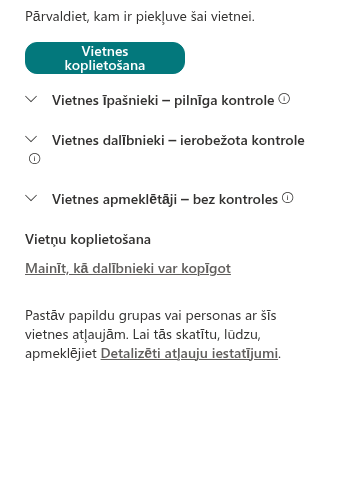
| Loma | Nepieciešams vietnē | Var |
|---|---|---|
| Lasītājs | Lasīšana (grupa Vietnes apmeklētāji) | Atvērt dēli, pārslēgt skatus Nesenās, Bez atbildes, Ar atbildi, Ieteicams un Manas tēmas, filtrēt pēc kategorijas, meklēt, atvērt tēmas un atbildes, lejupielādēt pielikumus, sekot tiešajām saitēm |
| Dalībnieks | Pievienot vienumus - iekļauts līmeņos Līdzdalība, Rediģēšana, Noformējums un Pilna kontrole | Visu, ko lasītājs, kā arī Jauna tēma, Atbildēt, Patīk, Sekot dēlim vai tēmai, Ziņot citu cilvēku ierakstiem, Rediģēt un Dzēst savām atbildēm, pievienot un noņemt failus saviem ierakstiem, Atzīmēt kā atbildi savos jautājumos |
| Moderators | Pārvaldīt sarakstus - iekļauts līmeņos Rediģēšana, Noformējums un Pilna kontrole | Visu, ko dalībnieks, kā arī rinda Moderēšana (apstiprināt, noraidīt, noņemt sūdzības, dzēst), Apstiprināt tieši tēmā, Piesprausts, Ieteicams un Bloķēts jebkurai tēmai, Rediģēt un Dzēst jebkurai atbildei, noņemt jebkuru pielikumu, Atzīmēt kā atbildi jebkurā jautājumā, redzēt elementus Gaida apstiprinājumu un Noraidīts, izveidot dēļus un palaist Importēt klasisko forumu |
Moderatora paša tēmas un atbildes tiek publicētas nekavējoties pat dēlī, kuram nepieciešams apstiprinājums; dalībnieku ieraksti gaida rindā.
❗ Svarīgi
Modernajās grupu un saziņas vietnēs noklusējuma grupai Vietnes dalībnieki (Site members) ir atļauju līmenis Rediģēšana, un Rediģēšana ietver Pārvaldīt sarakstus. Tāpēc ar noklusējuma iestatījumiem katrs dalībnieks ir moderators. Lai nošķirtu dalībniekus no moderatoriem, atveriet Vietnes atļaujas → Papildu atļauju iestatījumi (Advanced permissions settings), mainiet dalībnieku grupas atļauju līmeni uz Līdzdalība un atstājiet moderatorus grupā Vietnes īpašnieki vai grupā ar līmeni Rediģēšana.
Darbība pēc darbības
| Darbība | Nepieciešams | Piezīmes |
|---|---|---|
| Lasīt tēmas un atbildes | Lasīšana | Tikai apstiprinātie elementi, kā arī lietotāja paša elementi |
| Skatījumu skaitītājs | - | Tiek palielināts apmeklētāja vārdā; lasītājiem mēģinājums klusi neizdodas, tāpēc tikai lasīt tiesīgo lietotāju skatījumi netiek uzskaitīti |
| Jauna tēma, Atbildēt | Pievienot vienumus | Nonāk moderēšanas rindā, ja dēlim nepieciešams apstiprinājums un lietotājs nav moderators |
| Patīk tēmai vai atbildei | Pievienot vienumus | Lasītājiem poga tiek rādīta, bet ir atspējota |
| Sekot / Pārtraukt sekot | Pievienot vienumus | Nepieciešams saraksts Discussions Subscriptions; skatiet KB10404. Sekošana paneļiem un tēmām: abonementi un kopsavilkumu biežums |
| Ziņot / Ziņots | Pievienot vienumus | Netiek rādīts lietotāja paša ierakstiem; viena sūdzība katram lietotājam par katru vienumu. Kad moderators noraida ziņojumus, tas pats lietotājs var ziņot atkārtoti. |
| Rediģēt atbildi | Autors vai Pārvaldīt sarakstus | |
| Dzēst atbildi | Autors vai Pārvaldīt sarakstus | No pavediena var izdzēst tikai atbildi bez ligzdotām atbildēm |
| Pievienot failu, noņemt pielikumu | Autors vai Pārvaldīt sarakstus | |
| Atzīmēt kā atbildi, Noņemt atzīmi | Tēmas autors vai Pārvaldīt sarakstus | Jautājuma tēmas augšējā līmeņa atbildes |
| Apstiprināt, Noraidīt, Noraidīt ziņojumus | Pārvaldīt sarakstus | Rindā Moderēšana vai tieši tēmā |
| Piesprausts, Ieteicams, Bloķēts | Pārvaldīt sarakstus | Skatiet KB10410. Tēmu piespraušana, izcelšana un slēgšana |
| Dzēst tēmu | Pārvaldīt sarakstus | No rindas Moderēšana |
| Izveidot dēli, izveidot sarakstus | Trūkstošo sarakstu vai līdzekļu bibliotēkas izveidei vajadzīga sarakstu pārvaldības atļauja. Kad visi četri saraksti un bibliotēka pastāv, lapas redaktors ar vienumu pievienošanas atļauju forumu sarakstā var izveidot vēl vienu forumu. | — |
| Importēt klasisko forumu | Pārvaldīt sarakstus + lapas rediģēšanas tiesības | Komanda parādās tikai tad, kamēr lapa ir rediģēšanas režīmā |
| Konfigurēt tīmekļa daļu | Lapas rediģēšanas tiesības | Dēlis, noklusējuma skats, lapas izmērs, slēdži rekvizītu rūtī |
Gaidošo un noraidīto ierakstu redzamība
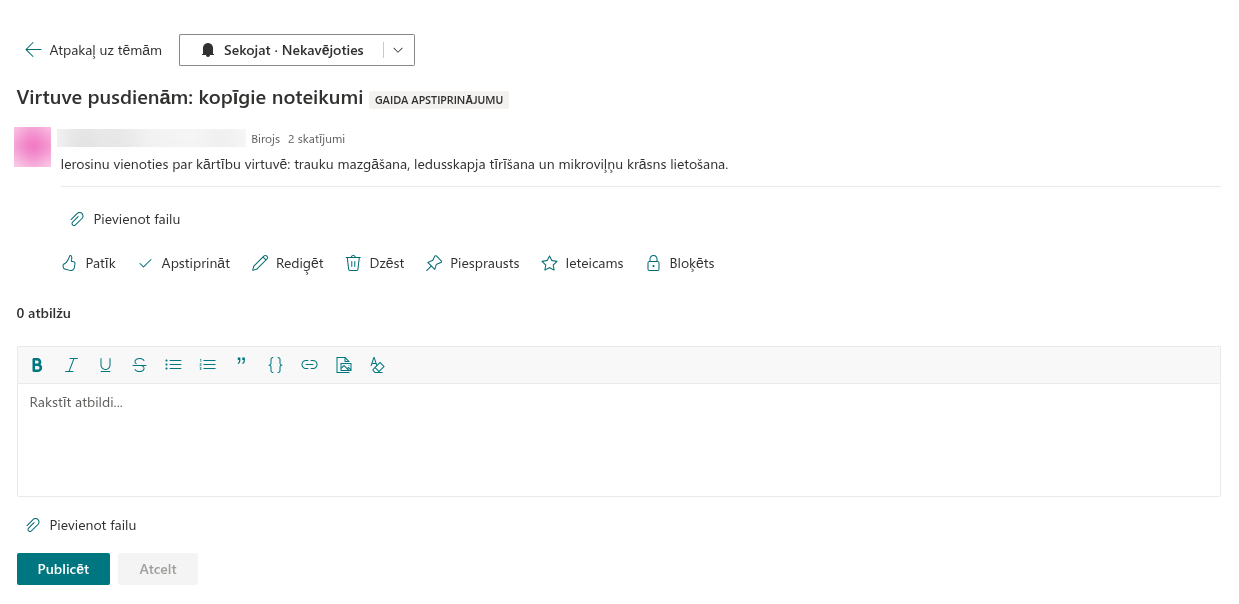
Dēlī ar ieslēgtu Pieprasīt jaunu ziņu apstiprinājumu tīmekļa daļa tēmām un atbildēm piemēro vienu noteikumu: dalībnieks redz apstiprinātos elementus un savus elementus jebkurā stāvoklī, moderators redz visu. Dalībnieka paša gaidošajai tēmai ir emblēma Gaida apstiprinājumu, noraidītajai tēmai - emblēma Noraidīts; citi lietotāji bez moderatora tiesībām tās neredz. Tīmekļa daļa Discussions Activity rāda tikai apstiprinātās tēmas neatkarīgi no tā, kas skatās. Detaļas un problēmu novēršana ir rakstā KB10430. Kāpēc ieraksts nav redzams: apstiprināšanas, noraidīšanas un redzamības noteikumi.
Viesi un tikai lasīt tiesīgie apmeklētāji
Viesu lietotāji (Microsoft Entra B2B) piedalās atbilstoši savām vietnes atļaujām: viesis grupā Vietnes apmeklētāji lasa, viesis grupā ar Līdzdalība veido tēmas un atbild. Papildu konfigurācija nav nepieciešama. Lasītājs bez Pievienot vienumus redz visu dēli - ieskaitot Patīk skaitu un pielikumus -, bet neredz atbildes lauku un Jauna tēma, un poga Patīk ir atspējota; poga Sekot netiek rādīta.
Tie paši noteikumi attiecas uz Microsoft Teams: cilne darbojas komandas vietnes kontekstā, tāpēc lomu nosaka komandas dalībnieka SharePoint atļauju līmenis, nevis Teams loma.
📝 Piezīme
Lietotājam jābūt piekļuvei gan lapai, gan sarakstiem. Ja lapa ir kopīgota ar cilvēkiem, kuriem nav piekļuves vietnes sarakstiem, dēļa vietā viņi tīmekļa daļā redz kļūdu.
Unikālas atļaujas Discussions sarakstiem
Saraksti ir parasti vietnes saraksti sadaļā Vietnes saturs (Site contents) un pārmanto vietnes atļaujas. Jūs varat pārtraukt pārmantošanu, taču paturiet prātā trīs lietas:
- Pogas seko vietnei, rezultāts seko sarakstam. Lai rādītu dalībnieku un moderatoru darbības, tīmekļa daļa pārbauda lietotāja atļaujas vietnē, nevis sarakstos. Lietotājs ar Līdzdalība vietnē un tikai Lasīšana sarakstam
Discussions Postsjoprojām redz pogu Atbildēt un, publicējot, saņem kļūdu. Saglabājiet sarakstu atļaujas tiem pašiem cilvēkiem vismaz tikpat plašas kā vietnes atļaujas vai mainiet vietnes atļaujas. - Nelietojiet elementu līmeņa atļaujas. Patīk atzīmēšana, ziņošana, skatījumu skaitītājs un atbilžu skaitītāji raksta elementos, kurus izveidojuši citi lietotāji. Saraksta papildu iestatījums Izveidot elementus un rediģēt elementus, kurus izveidojis lietotājs tos visus sabojā.
- Visi saraksti kopā.
Discussions Boards,Discussions Topics,Discussions Posts,Discussions Subscriptionsun bibliotēkaDiscussions Assetstiek izmantoti vienā darbībā; piešķiriet vienai un tai pašai auditorijai vienādu līmeni visiem pieciem.
Tā kā saraksti ir kopīgi visiem vietnes dēļiem, dēlim nevar būt savas auditorijas. Forumu, kuru drīkst redzēt tikai daļa organizācijas, veidojiet vietnē ar šādu auditoriju.
💡 Padoms
Lai pārbaudītu, ko var konkrēts lietotājs, atveriet Vietnes atļaujas → Papildu atļauju iestatījumi → Pārbaudīt atļaujas (Check Permissions) un rezultātā meklējiet Pievienot vienumus un Pārvaldīt sarakstus. Šīs divas pamata atļaujas ir viss Discussions lomu modelis.