Discussions
Pārskats
Discussions pakotnē ir divas tīmekļa daļas. Discussions ir pats dēlis; Discussions Activity ir kompakts jaunāko tēmu saraksts, ko jūs novietojat jebkurā citā tās pašas vietnes lapā - grupas vietnes sākumlapā, nodaļas lapā vai Teams cilnē, - lai cilvēki redzētu, kas tiek apspriests, neatverot dēli. Katrs virsraksts ved uz tēmu dēļa lapā. Šajā rakstā paskaidrots, ko tīmekļa daļa rāda un kā to konfigurēt.
Ko tīmekļa daļa rāda
Tīmekļa daļa lasa pašreizējās vietnes tēmas un kārto tās pēc saglabātās pēdējās aktivitātes, jaunākās vispirms. Jauna apstiprināta atbilde vai atbildes apstiprināšana atjaunina šo vērtību, ja metadatu ierakstīšana izdodas. Gaidošas atbildes tēmu nepaceļ, un jau atvērts Activity skats ir jāielādē atkārtoti, lai redzētu izmaiņas. Par katru tēmu tiek rādīta šāda informācija:
- tipa ikona - jautājuma zīmi tipam Jautājums un runas burbuli tipam Diskusija;
- virsraksts kā saite, ja ir konfigurēta dēļa lapa;
- emblēma Ar atbildi jautājumiem ar pieņemtu atbildi;
- dēļa nosaukums (pēc izvēles), autors, pēdējās aktivitātes laiks ("pirms 3 stundām") un atbilžu skaits.
Tiek uzskaitītas tikai tēmas ar apstiprinājuma statusu Approved. Tēmas, kas gaida moderāciju vai tika noraidītas, šeit neparādās nekad - pat ne moderatoriem vai to autoriem; tā vietā tās ir redzamas dēļa moderācijas rindā. Piespraustas un izceltas tēmas netiek apstrādātas īpaši - secība ir tikai pēc aktivitātes.
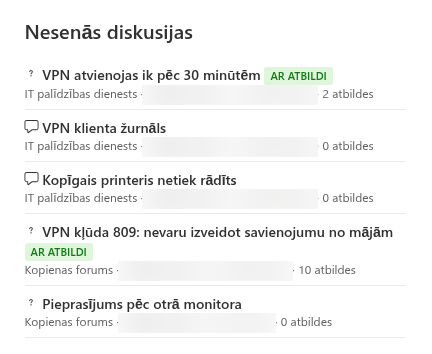
Noklusējuma virsraksts ir Nesenās diskusijas; rediģēšanas režīmā noklikšķiniet uz tā, lai ierakstītu savu, tāpat kā jebkurā Vitextra tīmekļa daļā.
Tīmekļa daļas pievienošana
- Atveriet lapu rediģēšanas režīmā un noklikšķiniet uz + sadaļā, kurā jāparādās sarakstam.
- Atrodiet Discussions Activity grupā Saziņa un sadarbība (vai meklēšanas lodziņā ierakstiet activity) un pievienojiet to.
- Ja vietnē jau ir dēlis, jaunākās tēmas parādās uzreiz ar noklusējuma iestatījumiem: visi dēļi, pieci elementi, rādīti dēļu nosaukumi.
- Atveriet rekvizītu rūti ar zīmuļa ikonu, lai pielāgotu tālāk aprakstītos iestatījumus, un pēc tam atkārtoti publicējiet lapu.
Tīmekļa daļai nepieciešami Discussions saraksti tajā pašā vietnē, kur lapa. Ja vietnē dēļa vēl nav, tīmekļa daļa rediģēšanas režīmā rāda ziņojumu Tīmekļa daļai ir nepieciešams forums rādīšanai. Izveidojiet jaunu forumu vai atlasiet esošo.; vispirms izveidojiet dēli ar Discussions tīmekļa daļu (skatiet KB10391. Kā pievienot un konfigurēt Discussions tīmekļa daļu). Tīmekļa daļai nav nepieciešams, lai Discussions tīmekļa daļa būtu tajā pašā lapā.
Iestatījumi
Rekvizītu rūtī ir trīs grupas.
| Grupa | Iestatījums | Apraksts | Noklusējums |
|---|---|---|---|
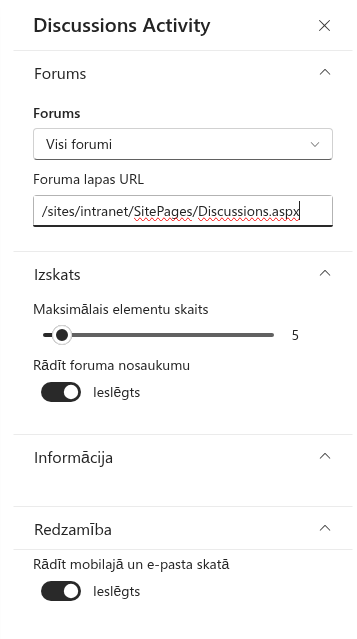
| Forums | Forums | Visi forumi rāda jaunākās tēmas no visiem vietnes dēļiem; dēļa izvēle ierobežo sarakstu ar šo dēli. Nolaižamajā sarakstā uzskaitīti dēļi, kas atrasti sarakstā Diskusiju forumi | Visi forumi |
| Forums | Foruma lapas URL | Lapas adrese, kurā atrodas Discussions tīmekļa daļa. Kad tā iestatīta, virsraksti kļūst par saitēm, kas atver tēmu šajā lapā | Tukšs |
| Izskats | Maksimālais elementu skaits | Cik tēmu rādīt, no 1 līdz 50 | 5 |
| Izskats | Rādīt foruma nosaukumu | Rāda dēļa nosaukumu pirms autora informācijas rindā; noderīgi kopā ar Visi forumi | Ieslēgts |
| Informācija | Licences informācija | Vitextra licences statuss, kā katrā Vitextra tīmekļa daļā | - |
Saites uz tēmām
Tīmekļa daļa nezina, kurā lapā dēlis tiek rādīts - vienu un to pašu dēli var novietot vairākās lapās, - tāpēc jūs to norādāt ar Foruma lapas URL. Ievadiet lapas adresi, kurā atrodas Discussions tīmekļa daļa, - relatīvu pret vietni (/sites/intranet/SitePages/Discussions.aspx) vai absolūtu. Tīmekļa daļa tai pievieno ?topic={Id} (vai &topic={Id}, ja adresē jau ir vaicājuma virkne), un Discussions tīmekļa daļa šajā lapā atver tēmu tieši. Tā ir tā pati tiešā saite, ko lietotāji kopē no pārlūkprogrammas; skatiet KB10407. Saites uz tēmu kopīgošana Discussions (tiešās saites).
💡 Padoms
Vienmēr aizpildiet Foruma lapas URL. Bez tā virsraksti ir vienkāršs teksts, un lasītājiem nav iespējas no saraksta nokļūt sarunā. Ja tīmekļa daļa rāda Visi forumi un dēļi atrodas dažādās lapās, norādiet adresi lapai, kuras Discussions tīmekļa daļa var pārslēgties starp tiem, vai pievienojiet pa vienai Discussions Activity tīmekļa daļai katram dēlim, katru ar savu lapas adresi.
Kad nav ko rādīt
Lasīšanas režīmā tīmekļa daļa pilnībā paslēpjas - ieskaitot virsrakstu un vietu, ko tā aizņemtu, - kad vietnē nav Discussions sarakstu vai neviena apstiprināta tēma neatbilst izvēlētajam dēlim. Tāpēc lapa jaunā vietnē izskatās tīra, un saraksts parādās pēc lapas atkārtotas ielādes, kad ir pirmā apstiprinātā tēma. Rediģēšanas režīmā tīmekļa daļa paliek redzama, lai jūs to varētu atrast un konfigurēt: tā rāda dēļa iestatīšanas ziņojumu, ja sarakstu trūkst, vai Vēl nav tēmu. Sāciet pirmo., ja dēlis ir tukšs. Lasīšanas kļūda tiek parādīta, nevis uzskatīta par tukšu forumu.
📝 Piezīme
Tīmekļa daļa rāda tikai pašreizējās vietnes tēmas. Centrmezgls vai lapa citā vietnē šajā versijā nevar apkopot dēļus no vairākām vietnēm; novietojiet pa vienai Discussions Activity tīmekļa daļai katrā vietnē, kurā ir dēlis.
Microsoft Teams
Piegādātā Teams lietotnes pakotne ietver tikai Discussions, nevis Discussions Activity. Lai Teams rādītu Activity, pievienojiet SharePoint lapu ar šo tīmekļa daļu, izmantojot pieejamo SharePoint lapas cilni. Activity lasa tās vietnes sarakstus, kurā atrodas lapa. Tēmu saitēm norādiet absolūtu foruma lapas adresi. KB10393. Kā pievienot Discussions pakalpojumam Microsoft Teams