Discussions
Pārskats
Discussions ir SharePoint Framework tīmekļa daļa, tāpēc tā nonāk visur, kur nonāk modernās SharePoint lapas un Microsoft Teams cilnes - arī tālrunī. Nav atsevišķas mobilās lietotnes un ierīcē nekas nav jāinstalē: tā pati tīmekļa daļa ar tiem pašiem datiem jūsu vietnes sarakstos tiek attēlota SharePoint mobilajā lietotnē, tālruņa pārlūkprogrammā un Teams mobilajā versijā un izkārtojas šauram ekrānam. Šajā rakstā aprakstīts, kas darbojas tālrunī, ar ko publicēšana atšķiras no darbvirsmas un kam joprojām nepieciešama darbvirsmas pārlūkprogramma.
Kur Discussions darbojas tālrunī
| Resursdators | Discussions tīmekļa daļa | Discussions Activity tīmekļa daļa |
|---|---|---|
| SharePoint mobilā lietotne (iOS, Android) - vietnes modernās lapas | Jā, jebkurā modernā lapā, kurā atrodas tīmekļa daļa | Jā |
| Tālruņa pārlūkprogramma - SharePoint lapa vai pilnas lapas lietotne | Jā | Jā |
| Microsoft Teams mobilā versija - cilne kanālā | Jā | Jā |
| Microsoft Teams mobilā versija - personiskā lietotne | Jā, lietotne ir reģistrēta kā personiskā cilne ar nosaukumu Discussions | Nē |
Tīmekļa daļa ir reģistrēta SharePoint tīmekļa daļas, pilnas lapas lietotnes, Teams cilnes un Teams personiskās lietotnes resursdatoriem; Activity tīmekļa daļa - SharePoint tīmekļa daļas un Teams cilnes resursdatoriem. Klasiskajās lapās tā nav pieejama. Dēļa pievienošana Teams aprakstīta rakstā KB10393. Kā pievienot Discussions pakalpojumam Microsoft Teams.
Kā pielāgojas izkārtojums
Tīmekļa daļai nav fiksētu platumu: tās bloki ir izkārtoti elastīgās rindās, kas pāriet nākamajā rindā, kad ekrāns ir šaurs.
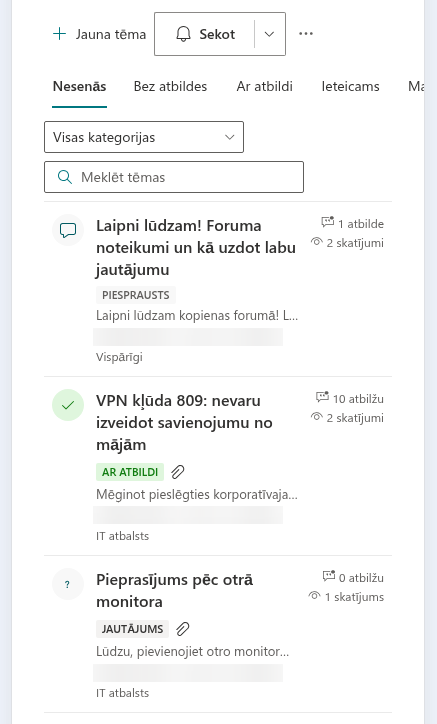
- Rīkjosla. Skatu cilnes - Nesenās, Bez atbildes, Ar atbildi, Ieteicams, Manas tēmas - aizņem pirmo rindu; kategoriju nolaižamais saraksts un lodziņš Meklēt tēmas aplaužas nākamajās rindās.
- Tēmu saraksts. Katra rinda saglabā tipa ikonu, virsrakstu ar tā emblēmām (Piesprausts, Ieteicams, Jautājums, Ar atbildi, Bloķēts), vienas rindas fragmentu, kā arī autoru, laiku un kategoriju; skaitītāji N atbildes un N skatījumi paliek šaurā kolonnā labajā pusē.
- Tēmas lapa. Pogas Atpakaļ uz tēmām un Sekot un virsraksts aplaužas virs teksta; darbību pogu rinda zem ziņas (Patīk, Atbildēt, Ziņot un moderatoriem vēl citas) aplaužas tik daudzās rindās, cik nepieciešams.
- Atbilžu pavediens. Ligzdotās atbildes katrā līmenī ir atkāpinātas ar plānu kreiso apmali. Dziļi pavedieni tālrunī kļūst šaurāki; pagrieziet ierīci sāniski, lai lasītu garus ligzdotus zarus.
- Attēli un teksts. Iekļautie attēli samazinās līdz ekrāna platumam; gari vārdi un saites tiek pārnestas nākamajā rindā, nevis iziet ārpus ekrāna.
- Dizains, fonts un virziens. Tīmekļa daļa izmanto vietnes vai Teams dizaina krāsas un fontu, tostarp tumšo dizainu Teams, un arābu un ivrita vietnēs attēlojas no labās uz kreiso pusi. Skatiet KB10424. Dizains: kā Discussions seko jūsu vietnes dizainam un fontiem.
Lasīšana un navigācija
Viss, ko lasītājs dara darbvirsmā, darbojas ar skārienu: pārslēdziet skatus ar cilnēm, filtrējiet pēc kategorijas, meklējiet pēc virsraksta, atveriet tēmu, pieskaroties tās rindai, ielādējiet nākamo lapu ar Ielādēt vairāk un atgriezieties ar Atpakaļ uz tēmām. Saites uz tēmām (?topic=ID) atver tēmu tieši - arī tad, ja lapa tālrunī tiek atvērta no paziņojuma e-pasta; skatiet KB10407. Saites uz tēmu kopīgošana Discussions (tiešās saites). Pielikumi tiek atvērti vai lejupielādēti ar tālruņa failu skatīšanas lietotni.
Publicēšana no tālruņa
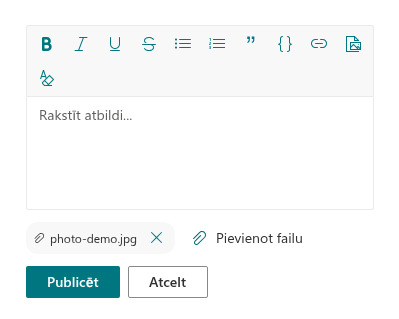
Dalībnieki ar atļauju Elementu pievienošana var sākt tēmas un atbildēt no tālruņa. Veidlapa Jauna tēma un atbilžu redaktors ir tādi paši kā darbvirsmā, ar dažām atšķirībām, kas izriet no ierīces:
- Formatēšana. Bagātinātā teksta redaktora rīkjosla - treknraksts, slīpraksts, pasvītrojums, pārsvītrojums, aizzīmēti un numurēti saraksti, citāts, koda bloks, saite, attēls, formatējuma notīrīšana - darbojas ar pieskārienu. Tastatūras īsinājumtaustiņiem (Ctrl+B, Ctrl+I, Ctrl+U, Ctrl+K) nepieciešama fiziska tastatūra.
- Fotoattēli. Rīkjoslā pieskarieties Ievietot attēlu: tālrunis piedāvā uzņemt fotoattēlu ar kameru vai izvēlēties to no fotoattēlu bibliotēkas. Attēls tiek augšupielādēts vietnes bibliotēkā Diskusiju resursi un ievietots tekstā; ierobežojums ir 10 MB vienam attēlam. Attēla ielīmēšana no starpliktuves un faila vilkšana uz redaktoru ir darbvirsmas funkcijas.
- Pielikumi. Pirms publicēšanas pieskarieties Pievienot failu zem redaktora, lai izvēlētos failus no tālruņa - kameras, fotoattēlu bibliotēkas vai failu lietotnes atkarībā no ierīces; pēc publicēšanas autors un moderatori var pievienot vai noņemt ziņas pielikumus. Skatiet KB10402. Failu pievienošana tēmām un atbildēm.
- Pieminējumi. Ierakstiet
@un pēc tam vārda pirmos burtus; zem teksta parādās atbilstošo cilvēku saraksts - pieskarieties personai, lai ievietotu pieminējumu. Skatiet KB10403. @Pieminējumu lietošana Discussions. - Saites. Rīkjoslā pieskarieties Saite (Ctrl+K), ievadiet adresi laukā Saites adrese un pieskarieties Ievietot.
📝 Piezīme
Redaktors ir viegls bagātinātā teksta redaktors, kas veidots uz pārlūkprogrammas pašas rediģēšanas virsmas; rakstīšanu apstrādā tālruņa ekrāna tastatūra, un automātiskā labošana un diktēšana darbojas tāpat kā jebkurā teksta laukā. Tabulas un attēlu izmēra maiņa redaktorā šajā versijā nav pieejamas nevienā ierīcē.
Moderēšana ceļā
Moderatoriem (lietotājiem ar atļauju Sarakstu pārvaldība) poga Moderēšana dēļa komandjoslā ir arī tālrunī: gaidošo ziņu apstiprināšana, noraidīšana un dzēšana un sūdzību noņemšana no rindas darbojas ar skārienu. Tēmas lapā pogu rindā zem tēmas ir pieejamas Piesprausts, Ieteicams un Bloķēts, bet zem jautājuma atbildēm - Atzīmēt kā atbildi.
Kam joprojām nepieciešama darbvirsmas pārlūkprogramma
❗ Svarīgi
Viss, kam nepieciešams, lai lapa būtu rediģēšanas režīmā, tiek darīts darbvirsmas pārlūkprogrammā: tīmekļa daļas pievienošana lapai, pirmā dēļa izveide vai esoša dēļa izvēle, iestatījumu maiņa rekvizītu rūtī, saite Atvērt sarakstu un vednis Importēt klasisko forumu. SharePoint mobilā lietotne un Teams mobilā versija rāda tikai publicēto lapu. Ja dēlis vēl nav konfigurēts, tīmekļa daļa tālrunī rāda ziņojumu Tīmekļa daļa vēl jākonfigurē.
Ņemiet vērā arī:
- Tēmas saites kopēšanai no adreses joslas nepieciešama pārlūkprogramma; mobilajās lietotnēs tā vietā izmantojiet lietotnes funkciju Kopīgot vai paziņojuma e-pastu.
- Pielikuma lejupielāde un attēla atvēršana pilnā izmērā notiek pēc lietotnes un tālruņa noteikumiem.
- Personiskā lietotne Discussions Teams rāda to pašu tīmekļa daļu bez lapas apkārt; lai rādītu saturu, tai nepieciešams konfigurēts dēlis.