Password Vault
Pārskats
Password Vault ir jūsu personiskais paroļu pārvaldnieks pakalpojumā Microsoft 365. Jūs to atradīsit SharePoint lapā vai pakalpojumā Microsoft Teams - kā kanāla cilni vai kā personisko lietotni Passwords. Lai kur jūs to atvērtu, jūs redzat savu glabātuvi: jūsu ieraksti šifrētā veidā tiek glabāti jūsu OneDrive, un kolēģi, kas atver to pašu lapu, redz tikai savus ierakstus.
Šajā rokasgrāmatā aprakstīti ikdienas uzdevumi. Katrā sadaļā ir saite uz detalizētu rakstu.
1. darbība. Iestatiet savu PIN kodu
Pirmo reizi atverot Password Vault, parādās ekrāns PIN koda iestatīšana.
- Ierakstiet 4 ciparu PIN kodu četros lodziņos.
- Noklikšķiniet uz Saglabāt.
Jūsu glabātuve ir gatava, un sarakstā tiek rādīts Šajā sarakstā nav neviena elementa.
❗ Svarīgi
Ja glabātuve vēl ir atbloķēta, PIN kodu var mainīt, neievadot veco kodu. Pabeidziet un saglabājiet maiņu, pirms glabātuve tiek bloķēta; ja saglabāšana izdodas, ieraksti tiek saglabāti. Ja visas sesijas ir bloķētas un PIN kods ir aizmirsts, Password Vault nepiedāvā atkopšanas funkciju ne jums, ne administratoram, ne Vitextra. Bloķētas glabātuves atiestatīšana izdzēš visus ierakstus. Svarīgus akreditācijas datus glabājiet arī citā organizācijas apstiprinātā vietā. KB10442. Kā iestatīt PIN kodu risinājumā Password Vault
Galvenais ekrāns
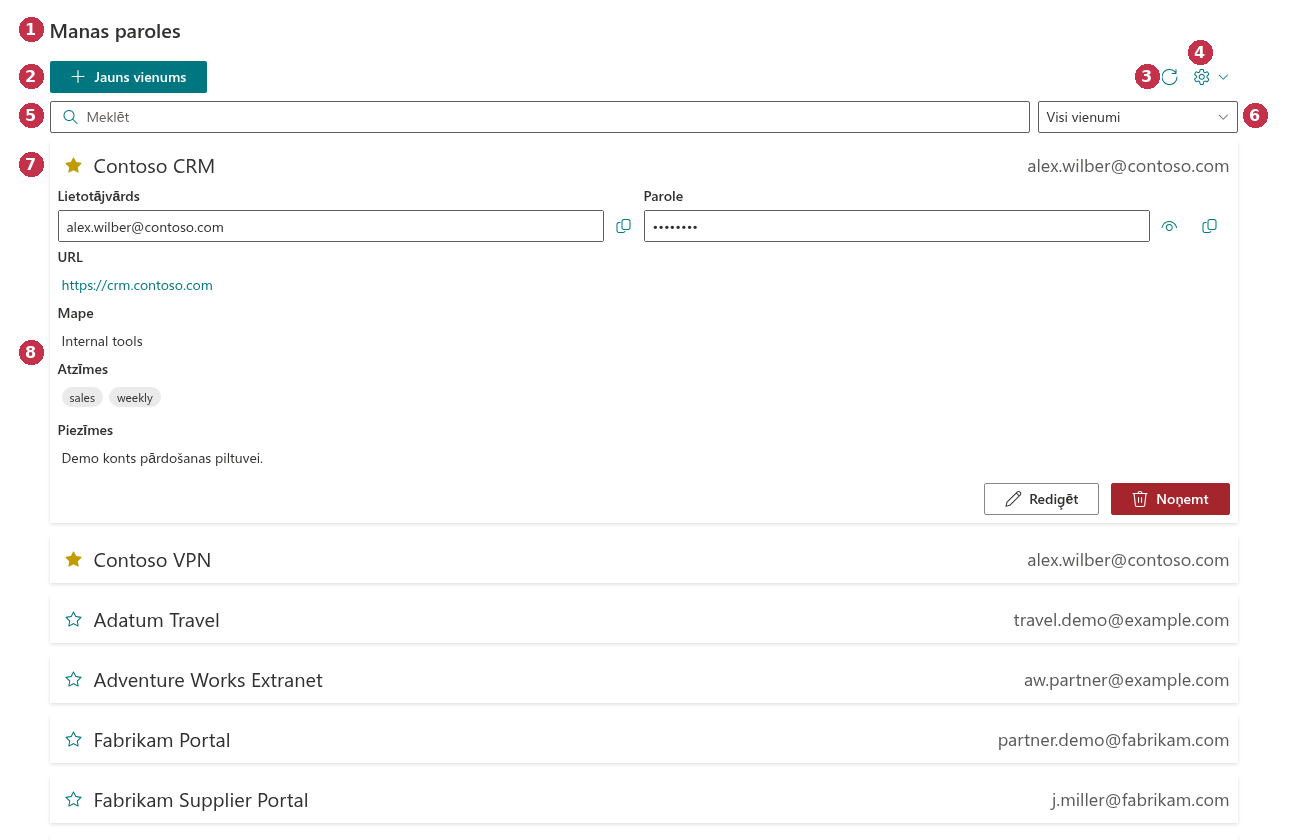
- Jauns vienums - pievieno ierakstu. Tiek rādīta pēc glabātuves atbloķēšanas.
- Atsvaidzināt (apļveida bultiņa) - atkārtoti ielādē jūsu glabātuvi no OneDrive. Vienīgā poga, kas redzama, kamēr glabātuve ir bloķēta.
- Konfigurēt (zobrats) - atver izvēlni ar komandu Mainīt PIN kodu. Tiek rādīts pēc glabātuves atbloķēšanas.
- Meklēt un filtra nolaižamais saraksts - parādās, tiklīdz glabātuvē ir vismaz viens ieraksts.
- Saraksts - viena rinda katram ierakstam ar zvaigznīti, nosaukumu un lietotājvārdu. Noklikšķiniet uz rindas, lai to izvērstu.
Glabātuves atbloķēšana
Kad atverat lapu, glabātuve ir bloķēta: jūsu ierakstu vietā tīmekļa daļa rāda uzvedni Ievadiet PIN kodu ar tekstu Ievadiet PIN kodu, lai turpinātu un četriem lodziņiem. Ierakstiet 4 ciparus - tie tiek maskēti, un PIN kods tiek pārbaudīts, tiklīdz ierakstāt ceturto -, un parādās jūsu saraksts. Ja PIN kods ir nepareizs, tiek rādīts ziņojums PIN kods ir nepareizs un Atlikušie mēģinājumi.
PIN kodu ievadāt vienreiz - lai atvērtu glabātuvi. Kamēr tā ir atbloķēta, varat parādīt un kopēt paroles, izveidot, rediģēt un dzēst ierakstus, atzīmēt izlasi un mainīt PIN kodu, un PIN kods vairs netiek prasīts.
Glabātuve paliek atbloķēta, kamēr ar to strādājat, un atkal tiek bloķēta pēc 5 minūtēm bez klikšķa vai taustiņa nospiešanas tīmekļa daļā vai tad, kad atkārtoti ielādējat lapu. Bloķējot saraksts tiek paslēpts, un atvērtais dialoglodziņš tiek aizvērts bez saglabāšanas. Skatiet rakstu KB10451. Automātiskā bloķēšana: kad Password Vault atkal pieprasa PIN kodu.
Ieraksta pievienošana
- Noklikšķiniet uz Jauns vienums.
- Aizpildiet laukus Nosaukums, Lietotājvārds un Parole - šie trīs lauki ir obligāti.
- Ja vēlaties, aizpildiet lauku URL, atlasiet vai ierakstiet mapi laukā Mape, pievienojiet ar komatiem atdalītas atzīmes laukā Atzīmes un ierakstiet tekstu laukā Piezīmes.
- Noklikšķiniet uz Saglabāt. Ziņojums Jaunais elements ir izveidots. to apstiprina.
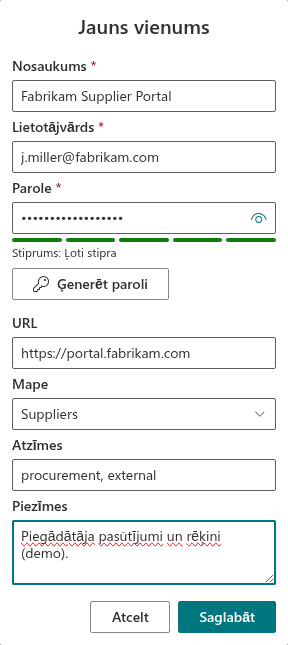
Sīkāka informācija: KB10443. Kā pievienot, rediģēt un dzēst ierakstus risinājumā Password Vault.
Stipras paroles izveide
Dialoglodziņā Jauns vienums vai Rediģēt rekvizītus noklikšķiniet uz Ģenerēt paroli. Nejauša parole uzreiz tiek ievietota laukā Parole, un atveras panelis, kurā ar slīdni Garums varat iestatīt garumu (no 8 līdz 64 rakstzīmēm, pēc noklusējuma 16), izvēlēties Lielie burti (A-Z), Mazie burti (a-z), Cipari (0-9) un Simboli (!@#$), kā arī ieslēgt Izslēgt līdzīgas rakstzīmes (I, l, 1, O, 0, o). Katras izmaiņas izveido jaunu paroli; Ģenerēt vēlreiz izveido vēl vienu ar tām pašām opcijām. Skatiet rakstu KB10445. Kā ģenerēt stipru paroli ar Password Vault ģeneratoru.
Zem paroles indikators Stiprums rāda novērtējumu no Ļoti vāja līdz Ļoti stipra. Tas ir tikai orientieris un neliedz saglabāt vāju paroli. Skatiet rakstu KB10446. Paroles stipruma indikators risinājumā Password Vault: ko nozīmē līmeņi.
📝 Piezīme
Paroles ģenerēšana risinājumā Password Vault nemaina paroli sistēmā, kurai tā pieder. Vispirms (vai vienlaikus) nomainiet to tur, pēc tam saglabājiet to pašu paroli ierakstā.
Pierakstīšanās, izmantojot ierakstu
- Noklikšķiniet uz ieraksta, lai to izvērstu.
- Noklikšķiniet uz URL, lai atvērtu tīmekļa vietni jaunā cilnē.
- Izmantojiet pogu Kopēt starpliktuvē blakus laukam Lietotājvārds un ielīmējiet to pieteikšanās veidlapā.
- Izmantojiet pogu Kopēt starpliktuvē blakus laukam Parole un ielīmējiet to. Apstiprinājumam uz brīdi parādās Nokopēts.
Lai paroli tā vietā redzētu ekrānā, noklikšķiniet uz acs pogas blakus tai. Skatiet rakstu KB10444. Kā skatīt un kopēt paroli vai lietotājvārdu risinājumā Password Vault.
💡 Padoms
Kopēšana ir drošāka nekā paroles parādīšana: neviens tuvumā nevar to izlasīt no jūsu ekrāna.
Ieraksta rediģēšana un dzēšana
- Rediģēt atver dialoglodziņu Rediģēt rekvizītus; mainiet laukus un noklikšķiniet uz Saglabāt. Ziņojums ir Saglabāšana ir veiksmīgi pabeigta.
- Noņemt jautā Vai tiešām vēlaties izdzēst šo vienumu?; lai apstiprinātu, noklikšķiniet uz Noņemt. Dzēšana ir neatgriezeniska - tīmekļa daļā nav atkritnes.
Ierakstu kārtošana
- Mapes - norādiet ierakstam mapi laukā Mape, izvēloties esošu vai ierakstot jaunu nosaukumu. Katrs ieraksts atrodas ne vairāk kā vienā mapē. Mapju nosaukumos lielie un mazie burti netiek šķirti: Finance un finance ir viena un tā pati mape. Skatiet rakstu KB10447. Ierakstu kārtošana ar mapēm un atzīmēm Password Vault.
- Atzīmes - pievienojiet atzīmes, nepārsniedzot lauka 200 rakstzīmju ierobežojumu, atdalot tās ar komatiem; tās tiek rādītas ierakstā kā birkas.
- Izlase - noklikšķiniet uz zvaigznītes ierakstā, lai tas būtu saraksta augšdaļā. Skatiet rakstu KB10448. Izlase Password Vault: bieži lietotie ieraksti saraksta augšā.
Ieraksta atrašana
Rakstiet lodziņā Meklēt, lai atrastu ierakstus pēc nosaukuma, lietotājvārda, URL, mapes, piezīmēm vai atzīmēm (paroles netiek meklētas). Izmantojiet filtra nolaižamo sarakstu, lai rādītu Visi vienumi, Izlase, mapi (vai Bez mapes) vai atzīmi. Meklēšana un filtrs darbojas kopā; ja nekas neatbilst, sarakstā tiek rādīts Nekas netika atrasts. Skatiet rakstu KB10449. Ierakstu meklēšana un filtrēšana Password Vault.
PIN koda maiņa
Noklikšķiniet uz zobrata Konfigurēt, atlasiet Mainīt PIN kodu, ierakstiet jauno 4 ciparu PIN kodu un noklikšķiniet uz Mainīt PIN kodu. Ziņojums PIN kods tika mainīts. to apstiprina. Skatiet rakstu KB10450. Kā mainīt PIN kodu Password Vault.
Glabātuves lietošana vairākās vietās
Jā. Glabātuve atrodas jūsu OneDrive, tāpēc jūs redzat tos pašus ierakstus katrā lapā, vietnē un Teams cilnē ar tīmekļa daļu, jebkurā datorā, kurā pierakstāties ar savu darba kontu. Vienā ierīcē saglabātās izmaiņas parādās citā pēc tam, kad tur noklikšķināt uz Atsvaidzināt, saglabājat kādas izmaiņas vai atbloķējat glabātuvi. Pirms saglabāšanas tīmekļa daļa pārbauda, vai fails ir mainījies, un vajadzības gadījumā piemēro jūsu izmaiņas jaunākajai versijai, saglabājot citu ierakstu izmaiņas. Ja divās sesijās rediģē vienu ierakstu, pēdējā sekmīgi saglabātā versija aizstāj tā rediģējamos laukus; atsevišķi lauki netiek apvienoti. Pēc PIN koda maiņas vienā ierīcē cita atvērta lapa bloķējas, kad tā nākamreiz ielādē jaunāko glabātuves failu, piemēram, atsvaidzinot datus, pārbaudot PIN kodu vai risinot saglabāšanas konfliktu. Citām lapām netiek nosūtīts tūlītējs paziņojums.
Ja ievadāt nepareizu PIN kodu
Nepareizs PIN kods parāda ziņojumu PIN kods ir nepareizs un atlikušo mēģinājumu skaitu. Ja saglabāšana izdodas, skaitītājs tiek ierakstīts glabātuves failā un apkopo mēģinājumus dažādās ierīcēs un sesijās. Pareizs PIN kods vai tā maiņa atiestata skaitītāju; arī šis rezultāts ir sekmīgi jāsaglabā failā. Ja failu nevar nolasīt vai skaitītāju nevar saglabāt, lapa var izmantot iepriekš ielādētus datus un neveiksmīgu mēģinājumu uzskaitīt tikai lokāli. Pirms turpināt, atjaunojiet savienojumu un atsvaidziniet datus. Pēc 5 nepareiziem PIN kodiem pēc kārtas glabātuve tiek bloķēta ar ziņojumu Jūs pārāk daudz reižu esat ievadījis nepareizu PIN kodu., un vienīgā iespēja ir poga Atiestatīt. Kad apstiprināt jautājumu Vai tiešām vēlaties atiestatīt savu glabātuvi? Šī darbība izdzēsīs visas glabātuvē saglabātās paroles., visi ieraksti tiek izdzēsti, un jūs sākat no jauna ar jaunu PIN kodu. Skatiet rakstus KB10461. Kāpēc Password Vault glabātuve ir bloķēta: „Jūs pārāk daudz reižu esat ievadījis nepareizu PIN kodu” un KB10460. Aizmirsāt Password Vault PIN kodu? Kādas ir iespējas.
Labā prakse
- Izvēlieties grūti uzminamu PIN kodu (nevis 1234 vai gadskaitli), jo PIN kodam ir tikai 4 cipari; tikpat svarīgi ir aizsargāt savu darba kontu un OneDrive.
- Bloķējiet datoru, kad no tā aizejat, pat uz īsu brīdi.
- Svarīgus akreditācijas datus glabājiet arī citā vietā, ko apstiprinājusi jūsu organizācija, ja nu aizmirstat PIN kodu.
- Izmantojiet Password Vault saviem personiskajiem akreditācijas datiem; koplietotiem vai augstu privilēģiju kontiem ievērojiet savas organizācijas politiku.
💡 Padoms
Vairāk atbilžu ir rakstā KB10439. Password Vault: bieži uzdotie jautājumi. Lai uzzinātu, kā tiek aizsargāti jūsu dati, skatiet rakstu KB10452. Kā Password Vault aizsargā jūsu datus: šifrēšana, PIN kods un glabāšana.
Uzziniet vairāk par produktu: https://vitextra.com/lv/products/password-vault