Password Vault
Pirms darba sākšanas
Password Vault ir personisks paroļu pārvaldnieks pakalpojumiem SharePoint Online un Microsoft Teams. Katram lietotājam ir sava glabātuve, kas tiek glabāta kā šifrēts fails lietotnes mapē viņa paša OneDrive. Pirms varat saglabāt pirmo ierakstu, jūs aizsargājat glabātuvi ar PIN kodu - kodu, kas sastāv tieši no četriem cipariem un ko ievadāt, lai atvērtu (atbloķētu) glabātuvi. Kamēr glabātuve ir atbloķēta, varat skatīt un kopēt paroles, pievienot, rediģēt un dzēst ierakstus un mainīt PIN kodu, to atkārtoti neievadot.
PIN kods tiek iestatīts vienreiz. Tā pati glabātuve un līdz ar to tas pats PIN kods tiek izmantots visās SharePoint lapās un vietnēs, kā arī Microsoft Teams cilnēs vai personiskajā lietotnē, kur ir ievietota Password Vault tīmekļa daļa.
Lai nonāktu līdz PIN koda iestatīšanai, jums ir nepieciešams:
- lapa vai Teams cilne ar Password Vault tīmekļa daļu (skatiet rakstu KB10438. Kā pievienot Password Vault tīmekļa daļu lapai un izveidot savu glabātuvi);
- OneDrive jūsu Microsoft 365 nomniekā - glabātuves fails tiek izveidots tajā;
- administratora apstiprināta Microsoft Graph atļauja Files.ReadWrite.AppFolder (skatiet rakstus KB10454. Microsoft Graph atļauja Files.ReadWrite.AppFolder: kāpēc tā nepieciešama Password Vault un kā to apstiprināt un KB10360. Kā apstiprināt Microsoft Graph API atļaujas Vitextra risinājumiem SharePoint administrēšanas centrā).
Ja iestatīšanas ekrāna vietā tīmekļa daļa rāda ziņojumu Diemžēl radās problēmas. Lūdzu, atsvaidziniet lapu un mēģiniet vēlreiz., skatiet rakstu KB10459. Kāpēc neielādējas Password Vault: „Radās problēmas” un atļauju kļūdas.
Kad tiek parādīts PIN koda iestatīšanas ekrāns
Tīmekļa daļa rāda ekrānu PIN koda iestatīšana divos gadījumos:
- Pirmo reizi atverot Password Vault. Tīmekļa daļa jūsu OneDrive neatrod glabātuves failu, automātiski izveido tukšu failu un lūdz jums ievadīt PIN kodu.
- Pēc glabātuves atiestatīšanas. Ja nepareizs PIN kods tiek ievadīts piecas reizes pēc kārtas, glabātuve tiek bloķēta un to var tikai atiestatīt; atiestatīšana izdzēš visus ierakstus un PIN kodu, un jūs sākat no jauna ar šo ekrānu (skatiet rakstu KB10455. Password Vault: nepareizi PIN koda mēģinājumi un kas notiek pēc piecām neveiksmīgām reizēm).
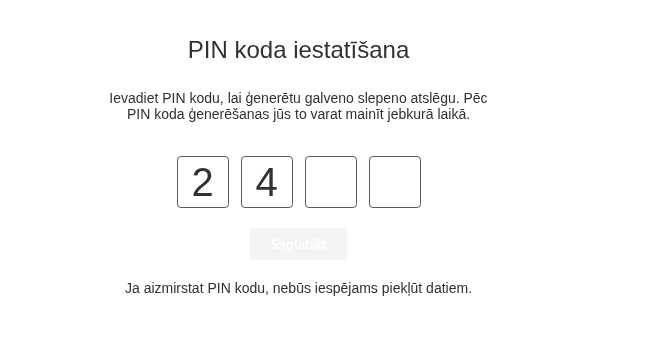
Ekrānā ir:
- virsraksts PIN koda iestatīšana un teksts Ievadiet PIN kodu, lai ģenerētu galveno slepeno atslēgu. Pēc PIN koda ģenerēšanas jūs to varat mainīt jebkurā laikā.;
- četri lodziņi, pa vienam katram ciparam;
- poga Saglabāt;
- piezīme Ja aizmirstat PIN kodu, nebūs iespējams piekļūt datiem.
PIN koda izvēle
PIN kods sastāv tieši no četriem cipariem (0–9); burtus un citas rakstzīmes lodziņos ievadīt nevar. Tā kā kods ir īss, izvēlieties to rūpīgi:
- Izvairieties no acīmredzamām kombinācijām, piemēram,
1234,0000,1111,2580vai dzimšanas gada, - tās ikviens izmēģinātu pirmās. - Neizmantojiet atkārtoti PIN kodu, ko lietojat citur, piemēram, bankas kartei vai tālrunim.
- Izvēlieties kodu, ko atcerēsieties. Funkcijas „Aizmirsu PIN kodu” nav (skatiet tālāk).
- Pievērsiet uzmanību tam, kas skatās. Cipari rakstīšanas laikā tiek rādīti lodziņos; tie netiek maskēti.
📝 Piezīme
PIN kods kontrolē piekļuvi jūsu ierakstiem tīmekļa daļā, un piecu mēģinājumu ierobežojums ierobežo minēšanu tīmekļa daļā. Pats glabātuves fails paliek jūsu OneDrive, un to aizsargā Microsoft 365 piekļuves kontrole tāpat kā jebkuru citu tur esošu failu. Kā PIN kods, šifrēšana un glabāšana darbojas kopā, ir izskaidrots rakstā KB10452. Kā Password Vault aizsargā jūsu datus: šifrēšana, PIN kods un glabāšana.
PIN koda iestatīšana
- Atveriet lapu vai Teams cilni ar Password Vault tīmekļa daļu. Tiek parādīts ekrāns PIN koda iestatīšana, un kursors jau atrodas pirmajā lodziņā.
- Ievadiet četrus ciparus. Kursors automātiski pāriet uz nākamo lodziņu.
- Pārbaudiet ciparus un noklikšķiniet uz Saglabāt. Poga kļūst pieejama tikai tad, kad ir aizpildīti visi četri lodziņi.
Kad noklikšķināt uz Saglabāt, tīmekļa daļa pārlūkprogrammā no jūsu PIN koda atvasina šifrēšanas atslēgu. Atslēga netiek nekur glabāta: tā pastāv tikai atvērtās lapas atmiņā, kamēr glabātuve ir atbloķēta. Netiek glabāts ne PIN kods, ne tā jaucējkods; glabātuves failā tiek glabāta nejauša sāls vērtība, iterāciju skaits un šifrēta pārbaudes vērtība, ar kuru vēlāk pārbauda PIN kodu.
Ja PIN kodu neizdodas saglabāt, ekrāns PIN koda iestatīšana paliek atvērts un parāda sarkanu kļūdas joslu Diemžēl radās problēmas. Lūdzu, atsvaidziniet lapu un mēģiniet vēlreiz.
Kas notiek tālāk
Pēc PIN koda saglabāšanas:
- glabātuve ir gatava un atbloķēta: varat uzreiz pievienot ierakstus, atkārtoti neievadot PIN kodu;
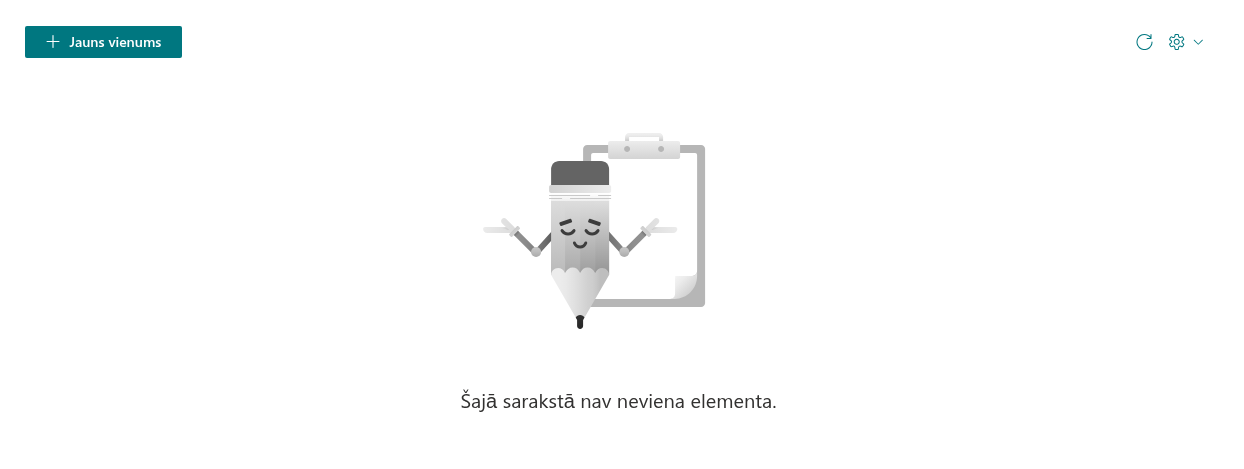
- sarakstā tiek rādīts ziņojums Šajā sarakstā nav neviena elementa., līdz izveidojat pirmo ierakstu ar pogu Jauns vienums (skatiet rakstu KB10443. Kā pievienot, rediģēt un dzēst ierakstus risinājumā Password Vault);
- glabātuve atkal tiek bloķēta pēc 5 minūtēm bez neviena klikšķa vai taustiņa nospiešanas tīmekļa daļā, kā arī ikreiz, kad lapa tiek pārlādēta. Tad ierakstu saraksts tiek paslēpts, un tā vietā tīmekļa daļa rāda uzvedni Ievadiet PIN kodu; lai atkal atvērtu glabātuvi, PIN kods jāievada vienreiz (skatiet rakstu KB10451. Automātiskā bloķēšana: kad Password Vault atkal pieprasa PIN kodu);
- nepareiza PIN koda gadījumā tiek rādīts ziņojums PIN kods ir nepareizs un atlikušo mēģinājumu skaits. Pēc piecu nepareizu PIN kodu ievadīšanas pēc kārtas glabātuve tiek bloķēta un to var tikai atiestatīt, un tādējādi tiek izdzēsti visi ieraksti.
PIN kodu jebkurā laikā varat mainīt ar zobrata pogu Konfigurēt → Mainīt PIN kodu; jūsu ieraksti tiek saglabāti. Darbības ir aprakstītas rakstā KB10450. Kā mainīt PIN kodu Password Vault.
Ja aizmirstat PIN kodu
❗ Svarīgi
Ja glabātuve vēl ir atbloķēta, PIN kodu var mainīt, neievadot veco kodu. Pabeidziet un saglabājiet maiņu, pirms glabātuve tiek bloķēta; ja saglabāšana izdodas, ieraksti tiek saglabāti. Ja visas sesijas ir bloķētas un PIN kods ir aizmirsts, Password Vault nepiedāvā atkopšanas funkciju ne jums, ne administratoram, ne Vitextra. Bloķētas glabātuves atiestatīšana izdzēš visus ierakstus. Svarīgus akreditācijas datus glabājiet arī citā organizācijas apstiprinātā vietā.
Jums pieejamās iespējas ir aprakstītas rakstā KB10460. Aizmirsāt Password Vault PIN kodu? Kādas ir iespējas.
💡 Padoms
Vai Password Vault lietojat pirmo reizi? Rakstā KB10441. Password Vault: īsa rokasgrāmata lietotājiem ir aprakstīta ikdienas lietošana, bet rakstā KB10455. Password Vault: nepareizi PIN koda mēģinājumi un kas notiek pēc piecām neveiksmīgām reizēm ir izskaidrots, kā mēģinājumu skaitītājs darbojas dažādās ierīcēs.