Password Vault
Simptoms
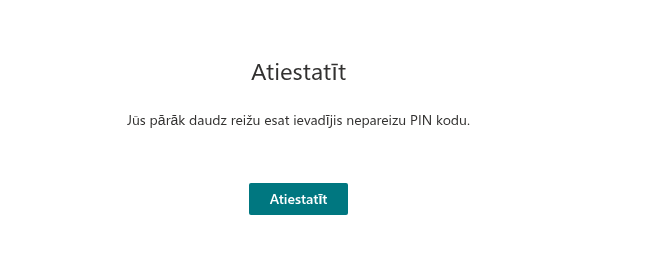
Jūsu ierakstu vietā Password Vault rāda ekrānu Atiestatīt ar tekstu Jūs pārāk daudz reižu esat ievadījis nepareizu PIN kodu. un vienu pogu Atiestatīt. Ekrānā nekā cita nav: ierakstu saraksts, Jauns vienums, Atsvaidzināt un Konfigurēt nav pieejami.
Saglabātais bloķējums tiek konstatēts pēc jaunākā faila veiksmīgas ielādes: atverot vai atsvaidzinot lapu, pārbaudot PIN kodu vai atkārtojot saglabāšanu pēc versiju konflikta. Jau atvērta lapa nesaņem tūlītēju paziņojumu.
Cēlonis
Nepareizs PIN kods tika ievadīts piecas reizes pēc kārtas. Password Vault skaita nepareizos PIN kodus un bloķē glabātuvi, kad tiek ievadīts piektais. Bloķēšana aizsargā ierakstus pret kādu, kas izmēģina PIN kodus vienu pēc otra.
Kas jāzina par skaitītāju:
- Skaitītājs tiek kopīgots ar OneDrive glabātuves failu tikai pēc veiksmīgas saglabāšanas. Ja jaunākā faila lasīšana neizdodas, PIN kods tiek pārbaudīts pēc jau ielādētajiem datiem. Ja neizdodas saglabāt nepareizu mēģinājumu, palielinājums paliek tikai atvērtajā sesijā un pēc pārlādes var pazust.
- Saglabātajam skaitītājam nav derīguma termiņa, un pārlāde to nenullē. Pirms glabātuves bloķēšanas pareizs PIN kods to atver un sāk nulles skaitītāja saglabāšanu. Ja saglabāšana neizdodas, failā esošais skaitītājs nemainās, lai gan glabātuve atveras.
Sīkāka informācija par mehānismu: KB10455. Password Vault: nepareizi PIN koda mēģinājumi un kas notiek pēc piecām neveiksmīgām reizēm.
📝 Piezīme
Saglabātais bloķējums tiek konstatēts pēc jaunākā faila veiksmīgas ielādes: atverot vai atsvaidzinot lapu, pārbaudot PIN kodu vai atkārtojot saglabāšanu pēc versiju konflikta. Jau atvērta lapa nesaņem tūlītēju paziņojumu.
Ko dara poga Atiestatīt
Atiestatīt iztukšo jūsu glabātuves failu: tā izdzēš visus ierakstus un PIN kodu. Pirms tam Password Vault lūdz to apstiprināt dialoglodziņā Apstiprinājums: Vai tiešām vēlaties atiestatīt savu glabātuvi? Šī darbība izdzēsīs visas glabātuvē saglabātās paroles. Pēc apstiprināšanas parādās ekrāns PIN koda iestatīšana, un jūs sākat ar tukšu glabātuvi. Tukšā glabātuve ir viena un tā pati visās lapās un pakalpojumā Microsoft Teams. Izmaiņas stājas spēkā tikai pēc veiksmīgas saglabāšanas.
Ja jaunākais fails vairs nav bloķēts, atiestatīšana to neizdzēš. Ekrāns atbilst pašreizējam faila stāvoklim: PIN koda ievade, ja tas pastāv, vai PIN koda iestatīšana, ja iepriekšējā atiestatīšana to noņēma.
❗ Svarīgi
Password Vault nevar atsaukt atiestatīšanu. Ja jaunākais fails joprojām ir bloķēts, produktā nav administratora iespējas apiet bloķējumu. Atiestatīšanai vajadzīgs apstiprinājums un veiksmīga saglabāšana; piektais nepareizais PIN kods pats par sevi ierakstus nedzēš. Zaudētos kontu akreditācijas datus atjaunojiet attiecīgajos pakalpojumos.
Kā atiestatīt glabātuvi un sākt no jauna
- Ekrānā Atiestatīt noklikšķiniet uz Atiestatīt.
- Dialoglodziņā Apstiprinājums noklikšķiniet uz Atiestatīt, lai izdzēstu visus ierakstus, vai uz Atcelt, lai atgrieztos ekrānā Atiestatīt, neko nemainot. Kamēr glabātuves fails tiek saglabāts, poga uz brīdi nav pieejama.
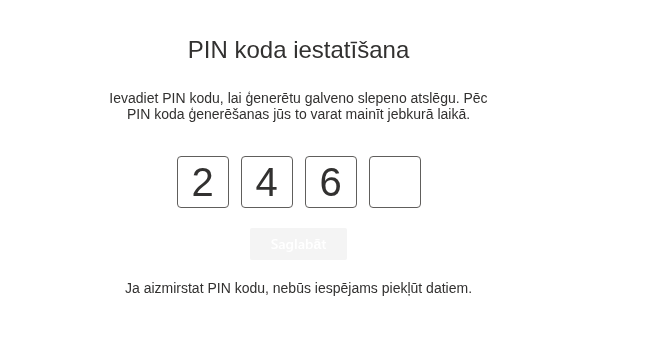
- Parādās ekrāns PIN koda iestatīšana ar tekstu Ievadiet PIN kodu, lai ģenerētu galveno slepeno atslēgu. Pēc PIN koda ģenerēšanas jūs to varat mainīt jebkurā laikā. Izmaiņas stājas spēkā tikai pēc veiksmīgas saglabāšanas.
- Ievadiet jaunu 4 ciparu PIN kodu četros lodziņos. Izvēlieties PIN kodu, ko atcerēsieties.
- Noklikšķiniet uz Saglabāt. Glabātuve tiek izveidota un atbloķēta, un sarakstā redzams Šajā sarakstā nav neviena elementa. Izmaiņas stājas spēkā tikai pēc veiksmīgas saglabāšanas.
- Vēlreiz pievienojiet ierakstus ar pogu Jauns vienums. Kontiem, kuru paroles vairs nezināt, vispirms izmantojiet pakalpojuma paroles atiestatīšanu un saglabājiet jauno paroli; iebūvētais ģenerators palīdz izveidot stipru paroli, skatiet KB10445. Kā ģenerēt stipru paroli ar Password Vault ģeneratoru.
Ja glabātuves failu nevar saglabāt - parasti tīkla pārtraukuma dēļ -, ekrāns Atiestatīt paliek atvērts un rāda sarkanu ziņojumu Diemžēl radās problēmas. Lūdzu, atsvaidziniet lapu un mēģiniet vēlreiz. Pārbaudiet savienojumu un vēlreiz noklikšķiniet uz Atiestatīt. Ja kļūda atkārtojas, skatiet KB10459. Kāpēc neielādējas Password Vault: „Radās problēmas” un atļauju kļūdas.
💡 Padoms
Vairāk par PIN koda izveidi: KB10442. Kā iestatīt PIN kodu risinājumā Password Vault. Ja glabātuve vēl nav bloķēta, bet nevarat atcerēties PIN kodu, pirms izlietojat atlikušos mēģinājumus, izlasiet rakstu KB10460. Aizmirsāt Password Vault PIN kodu? Kādas ir iespējas - tajā ir paskaidrots, ko varat darīt pirms atiestatīšanas.
Kā izvairīties no atkārtotas bloķēšanas
- Sekojiet līdzi rādītājam Atlikušie mēģinājumi. Pēc nepareiza PIN koda apstājieties un padomājiet, pirms ievadāt nākamo. PIN kods tiek pārbaudīts, tiklīdz ir ievadīts ceturtais cipars; līdz tam jebkurā brīdī varat pamest uzvedni Ievadiet PIN kodu, neizlietojot mēģinājumu.
- Saglabātajam skaitītājam nav derīguma termiņa, un pārlāde to nenullē. Pirms glabātuves bloķēšanas pareizs PIN kods to atver un sāk nulles skaitītāja saglabāšanu. Ja saglabāšana neizdodas, failā esošais skaitītājs nemainās, lai gan glabātuve atveras.
- Skaitītājs tiek kopīgots ar OneDrive glabātuves failu tikai pēc veiksmīgas saglabāšanas. Ja jaunākā faila lasīšana neizdodas, PIN kods tiek pārbaudīts pēc jau ielādētajiem datiem. Ja neizdodas saglabāt nepareizu mēģinājumu, palielinājums paliek tikai atvērtajā sesijā un pēc pārlādes var pazust.
- Neļaujiet citiem izmēģināt jūsu PIN kodu. Bloķējiet datoru, kad no tā aizejat, lai neviens nevarētu izlietot mēģinājumus jūsu atvērtajā sesijā.
- Pierakstiet savu PIN kodu drošā vietā, ko atļauj jūsu organizācija, un glabājiet svarīgos akreditācijas datus arī citā apstiprinātā vietā.
- Mainiet PIN kodu, ja to ir grūti atcerēties, - Konfigurēt → Mainīt PIN kodu, skatiet KB10450. Kā mainīt PIN kodu Password Vault.