Short URL Online
Ievads
Komanda Short URL dokumentu bibliotēkas komandjoslā izveido īso saiti uz atlasīto dokumentu vai mapi. Tas aizņem dažas sekundes: atlasāt vienumu, atverat dialoglodziņu, nokopējat saiti un, ja vēlaties, piešķirat tai jēgpilnāku nosaukumu.
Šajā rakstā paskaidrots, kā izmantot šo komandu. Pārskatu par visu produktu skatiet rakstā KB10470. Short URL Online. Risinājuma pārskats.
Pirms darba sākšanas
- Short URL Online ir jābūt izvietotam jūsu nomniekā, un vietnei ir jāpievieno programma Vitextra Short URL. Ja komanda Short URL nav redzama, lūdziet administratoram izpildīt rakstā KB10057. Kā izvietot un iestatīt Short URL Online aprakstītās darbības.
- Komanda ir pieejama dokumentu bibliotēkās.
Īsās saites izveide
- Atveriet dokumentu bibliotēku un atlasiet dokumentu vai mapi, ko vēlaties kopīgot. Atlasiet tikai vienu vienumu.
- Komandjoslā noklikšķiniet uz Short URL.
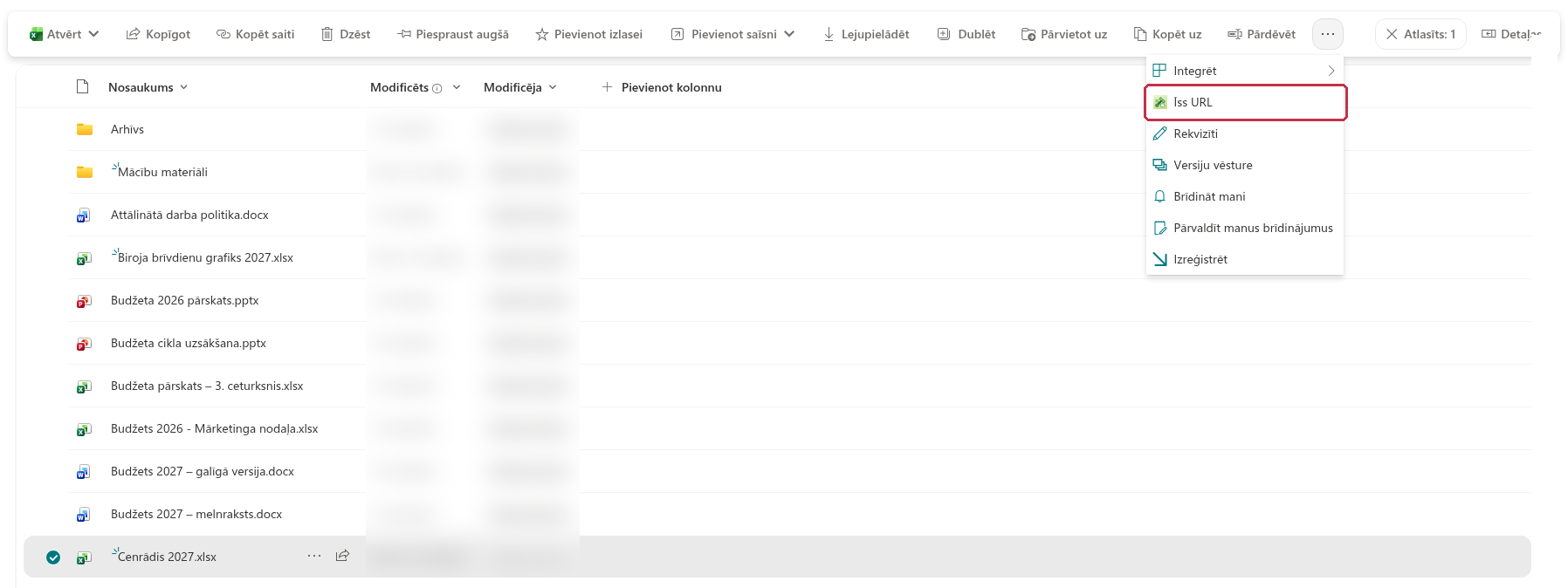
- Tiek atvērts dialoglodziņš Short URL, un, kamēr saite tiek ielādēta, tajā redzams ielādes indikators. Ja vienumam vēl nav īsās saites, tā tiek izveidota automātiski.
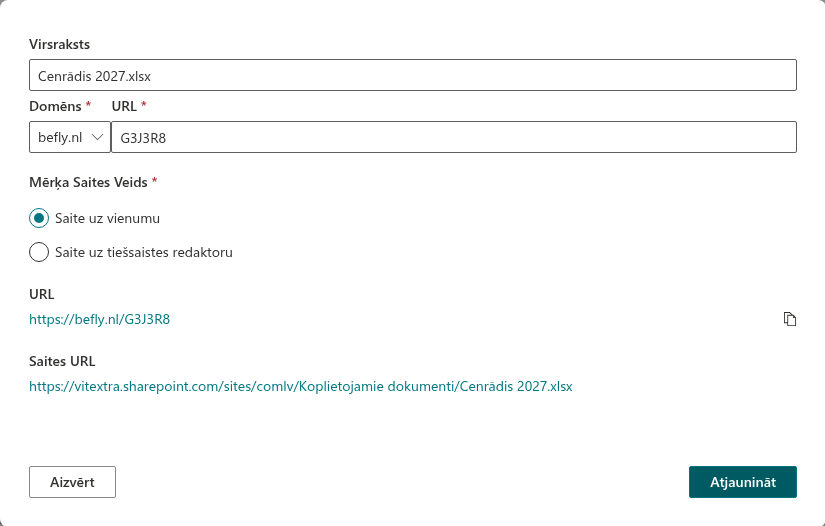
- Noklikšķiniet uz kopēšanas ikonas blakus īsajai saitei. Uz īsu brīdi parādās vārds Nokopēts, apliecinot, ka saite ir starpliktuvē.
- Noklikšķiniet uz Aizvērt, pēc tam ielīmējiet saiti e-pasta ziņojumā, tērzēšanā vai dokumentā.
📝 Piezīme
Komanda Short URL ir redzama tikai tad, kad ir atlasīts tieši viens vienums. Ja atlasāt vairākus vienumus vai neatlasāt nevienu, komanda ir paslēpta.
📝 Piezīme
Ja komandu atverat vienumam, kuram jau ir īsā saite, dialoglodziņā tiek parādīta šī saite, nevis izveidota jauna.
Saites rekvizītu pārbaude
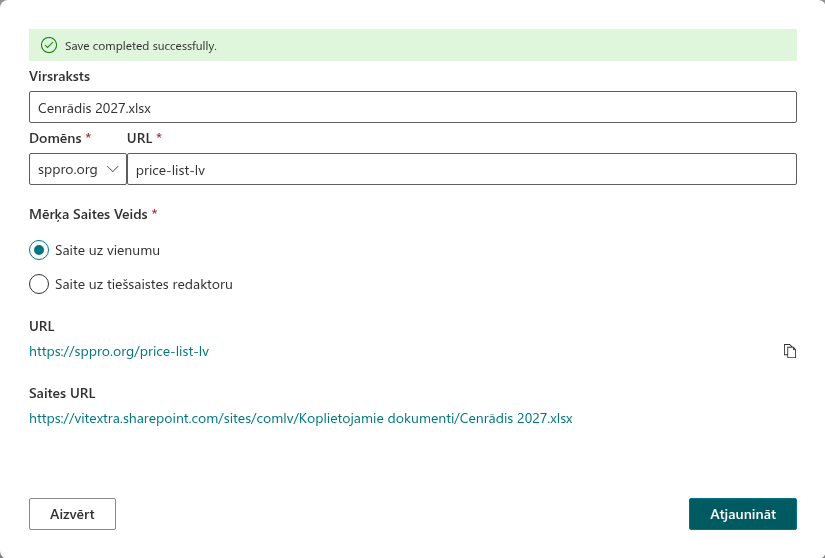
Dialoglodziņā ir šādi lauki.
| Lauks | Apraksts |
|---|---|
| Virsraksts | Nosaukums, kas palīdz atpazīt saiti tīmekļa daļā Short URL Management. Pēc noklusējuma tas ir vienuma virsraksts vai faila nosaukums. Līdz 300 rakstzīmēm. |
| Domēns | Īsās saites domēns. Skatiet KB10473. Kā izvēlēties domēnu un pielāgot saites īso nosaukumu pakalpojumā Short URL Online. |
| URL | Īsais nosaukums, kas seko domēnam. Tas tiek ģenerēts automātiski, un jūs varat to nomainīt. Obligāts, līdz 200 rakstzīmēm. |
| Mērķa Saites Veids | Saite uz vienumu vai Saite uz tiešsaistes redaktoru. Skatiet KB10472. Saite uz vienumu vai saite uz tiešsaistes redaktoru: mērķa saites veida izvēle pakalpojumā Short URL Online. |
| URL | Iegūtā īsā saite ar kopēšanas pogu. Noklikšķinot uz tās, tā tiek atvērta jaunā pārlūkprogrammas cilnē. |
| Saites URL | Vienuma pilnā adrese, uz kuru ved īsā saite. |
Īsās saites maiņa
- Laukā URL ievadiet jaunu īso nosaukumu, piemēram,
price-list. - Ja nepieciešams, mainiet vērtību laukā Virsraksts, Domēns vai Mērķa Saites Veids.
- Noklikšķiniet uz Atjaunināt. Tiek parādīts ziņojums Saglabāšana veiksmīgi pabeigta., un laukā URL redzama jaunā saite.
❗ Svarīgi
Īsajam nosaukumam ir jābūt unikālam. Ja nosaukums jau ir aizņemts, laukā URL tiek parādīts ziņojums Šis nosaukums jau pastāv. Jums jānorāda unikāls nosaukums. Izvēlieties citu nosaukumu un vēlreiz noklikšķiniet uz Atjaunināt. Ja lauku URL atstājat tukšu, tajā tiek parādīts ziņojums Šis ir obligāti aizpildāms lauks.
❗ Svarīgi
Īsā saite sastāv no domēna un īsā nosaukuma, tāpēc, mainot jebkuru no tiem, mainās pati saite. Visiem, kas jau saņēmuši iepriekšējo saiti, jānosūta jaunā saite.
Ja dialoglodziņā tiek rādīta kļūda
Ja īso saiti nevar ielādēt vai izveidot, dialoglodziņā tiek parādīts kļūdas ziņojums, kas sākas ar Radās šāda kļūda:, un tikai poga Aizvērt. Aizveriet dialoglodziņu un mēģiniet vēlreiz. Ja problēma saglabājas, skatiet rakstu KB10365. Kāpēc Vitextra tīmekļa daļa rāda ziņojumu „Ceram, ka esat apmierināts ar bezmaksas izmēģinājumversiju”: cēloņi un risinājumi, lai izslēgtu licences problēmu.
💡 Padoms
Lai skatītu visas īsās saites, ko esat izveidojuši jūs un jūsu kolēģi, un dzēstu tās, kas vairs nav nepieciešamas, izmantojiet tīmekļa daļu Short URL Management. Skatiet KB10474. Kā pievienot un konfigurēt Short URL Management tīmekļa daļu.