Short URL Online
Ievads
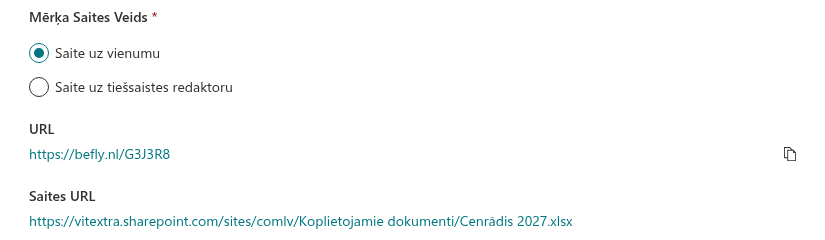
Kad ar komandu Short URL izveidojat īso saiti dokumentam vai mapei, dialoglodziņā ir opcija Mērķa Saites Veids. Tā nosaka, uz kuru vienuma adresi ved īsā saite. Šajā rakstā aprakstītas abas izvēles iespējas un tas, kā izvēlēties piemērotāko.
Īsās saites izveides procedūru skatiet rakstā KB10471. Kā izveidot īso saiti dokumentam vai mapei pakalpojumā SharePoint Online.
Abi saišu veidi
| Opcija | Īsā saite ved uz | Tipisks lietojums |
|---|---|---|
| Saite uz vienumu | Dokumenta vai mapes parasto adresi pakalpojumā SharePoint. Tas ir noklusējuma iestatījums. | Vispārīga kopīgošana. Vienums tiek atvērts tā, kā SharePoint to parasti atver. |
| Saite uz tiešsaistes redaktoru | Adresi, ko SharePoint nodrošina dokumenta atvēršanai tā tiešsaistes redaktorā (vienuma iegulšanas adrese). | Dokumenta sūtīšana, ko saņēmējam vajadzētu skatīt vai rediģēt pārlūkprogrammā. |
Pārslēdzoties starp opcijām, zem grupas redzamais Saites URL mainās uz atlasītā veida adresi, tāpēc pirms saglabāšanas varat precīzi redzēt, kurp ved īsā saite.
Kā mainīt saites veidu
- Atlasiet vienumu bibliotēkā un noklikšķiniet uz Short URL.
- Grupā Mērķa Saites Veids atlasiet Saite uz vienumu vai Saite uz tiešsaistes redaktoru.
- Pārbaudiet Saites URL.
- Noklikšķiniet uz Atjaunināt.
Nākamreiz, kad atvērsit dialoglodziņu tam pašam vienumam, tajā tiks parādīts saglabātais veids.
Kad opcija nav pieejama
Grupa Mērķa Saites Veids ir atspējota, un var izmantot tikai opciju Saite uz vienumu, ja SharePoint nenodrošina tiešsaistes redaktora adresi atlasītajam vienumam. Grupa ir atspējota arī tad, kamēr dialoglodziņš saglabā jūsu izmaiņas.
📝 Piezīme
Tiešsaistes redaktora adresi katram vienumam nodrošina SharePoint. Vitextra Short URL Online to neveido, tāpēc opcijas Saite uz tiešsaistes redaktoru pieejamība ir atkarīga no vienuma un jūsu SharePoint vides.
Piekļuves tiesības
Īsā saite tikai novirza uz vienuma adresi. Tā nepiešķir nekādas atļaujas. Personai, kas atver saiti, ir jābūt piekļuvei dokumentam vai mapei pakalpojumā SharePoint, pretējā gadījumā SharePoint lūgs pierakstīties vai parādīs ziņojumu par piekļuves liegumu.
❗ Svarīgi
Pirms nosūtāt īso saiti personām ārpus savas komandas, pārliecinieties, ka dokuments pakalpojumā SharePoint ir kopīgots ar viņiem.
💡 Padoms
Ja jums tikai jāsaīsina tīmekļa lapas vai ārēja resursa adrese, tā vietā izmantojiet tīmekļa daļu Short URL. Skatiet KB10475. Kā pievienot Short URL tīmekļa daļu lapai.