Short URL Online
Ievads
Tīmekļa daļā Short URL Management varat izveidot saiti, mainīt adresi, uz kuru saite ved, pārdēvēt to un dzēst saites, kas vairs nav vajadzīgas. Redzamās komandas ir atkarīgas no tā, cik rindu sarakstā ir atlasītas.
| Atlasītās rindas | Komandjoslas komandas |
|---|---|
| Nav | Jauna saite |
| Viena | Rediģēt, Dzēst |
| Vairākas | Dzēst ar atlasīto rindu skaitu, piemēram, Dzēst (3) |
Komandjoslas labajā malā vienmēr ir pieejama ikona Atsvaidzināt.
Saites izveide
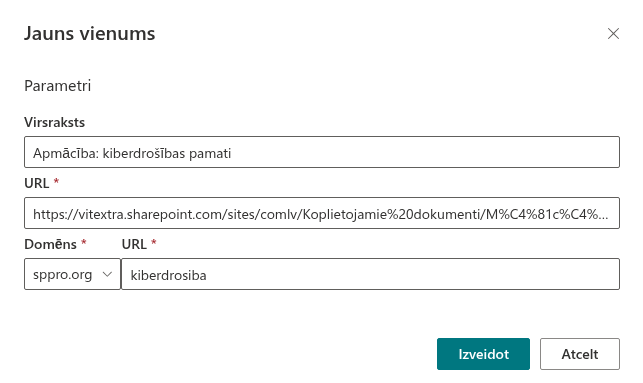
- Pārliecinieties, ka nav atlasīta neviena rinda, un noklikšķiniet uz Jauna saite. Labajā pusē tiek atvērts panelis Jauns vienums.
- Aizpildiet veidlapu (skatiet tabulu tālāk).
- Noklikšķiniet uz Izveidot. Tiek parādīts ziņojums Saglabāšana veiksmīgi pabeigta.
- Noklikšķiniet uz Atcelt, lai aizvērtu paneli. Saraksts tiek pārlādēts un rāda jauno saiti.
Paneļa lauki
Sadaļā Parametri ir šādi lauki:
| Lauks | Apraksts |
|---|---|
| Virsraksts | Neobligāts saites nosaukums, līdz 300 rakstzīmēm. |
| URL (pirmais lauks) | Adrese, uz kuru ved īsā saite. Obligāts, līdz 3000 rakstzīmēm. |
| Domēns | Īsās saites domēns. Obligāts. |
| URL (otrais lauks, blakus laukam Domēns) | Īsais nosaukums. Obligāts, līdz 200 rakstzīmēm. |
📝 Piezīme
Abiem laukiem ir nosaukums URL. Pirmais ir mērķa pilnā adrese; otrais, blakus domēnam, ir īsais nosaukums, kas kļūst par īsās saites daļu.
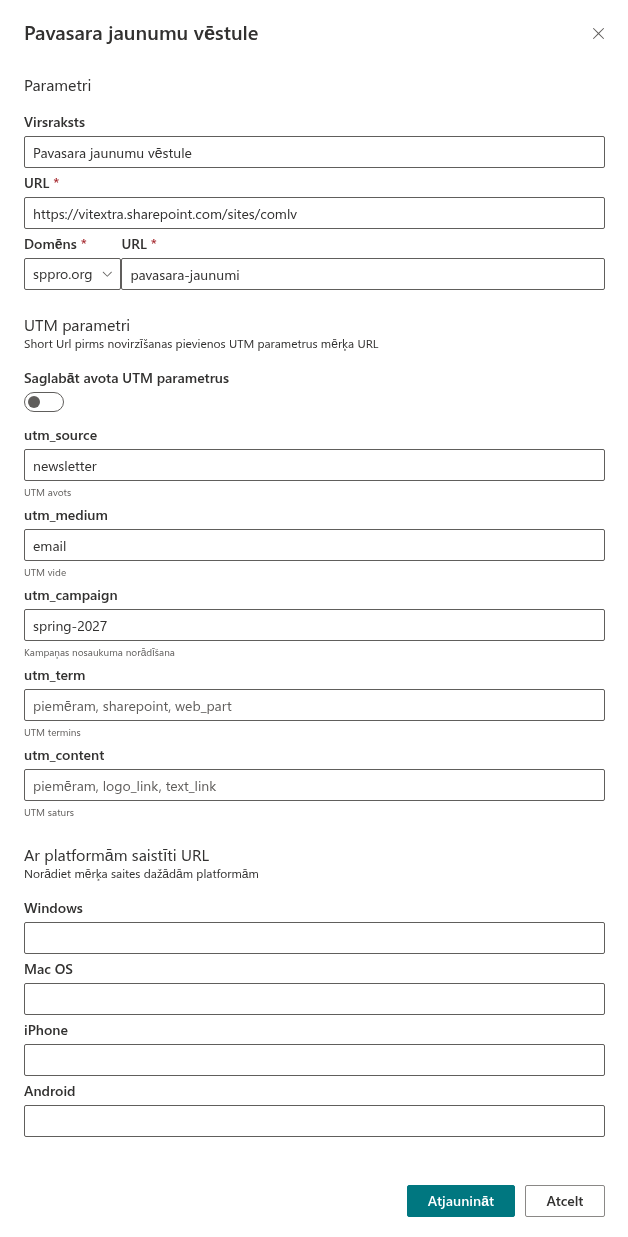
Esošai saitei panelī ir arī sadaļas UTM parametri un Ar platformām saistīti URL. Veidojot jaunu saiti, tās netiek rādītas; pievienojiet tās pēc saites saglabāšanas.
Saites rediģēšana
- Atlasiet saiti sarakstā (noklikšķiniet uz atzīmes aplīša rindas kreisajā pusē vai jebkurā rindas vietā).
- Komandjoslā noklikšķiniet uz Rediģēt. Saiti var atvērt arī, veicot dubultklikšķi uz tās rindas vai nospiežot uz tās taustiņu Enter.
- Panelis tiek atvērts, un tā galvenē redzams saites virsraksts (vai Bez nosaukuma, ja saitei nav virsraksta).
- Mainiet laukus un noklikšķiniet uz Atjaunināt.
- Kad tiek parādīts ziņojums Saglabāšana veiksmīgi pabeigta., noklikšķiniet uz Atcelt, lai aizvērtu paneli. Saraksts tiek pārlādēts un rāda izmaiņas.
❗ Svarīgi
Saglabājot paneli, tas netiek aizvērts. Lai aizvērtu paneli, izmantojiet Atcelt; saraksts tiek atsvaidzināts, kad panelis tiek aizvērts. Izmaiņas, kas nav saglabātas ar Atjaunināt, tiek zaudētas.
Ziņojumi
- Šis ir obligāti aizpildāms lauks. zem URL nozīmē, ka mērķa adrese vai īsais nosaukums ir tukšs.
- Šis nosaukums jau pastāv. Jums jānorāda unikāls nosaukums. nozīmē, ka īsais nosaukums jau tiek izmantots citai saitei. Izvēlieties citu nosaukumu; skatiet KB10473. Kā izvēlēties domēnu un pielāgot saites īso nosaukumu pakalpojumā Short URL Online.
- Jebkurš cits ziņojums tiek parādīts sarkanā ziņojumu joslā virs veidlapas un zem tās.
Saišu dzēšana
- Atlasiet vienu vai vairākas rindas. Izmantojiet atzīmes aplīšus vai izvēles rūtiņu galvenē, lai atlasītu vai noņemtu atlasi visām lapas rindām.
- Noklikšķiniet uz Dzēst. Vairāku rindu gadījumā komandai Dzēst iekavās seko atlasīto rindu skaits.
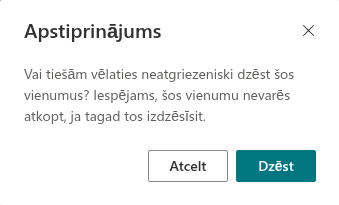
- Tiek parādīts dialoglodziņš Apstiprinājums. Vienai saitei tajā tiek jautāts Vai tiešām vēlaties izdzēst šo vienumu? Vairākām saitēm tiek brīdināts, ka vienumi tiks dzēsti neatgriezeniski un, iespējams, tos nevarēs atkopt.
- Noklikšķiniet uz Dzēst, lai apstiprinātu, vai uz Atcelt, lai saglabātu saites.
Tīmekļa daļa mēģina izdzēst katru atlasīto saiti, pat ja dažu saišu dzēšana neizdodas. Ja rodas kļūda, saraksts tiek pārlādēts un virs saraksta tiek parādīts pirmais kļūdas ziņojums.
❗ Svarīgi
Izdzēsta īsā saite pārstāj darboties. Nedzēsiet saites, kas jau ir publicētas dokumentos, e-pasta ziņojumos vai drukātos materiālos, ja neesat pārliecināts, ka tās vairs nav vajadzīgas.
💡 Padoms
Lai mainītu tikai to, uz kurieni ved publicēta saite, rediģējiet mērķa URL, nevis dzēsiet saiti un veidojiet jaunu ar tādu pašu nosaukumu. Tad īsā saite paliek tā pati.